Powervault: Hur man uppdaterar DR4000 DR4100 DR6000
Sammanfattning: Så här uppdaterar du programvaran och hårdvaran för DR4000/DR4100/DR6000.
Den här artikeln gäller för
Den här artikeln gäller inte för
Den här artikeln är inte kopplad till någon specifik produkt.
Alla produktversioner identifieras inte i den här artikeln.
Instruktioner
 Obs! Den här artikeln är en del av Dell PowerVault-kunskapsbiblioteket som finns här.
Den här artikeln förklarar hur du uppdaterar programvaran och hårdvaran för DR4000/DR4100/DR6000.
Nödvändiga förhandsåtgärder:
Ladda ner den senaste uppgraderingsfilen för din produkt på Quests supportwebbplats.
Fjärrhanteringsgränssnittet för katastrofåterställning måste vara konfigurerat och tillgängligt från systemet.
Steg:
-
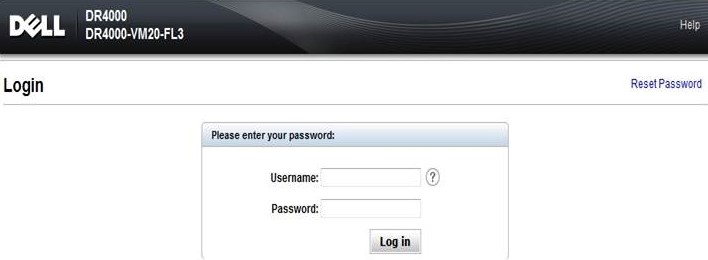
Starta web webbläsare och anslut till DR web hanteringsgränssnitt med dess IP-adress.
-
Ange inloggning och lösenord (som standard Administratör och StØ r@ge!).
-
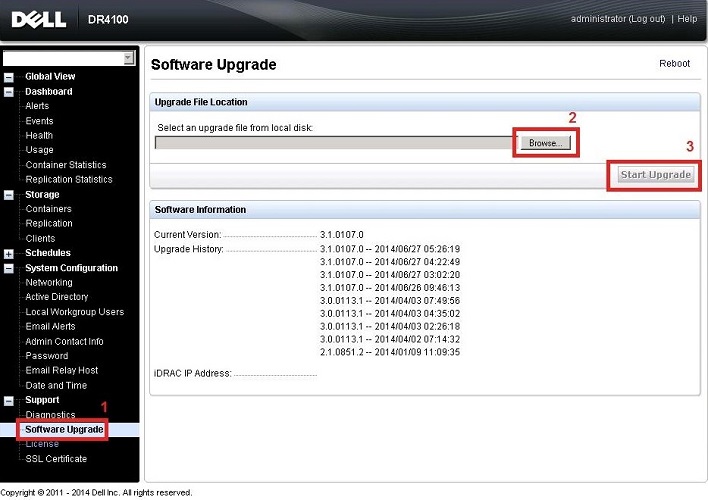
Klicka på Programuppgradering och klicka sedan på bläddra för att hitta filen med den fasta programvaran som du laddade ner (DR-UM-3.1.2015.0.tar.gz)
-
Klicka på Starta uppgradering för att påbörja uppdateringen.
Det finns bara tre möjligheter efter installationen av uppdateringen:
Upgrade has completed successfully - no reboot is required. (DR will be optimal)Upgrade has completed successfully - but a reboot is required (click reboot)Upgrade has failed. (contact the technical support)
 Observera:
Om uppgraderingen av programvaran i DR-serien misslyckas kan du starta om systemet och försöka med en ny programuppgradering med hjälp av systemgränssnittet i DR-serien.
Om det inte lyckas kan du använda DR-seriens system-CLI-kommando "system --show" för att visa aktuell systemstatus. Uppgraderingar av systemprogramvaran i DR-serien kan också utföras med hjälp av CLI i DR-serien.
Om både systemanvändargränssnittet för DR-serien och CLI-försök misslyckas kan du läsa mer i Referenshandbok för systemkommandorad i Dell DR-serien
 Observera:
DR-seriens system stöder endast kopiering av uppgraderingsavbildningar och diagnostikfiler till och från systemet med WinSCP®. DR-seriens system stöder inte kopiering eller borttagning av andra filtyper med WinSCP.
Om du vill använda WinSCP® för att kopiera loggfiler för programuppgradering och diagnostik i DR-serien kontrollerar du att filprotokollläget är inställt på SCP-läge (Secure Copy).
 Observera:
Du kan använda andra SCP-verktyg med DR-seriens system, men du kan inte använda dessa andra SCP-verktyg för att kopiera andra typer av filer till eller från DR-serien.
Berörda produkter
Dell DR4000, Dell DR4100, Dell DR6000Artikelegenskaper
Artikelnummer: 000130397
Artikeltyp: How To
Senast ändrad: 06 jan. 2026
Version: 6
Få svar på dina frågor från andra Dell-användare
Supporttjänster
Kontrollera om din enhet omfattas av supporttjänster.