Så här skannar du en QR-kod eller streckkod för service tag-nummer
Sammanfattning: Följ stegen nedan för att skanna QR-koden eller streckkoden för service tag-numret på din Dell-enhet med hjälp av din mobila enhet. Service tag-numret är det bästa sättet att komma åt specifik information om din Dell-enhet. ...
Den här artikeln gäller för
Den här artikeln gäller inte för
Den här artikeln är inte kopplad till någon specifik produkt.
Alla produktversioner identifieras inte i den här artikeln.
Instruktioner
Du kan stöta på en situation där din Dell-produkt inte fungerar korrekt till den grad att du inte kan komma åt vår supportwebbplats med den.
Med hjälp av din mobila enhet kan du skanna din service tag QR-kod eller streckkod och använda den för att hitta produktsupportsidan för din enhet. På produktsupportsidan hittar du självhjälpsinnehåll som självhjälp, självstudiekurser, drivrutiner och garantiinformation.
Steg 1: Hitta service tag-numret QR-koden eller streckkoden för den produkt som du behöver support för.
QR-koden eller streckkoden för service tag-numret sitter vanligtvis på baksidan eller undersidan av Dell-produkten. Ett service tag-nummer är en kod på sju tecken som Dell använder för att identifiera din specifika produkt och ger dig tillgång till anpassade supportalternativ baserat på din produkts tekniska specifikationer och garanti.
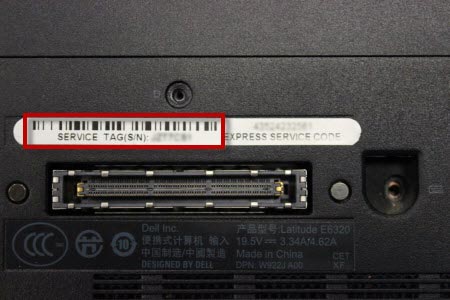
Bild 1: Exempel på en streckkod med service tag-nummer på undersidan av en bärbar Dell-dator.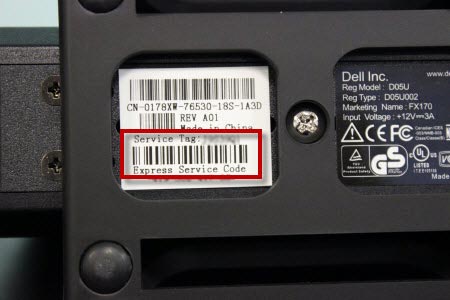
Figur 2: Exempel på en streckkod med service tag-nummer på undersidan av en Dell-dockningsstation.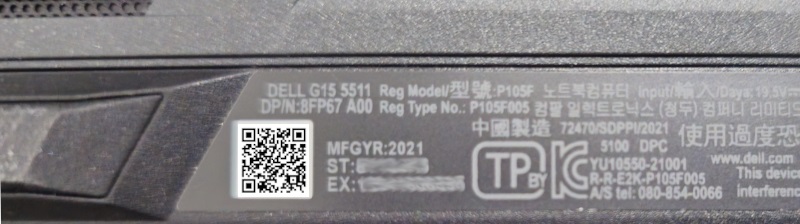
Figur 3: Exempel på en QR Tag-kod på undersidan av en bärbar Dell-dator.
Obs! Om du skannar QR-koden i bild 3 kan du komma till Dells supportwebbplats när du har hittat ditt service tag-nummer.
Obs! Mer information finns på vår supportbibliotekssida Hitta ditt service tag- eller serienummer.
Steg 2: Skanna service tag-numrets QR-kod eller streckkod med enhetens kamera.
- Se till att du har en QR-kod eller streckkodsskannerapplikation på din mobila enhet. Om en QR-kod eller streckkodsskannerapplikation inte är installerad på din mobila enhet, installera en från en pålitlig källa som Apple App Store eller Google Play Store.
- Öppna QR-koden eller streckkodsskannerappen på din mobila enhet och skanna QR-koden eller streckkoden.
- När du har fått tag på den kopierar du den så att den kan användas på Dells supportwebbplats.
- Bläddra till Dells supportsida eller skanna QR-koden i bild 3 och välj öppna länk.
- När du är på sidan för Dells supportwebbplats klistrar du in service tag-numret i rutan under Identifiera din produkt eller söker efter support och väljer önskad typ av support.
Tips för att skanna QR-koden eller streckkoden med service tag-numret
- Se till att QR-koden eller streckkoden är läsbar på din produkt. Det kan hända att det inte går att skanna suddiga, skadade eller smutsiga streckkoder.
- Se till att din Dell-enhet är väl upplyst.
- När du skannar, se till att QR-koden eller streckkoden är i fokus.
Ytterligare information
 Har garantin upphört att gälla? Inga problem. Gå till Dell.com/support och ange ditt Dell Service Tag-nummer för att se våra erbjudanden.
Obs! Erbjudandena är endast tillgängliga för kunder i USA, Kanada, Storbritannien, Frankrike, Tyskland, Kina och Japan som köper en persondator. Det här gäller inte servrar och lagring.
Berörda produkter
Chromebox, Dell Pro Max Micro, Dell Pro Max Slim, Dell Pro Max Tower, Dell Pro Micro, Dell Pro Slim, Dell Pro Tower, Dell Slim, Dell Tower, Inspiron, Legacy Desktop Models, OptiPlex, XPS, G Series, Gateways & Embedded PCs, E Series, P Series
, S Series, SE Series, UltraSharp Premier (UP) Series, UltraSharp (U) Series, Dell Monitors, Dell Plus Monitors, Dell Pro Monitors, Dell Pro Plus Monitors, Dell Printers, MultiFunction Printers, Projectors & Accessories, TVs & Home Theater, Chromebook, G Series, Dell Plus, Dell Pro, Dell Pro Max, Dell Pro Plus, Dell Pro Premium, Inspiron, Latitude, Dell Pro Rugged, XPS, Legacy Laptop Models, D/Dock Expansion-Station, D/Port Advanced Port Replicator, Dell Compact Charging Cart - 36 Devices, Dell Dock WD15, Dell Dual Charge Dock HD22Q, Dell Dual Video USB3.0 Docking Station D1000, Dell EAPR2, Dell ESPR2, Dell Essential Charging Cart - 24 Devices - CT3021, Dell Mobile Computing Cart (Managed), Dell Mobile Computing Cart (Unmanaged), Dell Network Ready Charging Cart – 30 Devices, Dell Pro Max Micro XE FCM2250, Dell Pro Max Slim XE FCS1250, Dell Pro Max Tower T2 XE FCT2250, Dell Pro Max 16 XE MC16250, Dell Pro Micro Plus XE QBM1250, Dell Pro Slim Plus XE5 QBS1250, Dell Pro Tower Plus XE5 QBT1250, Dell Rugged Desk Dock, Dell SuperSpeed USB 3.0 Docking Station, Dell Thunderbolt Dock TB15, Dell Thunderbolt Dock TB16, Dell Precision Dual USB-C Thunderbolt Dock - TB18DC, Dell Universal Dock D6000, Dell Universal Dock - D6000S, Dell Universal Dock UD22, Dell Unmanaged Charging Cart – 30 Devices, Dell USB3.0 dock D3100, Dell Dock WD19, Dell Performance Dock - WD19DC, Dell Performance Dock – WD19DCS, Dell Dock – WD19S, Dell Thunderbolt Dock - WD19TB, Dell Thunderbolt Dock – WD19TBS, Dell Wireless Dock, Dell Wireless Docking Station WLD15, E-Port, E-Port Plus, Inspiron duo Audio Station, C/Dock Expansion Station, C/Port APR, Dell Thunderbolt Dock – WD22TB4
...
Artikelegenskaper
Artikelnummer: 000130977
Artikeltyp: How To
Senast ändrad: 19 mars 2026
Version: 10
Få svar på dina frågor från andra Dell-användare
Supporttjänster
Kontrollera om din enhet omfattas av supporttjänster.