Så här uppdaterar du den inbyggda programvaran för Dell-bildskärmar
Sammanfattning: Lär dig hur du uppdaterar den fasta programvaran för din Dell-skärm med appen Dell Display and Peripheral Manager på Windows eller Mac, eller manuellt med ett nerladdat paket. Steg-för-steg-instruktioner medföljer. ...
Den här artikeln gäller för
Den här artikeln gäller inte för
Den här artikeln är inte kopplad till någon specifik produkt.
Alla produktversioner identifieras inte i den här artikeln.
Instruktioner
Om du håller skärmens inbyggda programvara uppdaterad kan den fungera optimalt. Uppdateringar av fast mjukvara kan förbättra prestandan, åtgärda kända problem och lägga till nya funktioner. Det finns två sätt att uppdatera skärmens fasta programvara: du kan använda appen Dell Display and Peripheral Manager (DDPM) eller uppdatera manuellt med hjälp av ett nerladdat paket med fast programvara. I den här manualen beskrivs båda metoderna för Dell- och Alienware-skärmar.
Obs! Alla skärmar får inte uppdateringar av den fasta programvaran. Om en uppdatering av den fasta programvaran inte finns med för din bildskärm på Dell-webbplatsen Drivrutiner och hämtningsbara filer kanske din bildskärm inte kräver en.
I den här artikeln
- Innan du börjar
- Metod 1: Uppdatera med Dell Display och Peripheral Manager (rekommenderas)
- Metod 2: Uppdatera manuellt (endast Windows)
- Behöver du mer hjälp?
Innan du börjar
Några snabba saker att kontrollera innan du sätter i gång:
- DDC/CI måste vara påslaget. Med den här inställningen kan datorn kommunicera med skärmen. Kontrollera genom att trycka på menyknappen på skärmen, gå till inställningsmenyn och bekräfta att DDC/CI är inställt på På.
- Anslut USB-uppströmskabeln. Du måste ansluta USB-uppströmskabeln (USB-B- eller USB-C-kabeln som medföljde skärmen) direkt mellan skärmen och datorn
- En skärm i taget. Uppdatera en skärm i taget. Kör inte uppdateringar av den fasta programvaran på flera skärmar samtidigt.
- Stäng av viloläget. Avaktivera energisparläge eller viloläge på både bildskärmen och datorn så att ingen av dem försätts i viloläge under uppdateringen.
Metod 1: Uppdatera med Dell Display och Peripheral Manager (rekommenderas)
Dell Display and Peripheral Manager (DDPM) är en kostnadsfri app som gör att du kan hantera dina Dell-skärmar och kringutrustning från ett och samma ställe, inklusive uppdatera den fasta programvaran. Det fungerar på både Windows och Mac, och det kan automatiskt meddela dig när en ny firmwareuppdatering är tillgänglig för din bildskärm.
Obs! DDPM har utformats exklusivt för Dells skärmar och kringutrustning. Det fungerar inte med enheter som inte kommer från Dell.
Uppdatering i Windows med Dell Display och Peripheral Manager
DDPM på Windows stöder automatiska meddelanden om uppdatering av inbyggd programvara. När en ny version av den fasta programvaran är tillgänglig varnar DDPM dig så att du inte behöver kontrollera manuellt.
Systemkrav: Windows 11 eller Windows 10 (version 17763 eller senare). ARM-baserade datorer med Windows 11 som kör Qualcomm, Snapdragon X-Elite eller X-Plus stöds från DDPM version 2.3.2 och framåt.
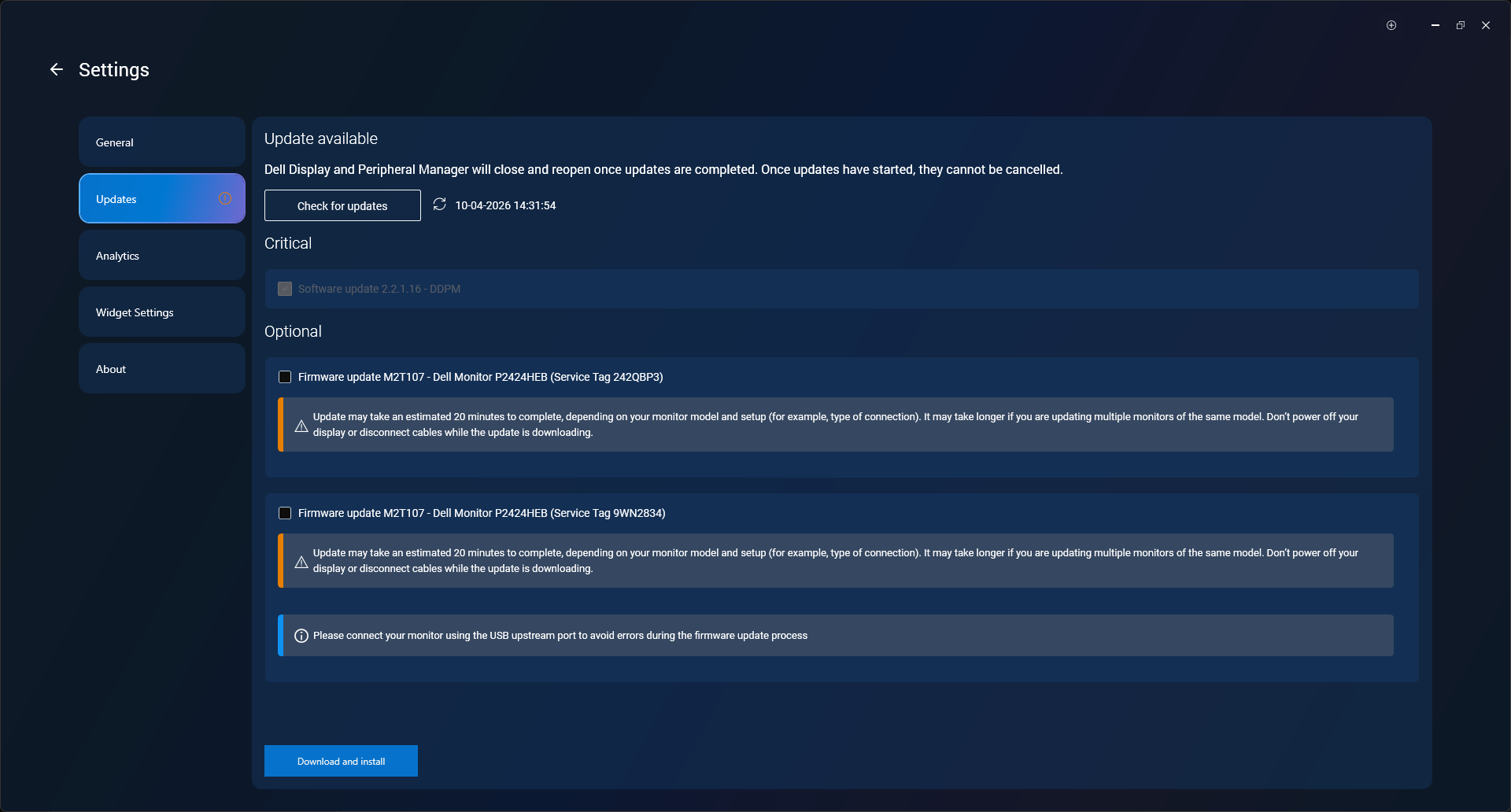
Så här uppdaterar du skärmens inbyggda programvara med DDPM i Windows:
- Se till att bildskärmen är ansluten till datorn med en USB-uppströmskabel som är ansluten direkt, inte via en dockningsstation eller USB-hubb.
- Öppna Dell Display och Peripheral Manager från systemfältet eller Start-menyn.
- Välj Inställningar (kugghjulsikonen).
- Under Uppdateringar väljer du Sök efter uppdateringar.
- Om det finns en uppdatering av den fasta programvaran för den anslutna bildskärmen klickar du på Ladda ner och installera.
- Följ anvisningarna på skärmen. Koppla inte bort USB-kabeln eller stäng av skärmen under uppdateringen.
- Uppdateringen kan ta mellan 15 och 30 minuter beroende på skärmmodell. Skärmen kan bli tom en kort stund mot slutet, det här är normalt.
- När den är klar startas skärmen om automatiskt.
Obs! Om du inte är redo att uppdatera direkt ger DDPM dig möjlighet att skjuta upp uppdateringen till ett senare tillfälle. Internetåtkomst krävs för att ladda ner uppdateringar.
Uppdatera på Mac med Dell Display och Peripheral Manager
Viktigt! DDPM för Mac har stöd för följande Apple-enheter med kretsarna M1, M2, M3, M4 eller M5: MacBook Air, Mac mini och Mac Pro. macOS-versionerna 12, 13, 14, 15 och 26 stöds. iMac stöds inte för närvarande.
Så här uppdaterar du skärmens fasta programvara med DDPM på Mac:
- Se till att viloläget är avstängt på din Mac innan du börjar. Öppna Systeminställningar > Batteri (eller Energisparfunktion) och stäng av automatiskt viloläge.
- Anslut din bildskärm till din Mac med en USB-C- eller Thunderbolt-kabel som är direkt ansluten.
- Öppna Dell Display och Peripheral Manager från LaunchPad.
- Välj Inställningar (kugghjulsikonen).
- Under Uppdateringar väljer du Sök efter uppdateringar.
- Om det finns en uppdatering av den fasta programvaran för den anslutna bildskärmen klickar du på Ladda ner och installera.
- Följ anvisningarna på skärmen. Koppla inte bort USB-kabeln eller stäng av skärmen under uppdateringen.
- Uppdateringen kan ta mellan 15 och 30 minuter beroende på skärmmodell. Skärmen kan bli tom en kort stund mot slutet, det här är normalt.
- När den är klar startas skärmen om automatiskt.
Obs! DDPM för Mac kräver behörigheter för tillgänglighet och automatisering. Om du uppmanas av macOS väljer du OK för att tillåta åtkomst. Du kan även aktivera dessa behörigheter från Sekretess och säkerhet i Systeminställningar.
Metod 2: Uppdatera manuellt (endast Windows)
Om du föredrar att uppdatera utan DDPM-appen, eller om DDPM inte är tillgängligt för din skärmmodell, kan du uppdatera den fasta programvaran manuellt genom att ladda ner paketet direkt från Dell.
Steg 1: Konfigurera bildskärmen och datorn
Att få rätt anslutningar är den viktigaste delen av denna process.
- Stäng av energisparläge eller viloläge på både bildskärmen och datorn.
- Koppla bort alla videokablar från skärmen som du vill uppdatera. Till exempel HDMI-, DisplayPort- eller VGA-kablar.
- Koppla bort alla USB-kablar från bildskärmen förutom USB-uppströmskabeln som du använder i nästa steg.
- Om du har mer än en bildskärm ansluten till datorn kopplar du bort alla andra bildskärmar.
- Anslut en USB-uppströmskabel direkt från bildskärmen till datorn. Använd inte en dockningsstation, USB-hubb eller någon annan enhet, använd endast en direktanslutning.
- Kontrollera att skärmen är ansluten till ett eluttag och påslagen.
Välja dator:
- En bärbar dator är det bästa valet. Den inbyggda skärmen gör att du kan följa instruktionerna medan uppdateringen körs.
- Om du använder en stationär dator kan du ansluta en andra bildskärm endast via videokabel för att visa instruktioner, men se till att den andra bildskärmen inte har några USB-kablar anslutna till sig.
Viktigt! Koppla inte bort USB-kabeln eller stäng av skärmen eller datorn under någon gång under uppdateringen.
Steg 2: Hämta uppdateringsverktyget för fast programvara
- Gå till Dells drivrutiner och hämtningsbara filer.
- Identifiera din skärm med ett av följande alternativ:
- Ange skärmens service tag-nummer, expresstjänstkod eller modellnummer och välj sedan Sök.
- Du kan också välja Bläddra bland alla produkter för att hitta din bildskärm manuellt i produktlistan.
- Välj xxxxx.
- Välj ditt operativsystem från rullgardinsmenyn.
- Under Kategori väljer du Program.
- Hitta det senaste uppdateringspaketet för fast programvara i listan.
- Välj Hämta och spara filen på en plats som är lätt att hitta, till exempel mappen Skrivbord eller Hämtade filer.
Steg 3: Installera uppdateringen av fast programvara
- Öppna Utforskaren och gå till mappen där du sparade den nedladdade filen.
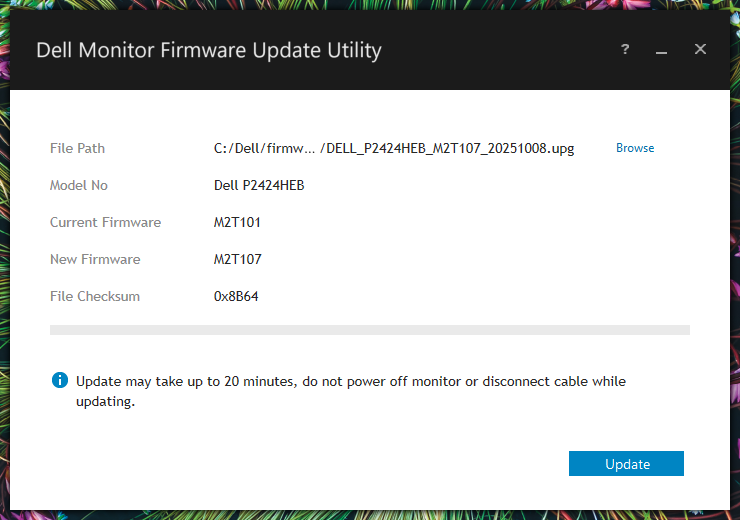
- Dubbelklicka på det nerladdade uppdateringsverktyget för fast programvara.
- Välj Uppdatera och följ anvisningarna på skärmen för att slutföra installationen. Uppdateringsverktyget upptäcker din anslutna skärm och påbörjar uppdateringen av den fasta programvaran automatiskt.
Tyst installation (avancerad)
Om du föredrar att installera från kommandotolken utan installationsprogrammet på skärmen följer du dessa ytterligare steg när du har slutfört nedladdningsanvisningarna .
- Öppna Utforskaren och gå till den uppackade mappen med fast programvara.
- Välj adressfältet högst upp i Utforskaren, skriv cmd och tryck sedan på Retur. Ett kommandotolksfönster öppnas i den mappen.
- Skriv följande kommando, ersätt filnamnet med det exakta namnet på filen med den fasta programvaran och tryck sedan på Retur:
start /wait Dell_MonitorFirmwareUpdateUtility_XXXXXXX_XXXXXX.exe -s - Den fasta programvaran installeras tyst i bakgrunden. Inga ytterligare steg behövs.
Kontrollera den aktuella versionen av skärmens fasta programvara
Innan du uppdaterar är det en bra idé att kontrollera vilken version av den fasta mjukvaran som körs på skärmen. Detta hjälper dig att bekräfta om en uppdatering faktiskt behövs och gör att du kan verifiera att uppdateringen lyckades efteråt.
Det finns två sätt att kontrollera.
Alternativ 1: Kontrollera med Dell Display och Peripheral Manager
- Öppna Dell Display och Peripheral Manager från systemfältet (Windows) eller Launchpad (Mac).
- Välj Inställningar.
- Välj din bildskärm i listan över anslutna enheter.
- Den aktuella versionen av den fasta programvaran visas under skärmens namn eller i avsnittet för fast programvara i inställningspanelen.
Alternativ 2: Kontrollera med hjälp av skärmens meny
Du kan också hitta firmwareversionen direkt på själva skärmen, ingen dator behövs.
- Tryck på menyknappen på bildskärmen för att öppna OSD-menyn.
- Navigera till Meny>Övrigt eller Anpassa meny>, beroende på din bildskärmsmodell.
- Bläddra ner för att hitta firmwareversionen. Det visas vanligtvis som ett tal, till exempel: M3B106.
Tips: Anteckna det här versionsnumret före och efter uppdateringen, det är det enklaste sättet att bekräfta att uppdateringen har slutförts.
Vad du ska göra om uppdateringen av den fasta programvaran inte slutförs
Firmware-uppdateringar går vanligtvis smidigt, men ibland kan något avbryta processen. Så här kommer du tillbaka på rätt spår.
Steg 1: Tvinga inte stänga av strömmen
Om uppdateringen verkar ha fastnat trots att förloppsindikatorn inte har rört sig på flera minuter ska du inte koppla ur bildskärmen eller stänga av den. Uppdateringen kan fortfarande köras i bakgrunden. Om du tvingar fram en avstängning mitt i uppdateringen kan övervakningen hamna i ett oåterkalleligt tillstånd.
Vänta minst 10–15 minuter innan du vidtar några ytterligare åtgärder.
Steg 2: Starta om bildskärmen och datorn
Om uppdateringen tydligt har stoppats eller om ett felmeddelande har visats:
- Stäng av bildskärmen med strömbrytaren.
- Koppla bort skärmens strömkabel från uttaget.
- Vänta 10 sekunder.
- Anslut strömkabeln igen och slå på skärmen.
- Starta om datorn för att rensa eventuella mjukvarutillstånd som blockerar uppdateringen.
- Försök att uppdatera den inbyggda programvaran igen.
Steg 3: Återställ alla anslutningar
Om det inte går att lösa problemet genom att starta om datorn:
- Stäng av skärmen och koppla bort alla kablar, inklusive ström, video och USB.
- Vänta 30 sekunder.
- Återanslut endast strömkabeln och USB-uppströmskabeln som går direkt till din dator.
- Anslut i det här läget inte några videokablar, andra USB-enheter eller en dockningsstation.
- Försök att uppdatera den fasta programvaran igen.
Ytterligare steg
Om stegen ovan inte löste problemet kan du prova följande:
- Kör uppdateringsprogrammet som administratör (Windows). Högerklicka på filen Dell Monitor Firmware Update Utility och välj Kör som administratör. Detta ger verktyget de behörigheter det behöver för att kommunicera med din bildskärm.
- Kontrollera om det finns Windows-uppdateringar. Vissa problem med uppdatering av fast programvara kan vara kopplade till specifika versioner av Windows. Se till att din dator har de senaste Windows-uppdateringarna installerade innan du försöker igen. Gå till Inställningar>Windows Update och välj Sök efter uppdateringar.
- Prova med en annan dator. Om din nuvarande dator fortfarande inte kan identifiera skärmen kan du prova att köra uppdateringen från en annan Windows-dator, helst en stationär dator med direkt USB-anslutning.
Vanliga orsaker till att uppdateringen av den fasta programvaran inte slutförs
Om uppdateringen fortsätter att misslyckas är något av följande ofta orsaken:
- Ingen direkt USB-anslutning Uppdateringen kräver en USB-uppströmskabel som ansluts direkt från skärmen till datorn. Om den här kabeln saknas eller dras via en dockningsstation eller USB-hubb kan uppdateraren inte kommunicera med skärmen. Kringgå alla dockningsstationer och anslut USB-kabeln direkt till datorn.
- Andra USB-enheter anslutna Extra kringutrustning som webbkameror, USB-enheter eller headset som är anslutna till din skärm eller dator kan störa uppdateringen. Koppla bort allt utom musen, tangentbordet och skärmen som du uppdaterar.
- DDC/CI är avstängt Uppdateringsverktyget måste ha DDC/CI aktiverat för att identifiera och kommunicera med skärmen. Tryck på menyknappen på skärmen, gå till Meny>Övrigt och bekräfta att DDC/CI är inställt på På.
- Webbkameran är inaktiverad i skärmmenyn (vissa modeller) På bildskärmar med en inbyggd webbkamera, t.ex. Dell UltraSharp 32 4K-videokonferensskärm (U3224KB) eller Dells 24-videokonferensskärm (S2422HZ), kan det hända att uppdateringen av den fasta programvaran inte slutförs om webbkameran är avstängd i OSD-menyn. Aktivera webbkamerainställningen innan du försöker igen.
- Inkompatibel firmwarefil Om du ser meddelandet "Den valda fasta programvaran är inte för den här bildskärmen" har du laddat ner en fil med fast programvara som är avsedd för en annan bildskärmsmodell. Gå tillbaka till Dells drivrutiner och hämtningsbara filer, bekräfta att du tittar på rätt skärm med service tag-numret eller modellnumret och ladda ner rätt fil för den fasta programvaran.
Om skärmen inte slås på efter en misslyckad uppdatering
I sällsynta fall kan det verka som om en övervakare inte svarar efter en misslyckad uppdatering. Innan du antar att skärmen är skadad kan du försöka med en fullständig återställning:
- Koppla bort alla kablar från bildskärmen, inklusive strömkabeln.
- Vänta 30 sekunder.
- Anslut endast strömkabeln igen och slå på skärmen.
- Om skärmen slås på ansluter du USB-kabeln igen och försöker uppdatera den fasta programvaran igen.
Om skärmen inte svarar efter dessa steg kan den behöva underhållas. Kontrollera din garantistatus på Dells supporttjänster och garanti.
Behöver du mer hjälp?
- Besök Dells gruppforum för att få svar från andra Dell-användare.
- Har du problem med skärmen? Besök vår sida för skärmsupport för felsökningsguider.
Obs! Den här guiden omfattar endast Dell- eller Alienware-skärmar. Om du använder en skärm från tredje part eller en annan tillverkare än Dell är uppdateringsprocessen för den fasta programvaran och supportresurserna annorlunda. Besök bildskärmstillverkarens webbplats för vägledning som är specifik för din enhet.
Ytterligare information
Rekommenderade artiklar
Här är några rekommenderade artiklar relaterade till det här ämnet som kan vara av intresse för dig.
Berörda produkter
Alienware and Dell Gaming Monitors, C Series, D Series, E Series, P Series, S Series, SE Series, UltraSharp Premier (UP) Series, UltraSharp (U) Series, Dell Monitors, Dell Plus Monitors, Dell Pro Monitors, Dell Pro Plus MonitorsArtikelegenskaper
Artikelnummer: 000131809
Artikeltyp: How To
Senast ändrad: 28 apr. 2026
Version: 13
Få svar på dina frågor från andra Dell-användare
Supporttjänster
Kontrollera om din enhet omfattas av supporttjänster.