Så här återställer du ChromeOS på en Dell Chromebook
Sammanfattning: Följande artikel innehåller information om hur du använder återställningsverktyget för ChromeOS. Stegvisa instruktioner för att återställa ChromeOS på en Dell Chromebook.
Den här artikeln gäller för
Den här artikeln gäller inte för
Den här artikeln är inte kopplad till någon specifik produkt.
Alla produktversioner identifieras inte i den här artikeln.
Instruktioner
Innehållsförteckning:
- Chrome-operativsystemet
- Återställa din Dell Chromebook
- Återställa din Dell Chromebook
- Felsökningssteg
Chrome-operativsystemet
Operativsystemet Google Chrome driver Dell Chromebooks. Den är baserad på Googles populära Chrome-webbläsare. Det har utvecklats för att ge en snabb, enkel och säkrare datorupplevelse för användare som tillbringar större delen av sin tid online.
De viktigaste fördelarna:
- Snabbt:
-
Ett anpassat BIOS startar på fem sekunder och återupptas på mindre än en sekund
- Enkelt:
-
Den uppdateras automatiskt i bakgrunden och användardata stannar i molnet
- Säkert:
-
Ett filsystem och en inbyggd programvara som verifieras mot ändringar vid start och under körning och som TPM (Trusted Platform Module) ger extra skydd
Återställa din Dell Chromebook
Alla lokala data som är lagrade på din Dell Chromebook kan rensas genom att du återställer dem till de ursprungliga fabriksinställningarna. Det här kallas även PowerWash. Detta är mest användbart för att lösa problem med användarprofiler på din enhet. De flesta felsökningsguider rekommenderar att du försöker återställa en Chromebook innan du försöker återställa en Chromebook.
Varning! Använd inte den här guiden med en hanterad Chrome-enhet. (Det går inte att registrera enheten på nytt efter en PowerWash.)
-
Logga ut från Chromebook:
-
Metod ett:
-
Tryck och håll ned tangenterna CTRL + ALT + SHIFT + R .
-
Välj Starta om.
-
Välj Powerwash > Continue i rutan som visas.
-
-
Metod två:
-
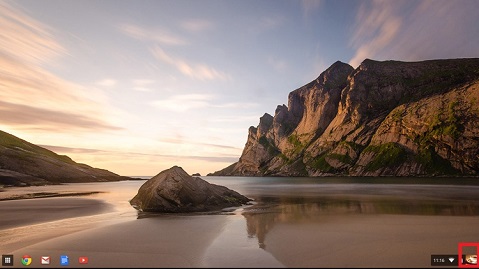
Klicka på statusområdet i det nedre högra hörnet där din kontobild visas.
-
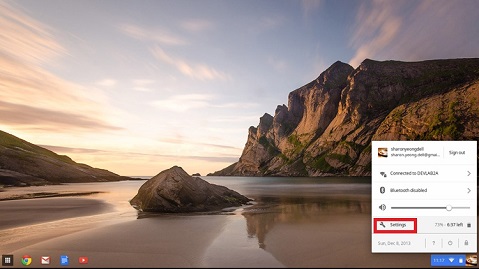
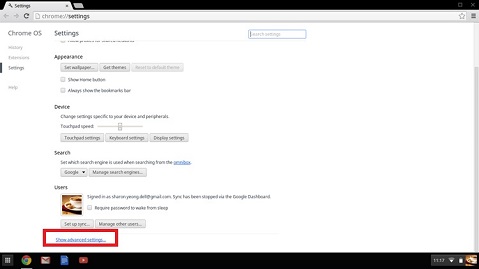
Välj Inställningar och klicka på Visa avancerade inställningar längst ned på sidan.
-
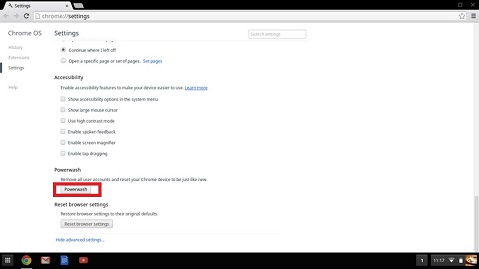
Leta rätt på PowerWash och klicka på Starta om.
-
-
-
I fönstret som öppnas väljer du Starta om.
Detta tar det tillbaka till hur det kom direkt från fabriken. Du måste gå igenom konfigurationen igen för enheten.
Obs! Inloggningskontot som används efter återställningen av Chromebook blir ägarkonto.
Obs! När enheten har konfigurerats kontrollerar du följande länk för ytterligare instruktioner. Den förklarar hur du ser till att Chromebook är uppdaterad med de senaste uppdateringarna som finns tillgängliga. Lära sig: Hur du söker efter programuppdateringar för Chromebook
Återställa din Dell Chromebook
Det innebär att du installerar en ny version av ChromeOS på din Dell Chromebook genom att gå igenom återställningsprocessen. Detta är viktigt efter ett större byte av delar. (Moderkort eller lagringsenhet.) Alternativt om det finns problem med att uppdatera Chromebook eller om det slutar fungera.
Varning! All kontoinformation och alla data som har lagrats på Chromebook, till exempel foton, hämtade filer och sparade nätverk, tas bort. Ägarbehörigheterna för det primära kontot återställs. Återställningsprocessen påverkar inte Google-kontona eller data som synkroniseras med dessa konton. När återställningsprocessen har slutförts guidas den igenom den ursprungliga konfigurationen.
Obs! Dell ansvarar inte för att säkerhetskopiera data, skapa säkerhetskopieringsmedier eller läsa in operativsystemet igen. Dell ansvarar inte för data på Chromebook eller för att hålla säkerhetskopior och media uppdaterade.
Finns det ett meddelande om att ChromeOS saknas eller är skadat ? Om så är fallet provar du först att göra en maskinvaruåterställning av Chromebook. Håll ned knappen Uppdatera + strömknappen samtidigt. Om meddelandet fortsätter, fortsätt med den här guiden.
Finns det ett meddelande om att ChromeOS-verifiering är avstängd istället? Om du trycker på Ctrl + D samtidigt aktiveras utvecklarläget. Men om du trycker på mellanslagstangenten istället ber skärmen om du vill återställa enheten.
Gå till återställningsläge
-
Koppla bort all kringutrustning från den trasiga Chromebook-datorn.
-
Tryck ned och håll ned tangenterna ESC + Refresh och tryck på strömbrytaren.
-
Släpp strömknappen.
Återställ med hjälp av Internet
-
Välj Återställ med hjälp av Internetanslutning.
-
Anvisningarna på skärmen går igenom återställningsprocessen.
-
Chromebook startas om för att slutföra återställningsprocessen.
Växla till följande metod om enheten inte har internetåterställningsalternativet eller om det inte finns någon åtkomst till en internetanslutning.
Återställ med hjälp av externa flyttbara medier
Obs!
Krav:
- En Chrome-enhet med administratörsbehörighet eller en Windows-, Mac- eller Linux-enhet med administratörsbehörighet
- Ett USB-flashkort på 8 GB eller mer som kan rensas och som fungerar på den felaktiga Chromebook-datorn
Skapa ett USB-återställningsflashminne
Obs! När du återställer din Chromebook ser du till att ett återställningsflashminne har skapats för rätt modell. Återställningsverktyget kan skapas på en Chrome-, Windows-, Mac- eller Linux-enhet. (Tidigare var det ett verktyg som Image Burner)
Obs! Åtkomst till en fungerande bärbar eller stationär dator krävs för att Chromebook ska kunna återställas.
Skapa en återställningsenhet i ChromeOS
Obs! När du skapar ett återställningsflashminne bör du vara medveten om att verktyget kanske inte är tillgängligt på alla språk.
Obs! Se till att löstagbara medier används på den fungerande Chromebook-enheten.
-
På en fungerande Chromebook går du till Chrome Web Store och installerar återställningsverktyget för Chromebook.
-
Öppna återställningsverktyget:
-
Klicka på Tillägg längst upp till höger i webbläsaren.
-
Klicka på återställningsverktyget för Chromebook. Om tilläggsfönstret inte visas automatiskt på skärmen kontrollerar du att det är aktiverat.
-
-
Klicka på Komma igång.
-
Klicka på Välj modell från en lista. (Alternativt kan du skriva in modellnumret på den Chromebook som du vill återställa. Längst ned i felmeddelandet på den felaktiga Chromebook-skärmen visas numret.)
-
Klicka på Fortsätt.
-
Anslut USB-flashminnet till den bärbara eller stationära datorn.
-
I listrutan väljer du det USB-flashminne som är anslutet.
-
Klicka på Fortsätt.
-
Klicka på Skapa nu.
-
Ta bort USB-flashminnet från den bärbara eller stationära datorn när ett meddelande visas på skärmen om att återställningsmediet är klart.
Skapa en återställningsenhet i Windows
Obs! När du skapar ett återställningsflashminne bör du vara medveten om att verktyget kanske inte är tillgängligt på alla språk.
-
Installera webbläsaren Chrome: (Om det inte redan är installerat på den bärbara eller stationära datorn)
-
Gå till Chrome Web Store och installera webbläsartillägget för Chromebook-återställningsverktyget.
-
Öppna återställningsverktyget:
-
Klicka på Tillägg längst upp till höger i webbläsaren.
-
Klicka på återställningsverktyget för Chromebook. Om tilläggsfönstret inte visas automatiskt på skärmen kontrollerar du att det är aktiverat.
-
-
Klicka på Komma igång.
-
Klicka på Välj modell från en lista. (Du kan också skriva in modellnumret på den Chromebook som ska återställas. Längst ned i felmeddelandet på den felaktiga Chromebook-skärmen visas numret.)
-
Klicka på Fortsätt.
-
Anslut USB-flashminnet till den bärbara eller stationära datorn.
-
I listrutan väljer du det USB-flashminne som är anslutet.
-
Klicka på Fortsätt.
-
Klicka på Skapa nu.
-
Ta bort USB-flashminnet från den bärbara eller stationära datorn när ett meddelande visas på skärmen om att återställningsmediet är klart.
Skapa en återställningsenhet i Linux
Obs! Verktyget kanske inte är tillgängligt på alla språk när du skapar ett återställningsflashminne.
-
Använd följande länk för att hämta återställningsverktyget:
-
Ändra skriptbehörighet för att filen ska kunna köras med följande terminalkommando:
$ sudo chmod 755 linux_recovery.sh -
Kör skriptet med rotbehörighet med följande terminalkommando:
$ sudo bash linux-recovery.sh -
Följ anvisningarna i verktyget för att slutföra skapandet av återställningsavbildningen.
Skapa en återställningsenhet i macOS
Obs! När du skapar ett återställningsflashminne bör du vara medveten om att verktyget kanske inte är tillgängligt på alla språk.
-
Installera webbläsaren Chrome: (Om det inte redan är installerat på Mac)
-
Gå till Chrome Web Store och installera webbläsartillägget för Chromebook-återställningsverktyget.
-
Öppna återställningsverktyget:
-
Klicka på Tillägg längst upp till höger i webbläsaren.
-
Klicka på återställningsverktyget för Chromebook. Om tilläggsfönstret inte visas automatiskt på skärmen kontrollerar du att det är aktiverat.
-
-
Klicka på Komma igång.
-
Klicka på Välj modell från en lista. (Du kan också skriva in modellnumret på den Chromebook som ska återställas. Längst ned i felmeddelandet på den felaktiga Chromebook-skärmen visas numret.)
-
Klicka på Fortsätt.
-
Anslut USB-minnet till Mac-datorn.
-
I listrutan väljer du det USB-flashminne som är anslutet.
-
Klicka på Fortsätt.
-
Klicka på Skapa nu.
-
Ta bort USB-flashminnet från Mac-datorn när ett meddelande visas på skärmen om att återställningsmediet är klart.
Installera om operativsystemet Chrome
-
Kontrollera att den felaktiga Chromebook är i återställningsläge.
-
Sätt i USB-flashminnet när enheten visar att ChromeOS saknas eller är skadat eller sätter i USB-återställningsminnet på skärmen.
-
Vänta tills den felaktiga Dell Chromebook startar från flashminnet.
-
Följ anvisningarna på skärmen.
-
Vid lyckad installation av ChromeOS uppmanas du att ta bort USB-flashminnet.
-
Din Chromebook startas om automatiskt och startas.
Obs! Eftersom data på Chromebook har rensats måste den ursprungliga konfigurationen köras igen. Se till att logga in på det primära Google-kontot om det är inställt som ägarkonto.
Obs! Innan du försöker återanvända USB-flashminnet eller SD-kortet (Secure Digital) kör du igenom verktyget för återställningstillägg igen. Välj Radera återställningsmedia och följ anvisningarna på skärmen. När det är klart formaterar du den flyttbara enheten med hjälp av formateringsprogrammet för den bärbara eller stationära datorn.
Felsökningssteg
Följande tabell innehåller några användbara tips om hur du löser eventuella problem som uppstår när du utför något av stegen ovan. Kontakta oss för att ta detta vidare om felen kvarstår.
| Fråga | Lösning |
|---|---|
| Jag kan inte återställa min Chromebook. | Vi rekommenderar att du skapar återställningsmediet med den senaste versionen av ChromeOS. Undvik att använda återställningsmedia som kan innehålla en äldre version av operativsystemet. Det hjälper till att säkerställa att den senaste versionen av ChromeOS körs när Chromebook har återställts. |
| Ett felmeddelande – Ett oväntat fel har uppstått. |
Försök följande steg:
|
| Ett felmeddelande – Enheten som satts i har inget ChromeOS. |
Försök följande steg:
|
| Ett felmeddelande – Säkerhetsmodulen på den här enheten fungerar inte. |
Kontakta supportteamet för Google Chrome. |
| Ett felmeddelande – Återställningsavbildningen för ChromeOS är inaktuell. | Ladda ner en uppdaterad återställningsavbildning. Följ alla anvisningar exakt så som anges i Skapa ett USB-flashminne eller ett SD-kort för återställning. |
| Chromebook har återställts, men nu går det inte att använda USB- eller SD-kortet med Windows. | När återställningen är klar formaterar du USB- eller SD-kortet med återställningsverktyget. |
| Chromebook har återställts, men nu känner Windows inte igen hela storleken på USB-minnet eller SD-kortet som används för återställningen. | När återställningen är klar formaterar du USB- eller SD-kortet med återställningsverktyget. |
Obs! Mer information om hur du återställer Chromebook finns i Återställa Chromebook.  .
.
.
Ytterligare information
 Har garantin upphört att gälla? Gå till Dell.com/support och ange ditt Dell Service Tag-nummer för att se våra erbjudanden.
Obs! Erbjudandena är endast tillgängliga för kunder i USA, Kanada, Storbritannien, Frankrike, Tyskland, Kina och Japan som köper en persondator. Servrar och lagringsprodukter är inte tillämpliga.
Berörda produkter
Chromebox, Chromebook, Chromebook, Chromebook, Chromebook 11, Chromebook 3100 2-in-1., ChromeBook 3100, Chromebook 3110 2-in-1, Chromebook 3110, Chromebook 3120, Chromebook 11 3180, Chromebook 11 3189, Chromebook 5190 2-in-1, Chromebook 5190
, Chromebook 13 3380, Chromebook 7310, ChromeBook 3400, Dell Chromebook 11 CC11260, Dell Chromebox 3010, ChromeBox For Meetings, Inspiron Chromebook 11 3181, Inspiron Chromebook 11 3181 2-in-1, Inspiron Chromebook 7486, Latitude 5300 2-in-1 Chromebook, Latitude 3445 Chromebook, Latitude 5400 Chromebook, Latitude 5430 Chromebook, Latitude 7410 Chromebook
...
Artikelegenskaper
Artikelnummer: 000132034
Artikeltyp: How To
Senast ändrad: 19 apr. 2026
Version: 14
Få svar på dina frågor från andra Dell-användare
Supporttjänster
Kontrollera om din enhet omfattas av supporttjänster.