Så här sätter du tillbaka tangenten när en tangent faller av tangentbordet på den bärbara datorn
Sammanfattning: I följande artikel beskrivs hur du återställer tangenten när en tangent faller av tangentbordet på en bärbar dator.
Den här artikeln gäller för
Den här artikeln gäller inte för
Den här artikeln är inte kopplad till någon specifik produkt.
Alla produktversioner identifieras inte i den här artikeln.
Instruktioner
Sätta tillbaka tangenterna
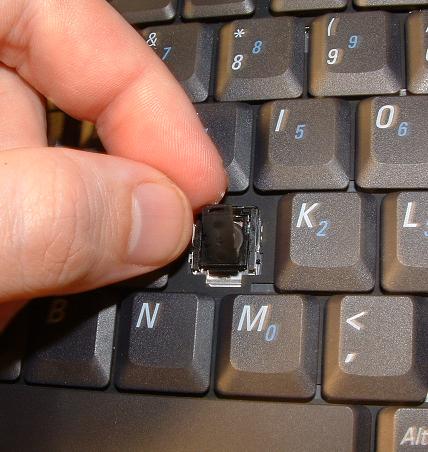
Det är möjligt att tangenten på det interna tangentbordet fastnar eller lossnar när du använder en bärbar dator. För att sätta tillbaka tangenterna på tangentbordet går du igenom följande steg.
Du kan sätta tillbaka en lös tangent:
- Rikta in den med saxfjädern undertill.
- Tryck ned med fingret tills tangenterna snäpper på plats igen. Se bild 1.

Obs! Du kan behöva vicka fingret fram och tillbaka för att tangenten ska snäppa ner på saxfjädern. Det finns två snäpp, en upptill och en längst ner på nyckeln.
- Om det finns en saxstödstång som är lös, kläm först fast den nedre delen av stången under den nedre saxskenan.
- Snäpp den övre delen över den övre saxskenan.
- Rikta in tangenten för att sätta tillbaka den. Se bild 2.
Du kan läsa mer om Dells tjänstebeskrivningar på den här sidan:
Obs! Kunde inte ovanstående instruktioner lösa ditt problem? Är tangenterna på tangentbordet trasiga, skadade eller har de tappats bort? Använd följande länk för att kontakta Dells support:
Berörda produkter
Chromebook, G Series, Alienware, Dell Laptops, Dell Plus, Dell Pro, Dell Pro Max, Dell Pro Plus, Dell Pro Premium, Inspiron, Latitude, Dell Pro Rugged, Vostro, XPS, Legacy Laptop Models, Mobile Workstations, Dell Pro Max 16 XE MC16250Artikelegenskaper
Artikelnummer: 000133100
Artikeltyp: How To
Senast ändrad: 19 apr. 2026
Version: 8
Få svar på dina frågor från andra Dell-användare
Supporttjänster
Kontrollera om din enhet omfattas av supporttjänster.