Felsöka problem med papper som har fastnat i Dells laserskrivare B2360d/B2360dn/B3460dn/B3465dnf/B5460dn/B5465dnf (på engelska)
Sammanfattning: När ett stopp inträffar visas ett meddelande på skrivarens display som anger platsen för papperstrassel och information för att åtgärda papperstrassel. Öppna dörrarna, luckorna och facken som visas på displayen för att ta bort papperstrassel. ...
Den här artikeln gäller för
Den här artikeln gäller inte för
Den här artikeln är inte kopplad till någon specifik produkt.
Alla produktversioner identifieras inte i den här artikeln.
Symptom
Innehållsförteckning:
- Förstå Jam-meddelanden och platser
- Trassel, ytterdörr [20y.xx]
- Trassel, bakdörr [20y.xx]
- Sylt, standardfack [20y.xx]
- Trassel, dra ut fack 1, tryck ned den blå fliken [23Y.xx]
- Sylt, bricka [x] [24y.xx]
- Trassel, kombimatare [250.xx]
1. Förstå Jam-meddelanden och platser
När ett stopp inträffar visas ett meddelande på skrivarens display som anger platsen för papperstrassel och information för att åtgärda papperstrassel. Öppna dörrarna, luckorna och facken som visas på displayen för att ta bort papperstrassel.
 OBS!
OBS!
- När Trasselhjälpen är inställd på På spolar skrivaren automatiskt tomma sidor eller sidor med ofullständiga utskrifter till standardfacket efter att en sida som har fastnat har raderats. Kontrollera om det finns kasserade sidor i den utskrivna utdatabunten
- När funktionen för återställning vid papperstrassel är inställd på On eller Auto skrivs de sidor som fastnade ut igen. Inställningen Auto garanterar dock inte att sidan skrivs ut
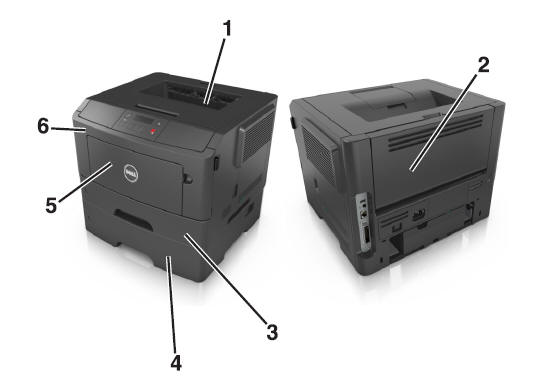
| Området | Meddelande på utskriftskontrollpanelen | Gör så här | |
|---|---|---|---|
| 1 | Standardfack | Stopp, standardfack [20y.xx] | Ta bort papperet som fastnat |
| 2 | Baklucka | Trassel, bakdörr [20y.xx] | Öppna bakluckan och ta bort papperet som fastnat |
| 3 | Magasin 1 | Trassel, dra ut bricka 1. Tryck ned den blå fliken. [23Y.xx] | Dra ut fack 1 helt, tryck sedan ned den främre duplexfliken och ta bort papperet som fastnat.
 OBS! Du kan behöva öppna bakluckan för att ta bort några 23y.xx pappersstopp. OBS! Du kan behöva öppna bakluckan för att ta bort några 23y.xx pappersstopp.
|
| 4 | Magasin [x] | Sylt, bricka [x] [24y.xx] | Dra ut det angivna facket och ta sedan bort papperet som har fastnat |
| 5 | Multifunktionsmatare | Sylt, MP-matare. [250.xx] | Ta bort allt papper från universalmataren och ta sedan bort papperet som har fastnat |
| 6 | Ytterdörren | Sylt, ytterdörr. [200Y.xx] | Öppna luckan och ta sedan bort tonerkassetten, bildhanteringsenheten och papperet som har fastnat |
Överst på sidan
2. Trassel, ytterdörr [20y.xx]
 OBS! Vi rekommenderar att endast Dell-märkta bläckpatroner, trumkassetter, valsar och andra förbrukningsmaterial används i våra laserskrivare.
Dell kan inte garantera kompatibilitet eller utskriftskvalitet för några förbrukningsmaterial från tredje part.
 Varning! Varm yta: Skrivarens insida kan vara varm. För att minska risken för skada från en varm komponent bör du låta ytan svalna innan du vidrör den.
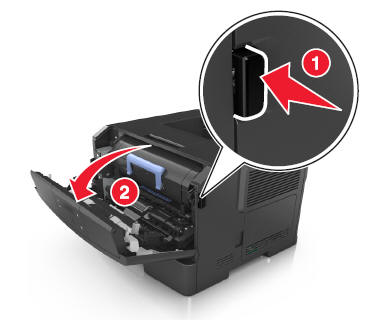
- Tryck på knappen på höger sida av skrivaren och öppna sedan den främre luckan
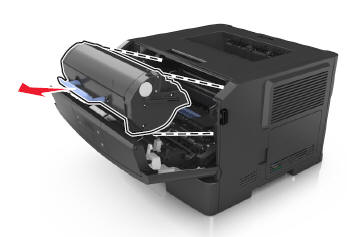
- Dra ut tonerkassetten med hjälp av handtaget
- Lyft det blå handtaget och dra sedan ut bildhanteringsenheten från skrivaren
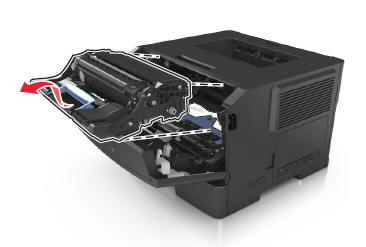
Varning! Potentiell skada: Rör inte vid fotoledartrumman. Det kan påverka utskriftskvaliteten för framtida utskriftsjobb.
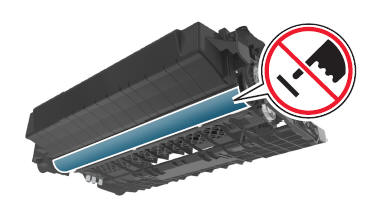
- Ställ bildbehandlingsenheten åt sidan på en plan, slät yta
Varning! Potentiell skada: Utsätt inte bildbehandlingsenheten för direkt ljus i mer än 10 minuter. Längre exponering för ljus kan orsaka problem med utskriftskvaliteten.
- Lyft den blå fliken framför skrivaren
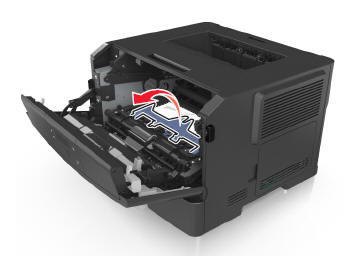
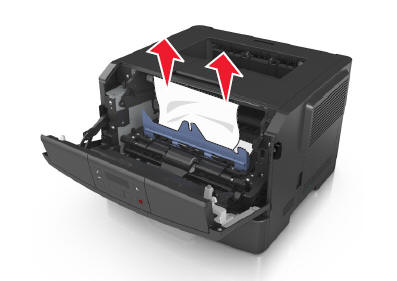
- Ta ett stadigt tag i papperet som har fastnat på varje sida och dra sedan försiktigt ut det
 OBS! Se till att alla pappersfragment är borttagna.
- Sätt i bildbehandlingsenheten genom att rikta in pilarna på sidoskenorna på enheten med pilarna på sidoskenorna inuti skrivaren och sätt sedan in bildbehandlingsenheten i skrivaren
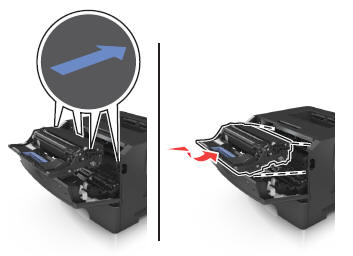
- Sätt i tonerkassetten genom att rikta in sidoskenorna på kassetten med pilarna på sidoskenorna inuti skrivaren och sätt sedan in kassetten i skrivaren
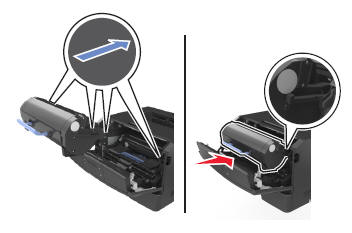
- Stäng den främre luckan
- På skrivarens kontrollpanel trycker du på OK för att ta bort meddelandet och fortsätta skriva ut
Överst på sidan
3. Trassel, bakdörr [20y.xx]
 OBS! Vi rekommenderar att endast Dell-märkta bläckpatroner, trumkassetter, valsar och andra förbrukningsmaterial används i våra laserskrivare.
Dell kan inte garantera kompatibilitet eller utskriftskvalitet för några förbrukningsmaterial från tredje part.
- Tryck på knappen på höger sida av skrivaren och öppna sedan den främre luckan
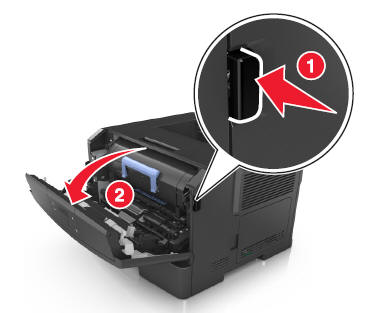
- Dra försiktigt ner bakluckan
 Varning! Varm yta: Skrivarens insida kan vara varm. För att minska risken för skada från en varm komponent bör du låta ytan svalna innan du vidrör den.
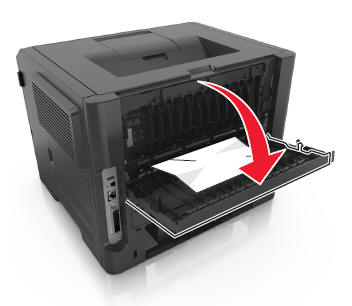
- Ta ett stadigt tag i papperet som har fastnat på varje sida och dra sedan försiktigt ut det
 OBS! Se till att alla pappersfragment är borttagna.
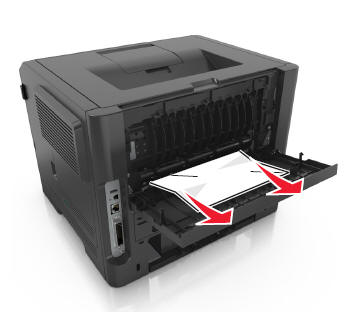
- Stäng bak- och framdörrarna
- På skrivarens kontrollpanel trycker du på OK för att ta bort meddelandet och fortsätta skriva ut
Överst på sidan
4. Sylt, standardfack [20y.xx]
- Ta ett stadigt tag i papperet som har fastnat på varje sida och dra sedan försiktigt ut det
 OBS! Se till att alla pappersfragment är borttagna.
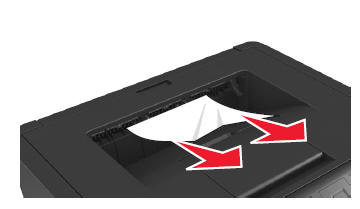
- På skrivarens kontrollpanel trycker du på OK för att ta bort meddelandet och fortsätta skriva ut
5. Trassel, dra ut fack 1. Tryck ned den blå klaffen. [23Y.xx]
- Dra ut brickan helt
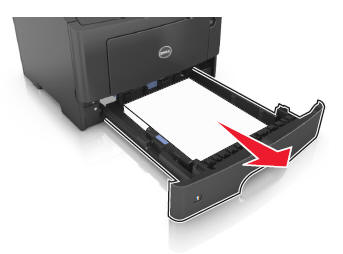
- Hitta den blå spaken och dra den sedan nedåt för att lossa papperstrassel
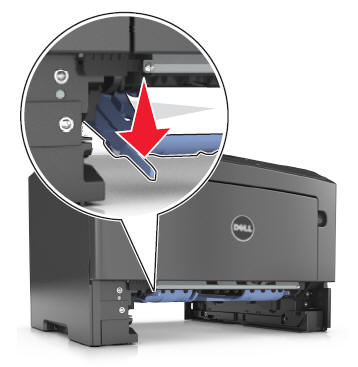
 OBS! Om papperet som har fastnat inte syns i området för dubbelsidig utskrift öppnar du den bakre luckan och tar försiktigt bort papperet som har fastnat. Se till att alla pappersfragment är borttagna.
- Ta ett stadigt tag i papperet som har fastnat på varje sida och dra sedan försiktigt ut det
 OBS! Se till att alla pappersfragment är borttagna.
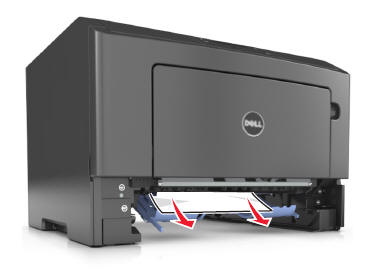
- Sätt i facket
- På skrivarens kontrollpanel trycker du på OK för att ta bort meddelandet och fortsätta skriva ut
Överst på sidan
6. Sylt, bricka [x] [24y.xx]
- Dra ut brickan helt
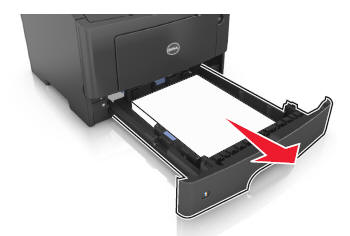
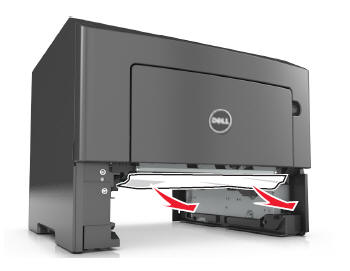
- Ta ett stadigt tag i papperet som har fastnat på varje sida och dra sedan försiktigt ut det
 OBS! Se till att alla pappersfragment är borttagna.
- Sätt i facket
- På skrivarens kontrollpanel trycker du på OK för att ta bort meddelandet och fortsätta skriva ut
Överst på sidan
7. Trassel, kombimatare [250.xx]
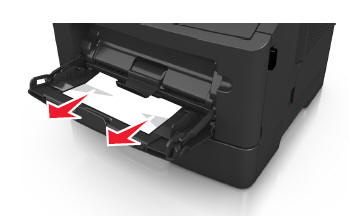
- Ta ett stadigt tag i papperet som har fastnat på varje sida från universalmataren och dra sedan försiktigt ut det
 OBS! Se till att alla pappersfragment är borttagna.
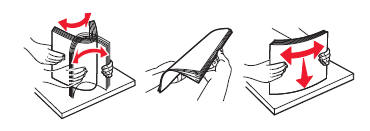
- Böj pappersarken fram och tillbaka för att lossa dem och fläkta dem sedan. Papperet får inte vikas eller skrynklas. Räta ut kanterna på en plan yta
- Fyll på papper i universalmataren
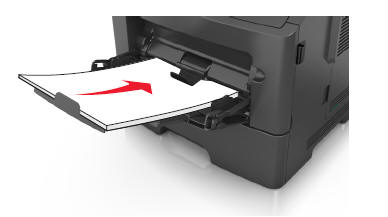
 OBS! Kontrollera att pappersledaren vilar lätt mot papperets kant.
- På skrivarens kontrollpanel trycker du på OK för att ta bort meddelandet och fortsätta skriva ut
Berörda produkter
Dell B2360d Mono Laser Printer, Dell B2360dn Mono Laser Printer, Dell B3460dn Mono Laser Printer, Dell B3465dnf Mono Laser Multifunction Printer, Dell B5460dn Mono Laser Printer, Dell B5465dnf Mono Laser Printer MFPArtikelegenskaper
Artikelnummer: 000136177
Artikeltyp: Solution
Senast ändrad: 07 juni 2024
Version: 4
Få svar på dina frågor från andra Dell-användare
Supporttjänster
Kontrollera om din enhet omfattas av supporttjänster.