Rätt RS232-kabel för användning med Dell C8618QT-, C5518QT-, C6522QT- eller C5522QT-skärmar
Sammanfattning: Följ riktlinjerna nedan för användning av rätt RS232-kabel på Dell C8618QT-, C5518QT-, C6522QT- eller C5522QT-skärmen för att säkerställa att skärmen svarar på RS232-kommandon.
Den här artikeln gäller för
Den här artikeln gäller inte för
Den här artikeln är inte kopplad till någon specifik produkt.
Alla produktversioner identifieras inte i den här artikeln.
Symptom
Berörda produkter:
- Dell C8618QT
- Dell C5518QT
- Dell C6522QT
- Dell C5522QT
RS232-kabel för Dell-skärm
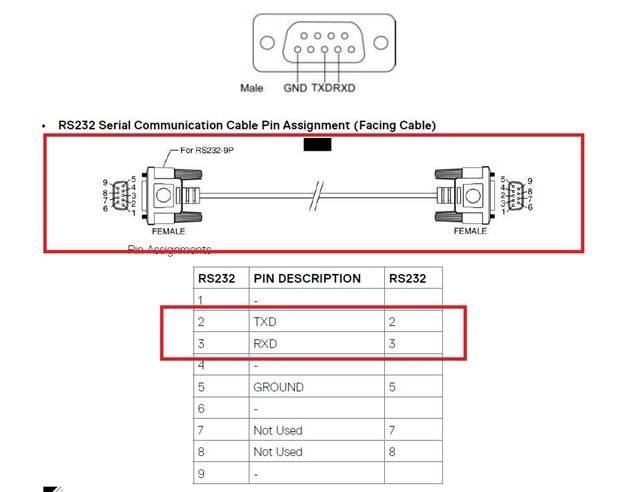
Om Dell C8618QT-, C5518QT-, C6522QT-, C5522QT-skärmen inte svarar på RS232-kommandon ska du se till att rätt rak kabel används och inte övergångskabeln. Se bild 1 nedan för information om rätt RS232-kabel:
Orsak
Gäller ej
Upplösning
När du har säkerställt att rätt RS232-kabel används måste du inaktivera nätverksanslutningen genom att följa stegen nedan:
- Tryck och håll ned ikon 5 på skärmen i 4 sekunder för att slå på
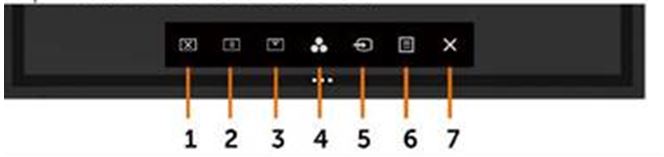
- En nätverksikon visas i det övre vänstra hörnet av skärmen i 5 sekunder:

- Tryck på och håll in ikon 5 på frontpanelen i 4 sekunder.
- En nätverksikon visas i det övre vänstra hörnet i 5 sekunder för att visa att nätverket har inaktiverats:

Berörda produkter
Dell C5518QT, Dell C5522QT, Dell C6522QT, Dell C8618QTArtikelegenskaper
Artikelnummer: 000137986
Artikeltyp: Solution
Senast ändrad: 30 apr. 2026
Version: 9
Få svar på dina frågor från andra Dell-användare
Supporttjänster
Kontrollera om din enhet omfattas av supporttjänster.