Så här verifierar du att en Chromebook har avregistrerats
Sammanfattning: Steg för att kontrollera om en Chromebook har ställts in som avregistrerad.
Den här artikeln gäller för
Den här artikeln gäller inte för
Den här artikeln är inte kopplad till någon specifik produkt.
Alla produktversioner identifieras inte i den här artikeln.
Instruktioner
Avregistrerad Chromebook
Följande steg hjälper dig att ta reda på om din Chromebook har avregistrerats.
- Slå på Chromebook. När du är på en inloggningsskärm klickar du på klockan i det nedre högra hörnet så ser du Wi-Fi-ikonen.
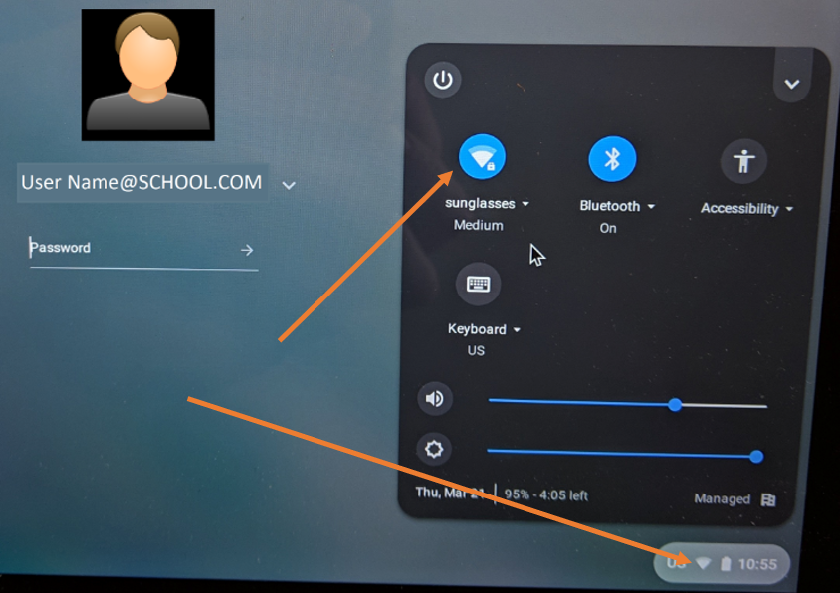
- Då ser du tillgängliga nätverk. Välj den du har och anslut.
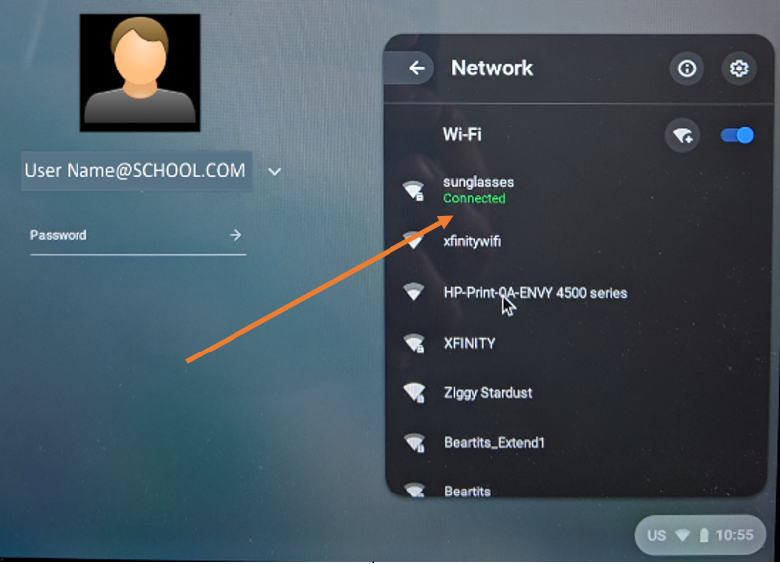
- Detta ger Chromebook en chans att ta emot uppdateringen från Googles administratörskonsol för att avregistrera den.
- Titta sedan efter om det finns alternativet "Bläddra som gäst".
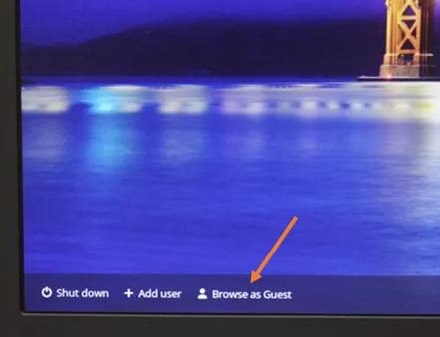
- Om alternativet "Browse as Guest" inte finns där är systemet fortfarande registrerat. Du kan vänta lite längre för att se om den ändras, men om det inte finns någon "Bläddra som gäst" etableras eller registreras den fortfarande.
- Om "Browse as Guest" är tillgängligt väljer du alternativet.
- När du är i ChromeOS öppnar du webbläsaren.
- Skriv följande:
chrome://policy - Du ser följande skärm.
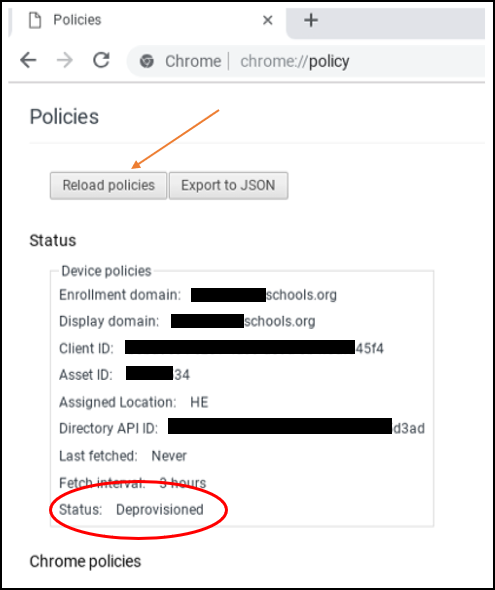
- Titta på statusen längst ner i listan. Den bör vara Deprovisioned. Google föreslår att du klickar på "Reload Policies" för att säkerställa att den är uppdaterad.
- Om statusen visar Avetablerad är den klar.
Obs! Även efter att statusen visar att den är avetablerad kan den fortfarande visa att den hanteras av en skola. Det gör det tills operativsystemet har återställts.
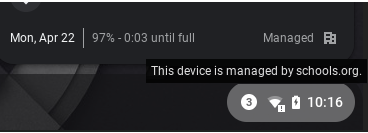
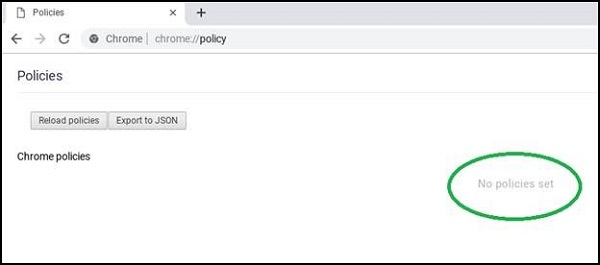
Efter återställningen av ChromeOS kan du gå tillbaka till chrome://policy och det kommer att visa "Inga policyer inställda."
Berörda produkter
Chromebook, Chromebook 11, Chromebook 3100 2-in-1., ChromeBook 3100, Chromebook 3120 (End of Life), Chromebook 11 3180, Chromebook 11 3189, Chromebook 5190 2-in-1, Chromebook 5190, Chromebook 13 3380, Chromebook 7310, ChromeBook 3400
, Inspiron Chromebook 11 3181, Inspiron Chromebook 11 3181 2-in-1, Inspiron Chromebook 7486
...
Artikelegenskaper
Artikelnummer: 000143518
Artikeltyp: How To
Senast ändrad: 01 maj 2026
Version: 7
Få svar på dina frågor från andra Dell-användare
Supporttjänster
Kontrollera om din enhet omfattas av supporttjänster.