Hur man skriver ut skärm i Windows med hjälp av Print Screen-tangenten
Sammanfattning: Så här använder du Print Screen-tangenten (PrtScr) i Windows för att ta skärmdumpar av hela skärmen eller bara det aktiva fönstret. Den förklarar genvägar som Windows + PrtScr, Alt + PrtScr, Fn-tangentkombinationer, var dina skärmdumpar sparas och hur tangenterna kan se annorlunda ut på Dells tangentbord. ...
Den här artikeln gäller för
Den här artikeln gäller inte för
Den här artikeln är inte kopplad till någon specifik produkt.
Alla produktversioner identifieras inte i den här artikeln.
Instruktioner
Översikt Vad Print Screen-tangenten gör:
- Tar en ögonblicksbild av skärmen (helskärm, alla aktiva fönster eller det aktiva fönstret).
- Kopierar automatiskt skärmbilden till Urklipp i Windows.
- Du kan klistra in skärmdumpen i appar som Paint, Photoshop, Word eller e-postklienter.
- Vissa tangentkombinationer sparar skärmbilder direkt i mappen Skärmbilder av bilder>.
Print Screen-nyckelplatser:
Stationära tangentbord
- Den här nyckeln är vanligtvis placerad i det övre högra hörnet.
- Kan visas som: PrintScreen, PrntScrn, PrntScr, PrtScn, PrtScr, PrtSc eller liknande (figur 1).
Obs! För vissa tangentbord på skrivbordet, till exempel KM3322W-tangentbordet, använder du Fn + Insert när det inte finns någon dedikerad PrtScr-tangent.
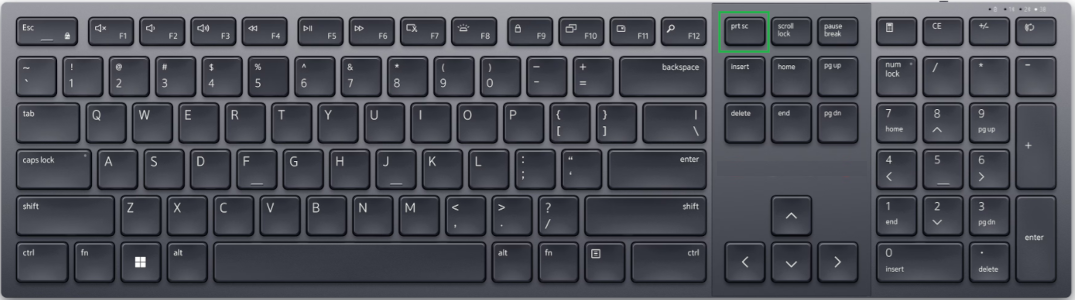
Bild 1: Exempel på en skärmbildstangent på ett skrivbord
Tangentbord till bärbara datorer
- Den här tangenten finns vanligtvis på raden Funktion (F-tangent).
- Kräver ofta Fn + F10 eller någon annan funktionstangent (bild 2).
- Bärbara datorer med kapacitiva/upplysta funktionsrader kan kräva att funktionslagret aktiveras först.
- Vissa bärbara datorer använder Fn + Insert när det inte finns någon dedikerad PrtScr-nyckel.
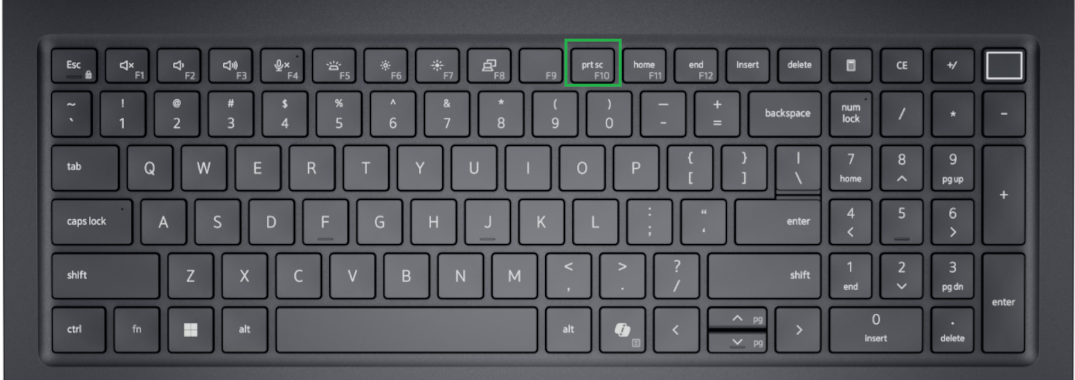
Bild 2: Exempel på en skärmbildstangent på tangentbordet på en bärbar dator
Skärmdumpsmetoder i Windows 11 och Windows 10:
Fånga hela skärmen:
Windows-tangent + PrtScr
- Sparas automatiskt till: Bilder > Mappen Skärmbilder .
- På Windows-baserade surfplattor: Windows-knapp + sänk volymen.
Fånga alla aktiva fönster:
PrtScr
- Kopierar hela skrivbordet till Urklipp.
Avbilda endast det aktiva fönstret:
Alt + PrtScr
- Kopierar endast det aktuella fönstret till Urklipp.
Använda och redigera skärmdumpen:
Efter inspelning:
- Öppna en bildredigerare (till exempel Paint, Photoshop eller någon annan app som accepterar inklistrade eller sparade bilder).
- När du använder Alt + PrtScr trycker du på Ctrl + V för att klistra in skärmdumpen i bildredigeraren, till exempel Paint.
- Redigera eller spara efter behov. För avancerade avbildningar (rektangulära, frihandsbilder, tidsinställda) använder du Windows-skärmklippverktyget.
Ytterligare resurser:
- Om dessa instruktioner inte verkar gälla för tangentbordet på din bärbara eller stationära dator kan du läsa i enhetens användarhandbok för modellspecifika tangentlayouter. Mer information finns i Dells kunskapsbasartikel Handböcker och dokumentation för din Dell-produkt
Berörda produkter
Alienware, Dell All-in-One, Dell Pro All-in-One, Dell Pro Max Micro, Dell Pro Max Slim, Dell Pro Max Tower, Dell Pro Micro, Dell Pro Slim, Dell Pro Tower, Dell Slim, Dell Tower, Inspiron, Legacy Desktop Models, OptiPlex, Vostro, XPS, G Series
, G Series, Alienware, Dell Plus, Dell Pro, Dell Pro Max, Dell Pro Plus, Dell Pro Premium, Inspiron, Latitude, Dell Pro Rugged, Vostro, XPS, Legacy Laptop Models, Fixed Workstations, Mobile Workstations, Dell Pro Max Micro XE FCM2250, Dell Pro Max Slim XE FCS1250, Dell Pro Max Tower T2 XE FCT2250, Dell Pro Max 16 XE MC16250, Dell Pro Micro Plus XE QBM1250, Dell Pro Slim Plus XE5 QBS1250, Dell Pro Tower Plus XE5 QBT1250
...
Artikelegenskaper
Artikelnummer: 000147539
Artikeltyp: How To
Senast ändrad: 02 maj 2026
Version: 19
Få svar på dina frågor från andra Dell-användare
Supporttjänster
Kontrollera om din enhet omfattas av supporttjänster.