Så här identifierar och konfigurerar du 6-, 8- och 10-bitars färger på en Dell-skärm
Sammanfattning: Den här artikeln innehåller den senaste informationen om hur du tar reda på om din Dell-skärm stöder 6, 8 eller 10-bitars färgdjup och konfigurerar det.
Den här artikeln gäller för
Den här artikeln gäller inte för
Den här artikeln är inte kopplad till någon specifik produkt.
Alla produktversioner identifieras inte i den här artikeln.
Instruktioner
Vilket färgdjup använder min skärm?
- Klicka på Start-menyikonen på Windows-skrivbordet och öppna inställningsskärmen med kugghjulsikonen i Start-menyn.
- Bläddra nedåt på bildskärmsskärmen tills du hittar länken Avancerade bildskärmsinställningar .
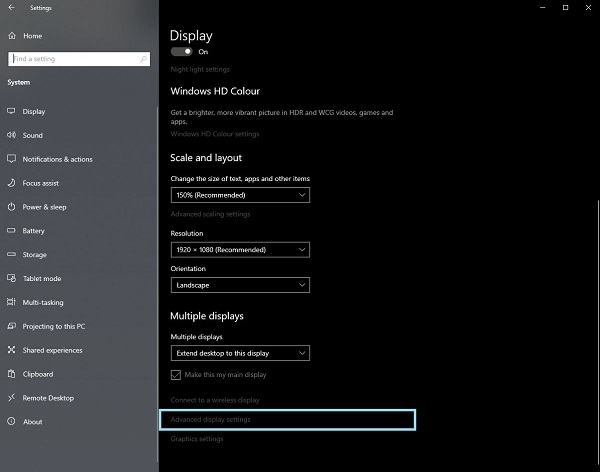
Bild 1 Skärmen Bildskärmsinställningar - Klicka på länken för att öppna skärmen Avancerade skärminställningar .
- Välj den bildskärm som du vill identifiera.
- Du kan använda bitdjupsvärdet för att identifiera vad bildskärmen kan stödja.
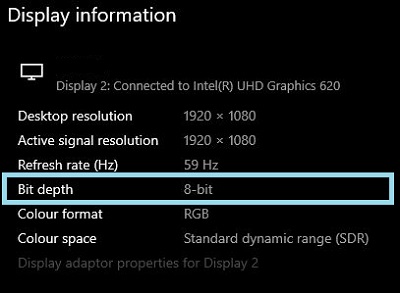
Bild 2 Skärmen Avancerade skärminställningar
Identifiera om bildskärmen har stöd för 6, 8 eller 10-bitars färg
I användarhandboken till Dell-bildskärmen finns information om vilket färgdjup som skärmen stöder.
- Gå till: Användarhandböcker från Dell
- Klicka på Bläddra bland alla produkter.
- Gå till Elektronik och tillbehör och sedan Bildskärmar och tillbehör.
- Välj din skärm i listan.
- Klicka på fliken Dokumentation .
- Leta reda på och öppna skärmens användarhandbok.
- Under Bildskärmsspecifikationer hittar du det färgdjup som stöds:
- 6-bitars: 262 tusen färger
- 8-bitars: 16,7 miljoner färger
- 10-bitars: 1,07 miljarder färger
Ställa in 6, 8 eller 10-bitars färg på din Dell-skärm
Om du har bekräftat att din Dell-bildskärm har stöd för 6, 8 eller 10-bitars färg kan du konfigurera det genom att följa den här guiden:
Identifiera och välj det video- eller grafikkort (GPU) som är installerat i datorn:
AMD-grafik
- Öppna AMD-kontrollpanelen.
- Välj den bildskärm som du vill konfigurera.
- Klicka på rullgardinsmenyn för Färgdjup.
- Välj lämplig inställning för den bildskärmstypen.
NVIDIA-grafik
- Öppna NVIDIA-kontrollpanelen.
- Klicka på Ändra upplösning under rubriken Bildskärm .
- Välj den bildskärm som du vill konfigurera.
- Se till att rätt upplösning är inställd för bildskärmstypen.
- Klicka på alternativknappen bredvid Använd NVIDIA-färginställningar.
- Använd listrutan under Utdatafärgdjup för att välja lämplig inställning för den bildskärmstypen.
Berörda produkter
Alienware and Dell Gaming Monitors, C Series, D Series, E Series, P Series, S Series, SE Series, UltraSharp Premier (UP) Series, UltraSharp (U) SeriesArtikelegenskaper
Artikelnummer: 000180526
Artikeltyp: How To
Senast ändrad: 07 maj 2026
Version: 7
Få svar på dina frågor från andra Dell-användare
Supporttjänster
Kontrollera om din enhet omfattas av supporttjänster.