Ikonen för USB-utmatning saknas och fel SD-kortsikon visas på bärbara Inspiron- och Vostro-datorer
Sammanfattning: Följande artikel handlar om att lösa ett problem där USB-utmatningsikonen saknas i verktygsfältet och den felaktiga SD-kortikonen visas i "Den här datorn" i Windows 10.
Den här artikeln gäller för
Den här artikeln gäller inte för
Den här artikeln är inte kopplad till någon specifik produkt.
Alla produktversioner identifieras inte i den här artikeln.
Symptom
Problem med kortläsaren i Windows 10 på bärbara Inspiron- och Vostro-datorer
Ägare till de bärbara datorerna Inspiron 3501, 3502, 3505 och Vostro 3400, 3401, 3405, 3500 och 3501 har rapporterat ett par problem med kortläsaren i Windows 10.
De två relaterade problemen som visas när ett kort sätts i är:
- Ikonen för USB-utmatning visas inte i verktygsfältet.
- Fel SD-kortsikon visas i Den här datorn.
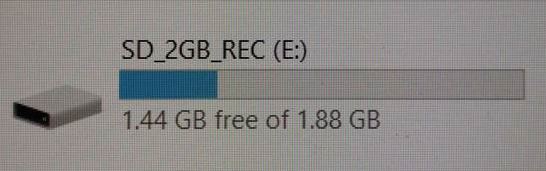
(Bild 1: SD-ikon)
Orsak
Dell Engineering rekommenderar att du uppdaterar dina datorer, drivrutiner och operativsystem till de senaste versionerna.
Upplösning
Någon av följande metoder löser problemet:
Se till att Windows Update har uppdaterat operativsystemet och drivrutinerna till de senaste versionerna:
-
Klicka på knappen Startmeny. (Vanligtvis längst ner till vänster.)
-
Klicka på ikonen Inställningar. (Den ser ut som en kugghjulsikon.)
-
Välj Uppdatera och säkerhet.
-
Välj Windows Update.
-
Markera rutan för uppdateringar. (Om det finns några tillgängliga uppdateringar börjar de laddas ner automatiskt.)
Dell Update-programmet finns på datorn och söker efter och installerar de senaste versionerna av drivrutinerna åt dig. Den finns i din Start-meny.
-
Identifiera typen av kortläsare i datorn:
-
Starta operativsystemet och tryck sedan på Windows-tangenten och X-tangenten samtidigt för att öppna en meny. Tryck sedan på M-tangenten eller välj Enhetshanteraren för att öppna verktyget Enhetshanteraren.
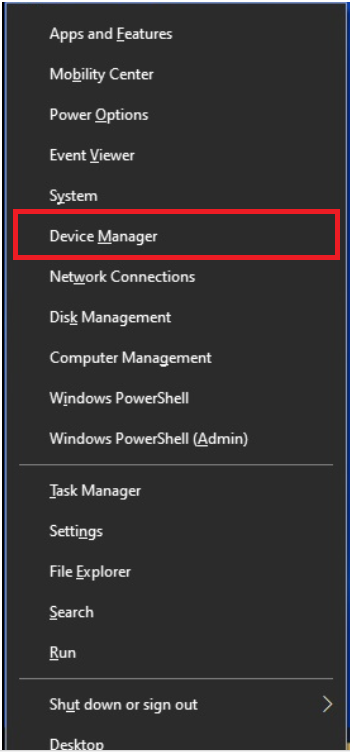
(Bild 2: Menyn för privilegierade användare)
-
Sätt i ett SD-, SDHC-, MMC- eller MMC-Plus-minneskort i kortläsaren och leta sedan upp USB-masslagringsenheten under Universal Serial Bus-styrenheterna.
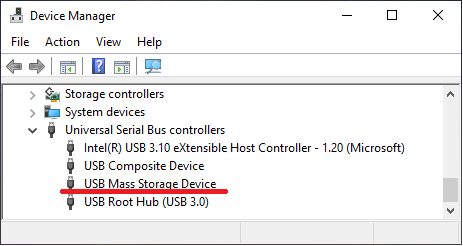
(Bild 3: Enhetshanteraren)
-
Högerklicka på USB-masslagringsenhet och välj Egenskaper.
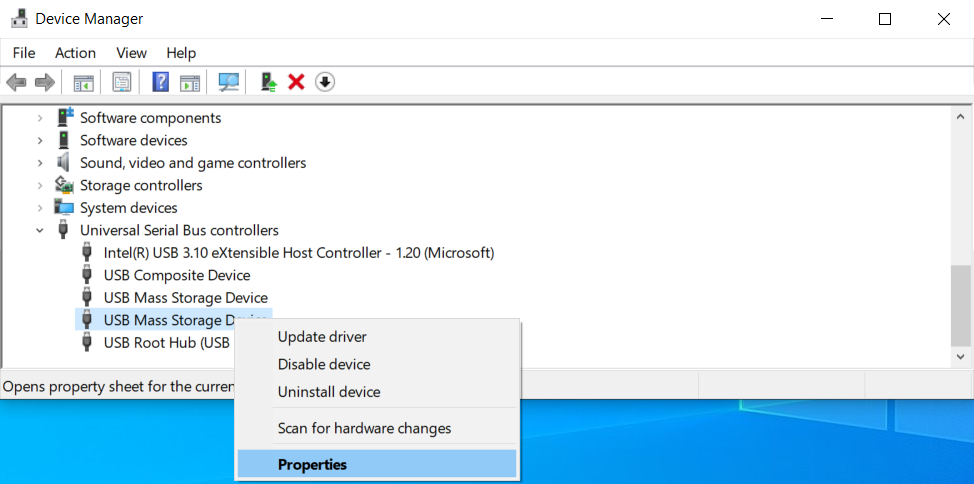
(Bild 4: Drivrutinsegenskaper)
-
Klicka på fliken Detaljer och välj Maskinvaru-ID.
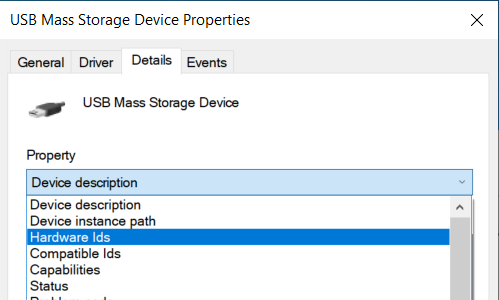
(Bild 5: Fliken Detaljer)
-
Kontrollera värdefältet:
-
VID_0BDA och PID_0177 för Realtek
-
VID_05E3 och PID_0761 för Genesys
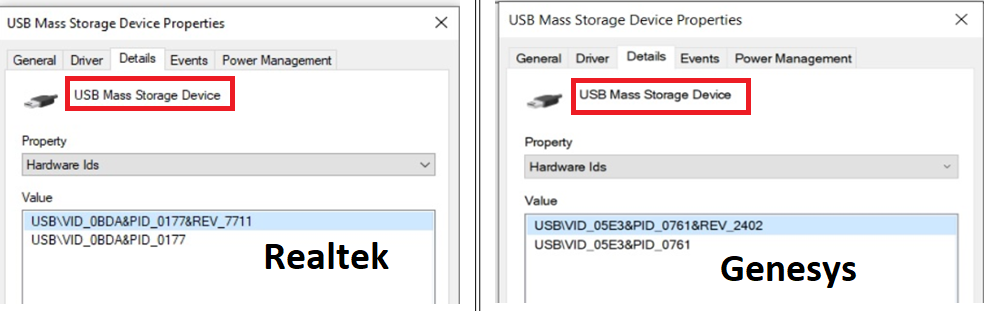
(Bild 6: Drivrutinsvärden)
-
-
-
Gå till Dell-webbplatsen Drivrutiner och hämtningsbara filer:
-
Välj operativsystem.
-
Under Kategori väljer du Kretsuppsättning
-
Hitta det senaste:
-
VID_0BDA&PID_0177 > Drivrutin för minneskortläsaren Realtek
-
VID_05E3&PID_0761 = Drivrutin för minneskortläsaren Genesys
-
-
Klicka på Hämta och spara filen på datorn.
-
Öppna Utforskaren och bläddra till den plats där du sparade den nedladdade filen.
-
Dubbelklicka på installationsfilen för minneskortläsaren och följ instruktionerna på skärmen för att slutföra installationen.
Berörda produkter
Inspiron 3501, Inspiron 3502, Inspiron 3505, Vostro 3400, Vostro 3401, Vostro 3405, Vostro 3500, Vostro 3501Produkter
Inspiron 3501, Inspiron 3502, Inspiron 3505, Vostro 3400, Vostro 3401, Vostro 3405, Vostro 3500, Vostro 3501Artikelegenskaper
Artikelnummer: 000182435
Artikeltyp: Solution
Senast ändrad: 08 maj 2026
Version: 5
Få svar på dina frågor från andra Dell-användare
Supporttjänster
Kontrollera om din enhet omfattas av supporttjänster.