Connectrix: Få åtkomst till Brocade FOS för Dell-switchar i B-serien och äldre versioner med hjälp av självhjälpen
Sammanfattning: I den här artikeln beskrivs hur en användare ska få åtkomst till Brocade FOS. De här stegen är till för användare med ett giltigt och aktivt supportavtal med Dell.
Den här artikeln gäller för
Den här artikeln gäller inte för
Den här artikeln är inte kopplad till någon specifik produkt.
Alla produktversioner identifieras inte i den här artikeln.
Instruktioner
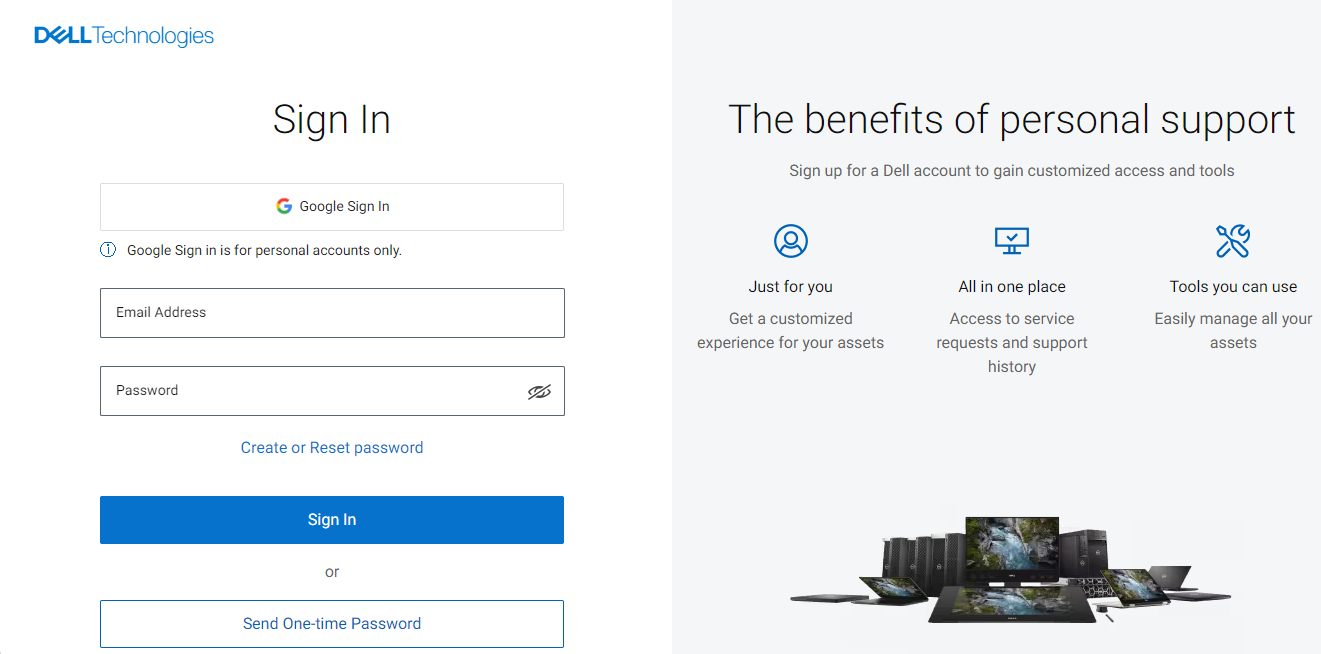
- Gå till Dells support. Ha ett Brocade-serienummer eller Dell-service tag-nummer till hands.
- Alternativet Logga in eller skapa ett konto visas. Om det inte finns något konto, registrera dig på den här webbplatsen.
Obs! Det kan ta 24 timmar innan kontot blir aktivt. Ett bekräftelsemail skickas när kontot är aktivt.
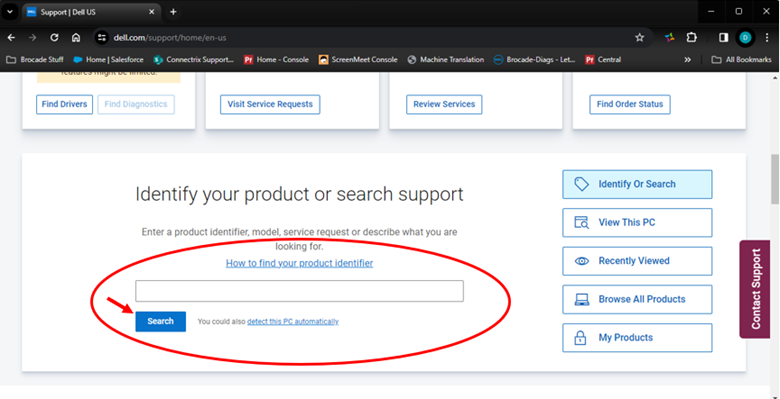
- När du har loggat in bläddrar du nedåt på Dells supportsida, placerar ett serienummer eller service tag-nummer för Brocade-switchen i området Sök support och klickar på Sök.
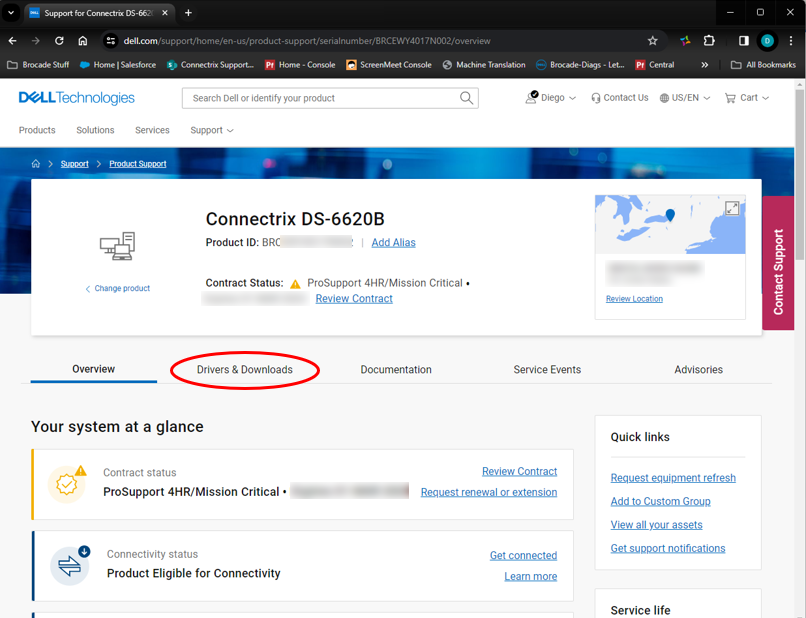
- Information om det valda serienumret eller service tag-numret enligt nedan. Välj menynDrivrutiner och hämtningsbara filer.
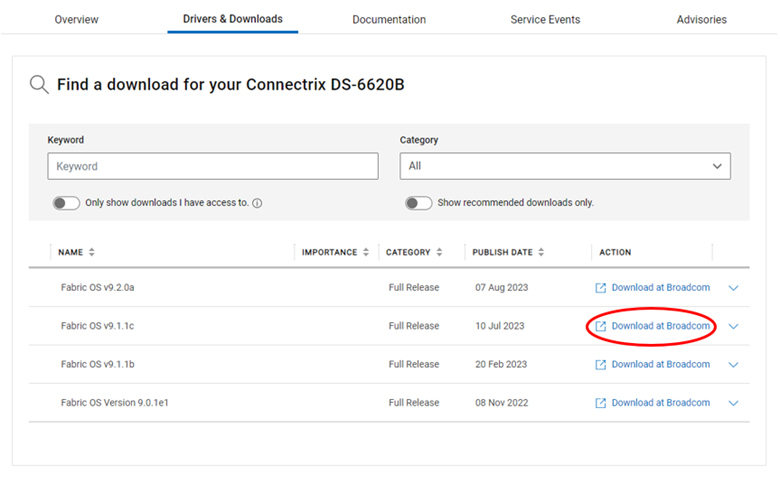
- På sidan Drivers & Downloads visas en lista över Brocade FOS-versioner som är tillgängliga för nedladdning för den switch vars serienummer eller service tag angavs.
Obs! Ett aktivt supportavtal för Brocade-maskinvaran krävs.
När du hittat den FOS som krävs för nedladdning klickar du på länken Hämta på Broadcom för motsvarande FOS-version.
- En ny flik öppnas och en inloggning till Broadcom Assist-portalen visas. Kontrollera den angivna e-postadressen. Om det finns kontoproblem på den här webbplatsen, kontakta bsn-webcustomercare@broadcom.com
. Med den här processen godkänner användaren ett "licensavtal för slutanvändare" (EULA) och måste ha en giltig e-postadress.
- När EULA har godkänts skickas ett bekräftelsemeddelande från Broadcom för att verifiera e-postadressen genom att klicka på länken i verifieringsmeddelandet.
Obs! Den här e-postadressen måste vara en företagsmejladress där switchen är registrerad och får inte vara en kostnadsfri e-posttjänst (t.ex. gmail.com). Ange e-postadressen som ska verifieras två gånger i formuläret och rätt CAPTCHA-text från bilden och klicka sedan på Nästa.
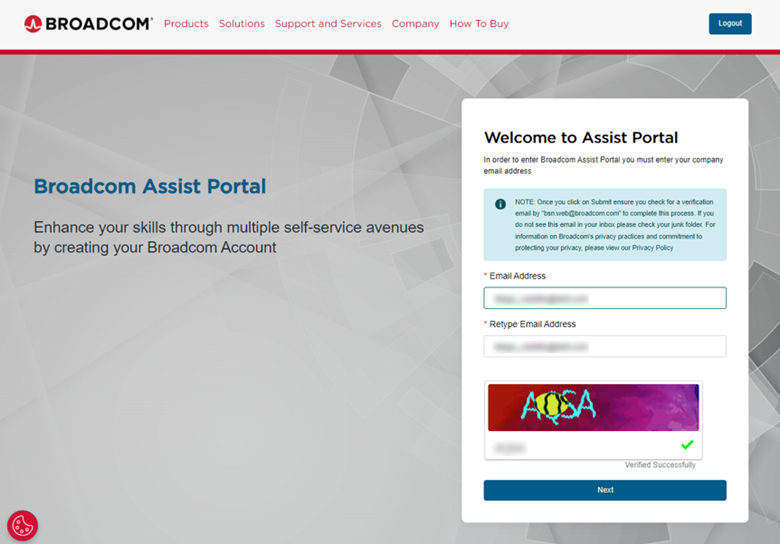
- Verifiera mejladressen. Ange verifieringskoden i e-postmeddelandet som skickades från Broadcom och rätt Captcha-text från bilden och klicka på Verify and Continue.
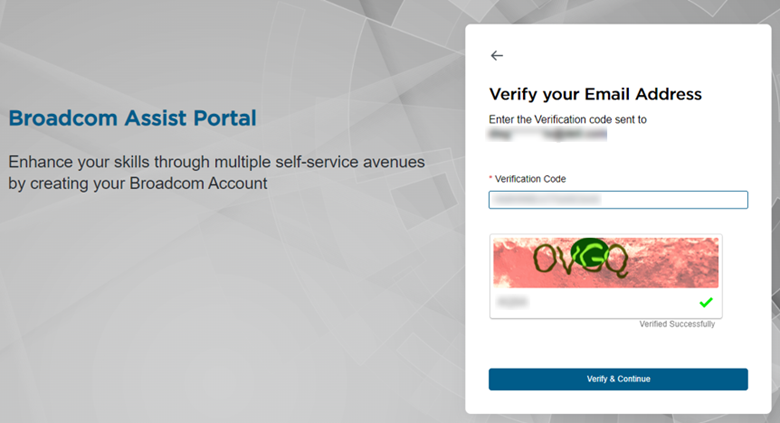
Obs! Om du inte har ett konto på Broadcom Assist-portalen omdirigeras du till att registrera dig på den här Broadcom-webbplatsen.
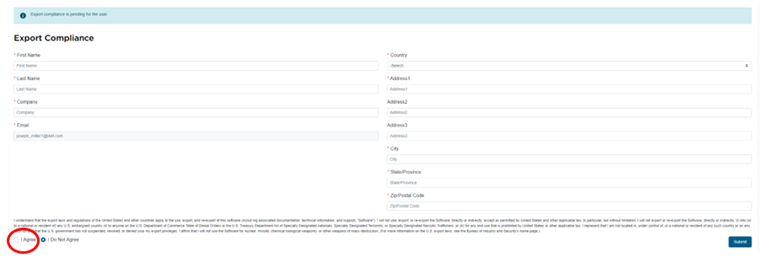
- Fyll i registreringsformuläret online, klicka på Jag godkänner och klicka sedan på Skicka.
- E-postadressen och informationen som anges måste vara en företags-e-postadress där switchen är registrerad och får inte vara en kostnadsfri e-posttjänst (t.ex. gmail.com).
- Det kan ta upp till 48 timmar innan det nya kontot aktiveras. Ett bekräftelsemail skickas från Broadcom när kontot är aktivt.
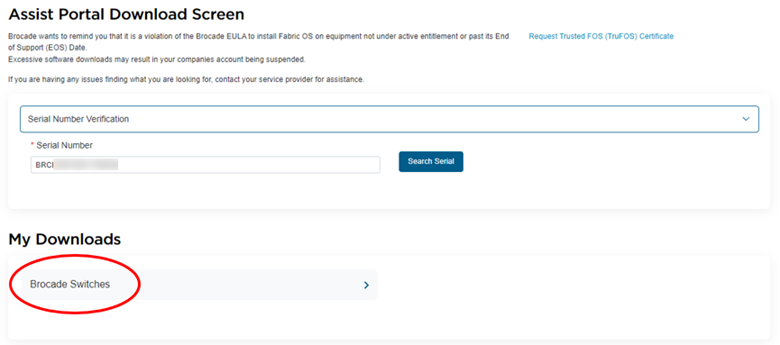
- Om e-postadressen redan är registrerad i Broadcom Assist-portalen omdirigeras inloggningssidan till nedladdningsskärmen för assistportalen. Ange switchens serienummer och klicka på Sök serienummer ("BRC"-prefixet kan finnas i fälten för serienummer).
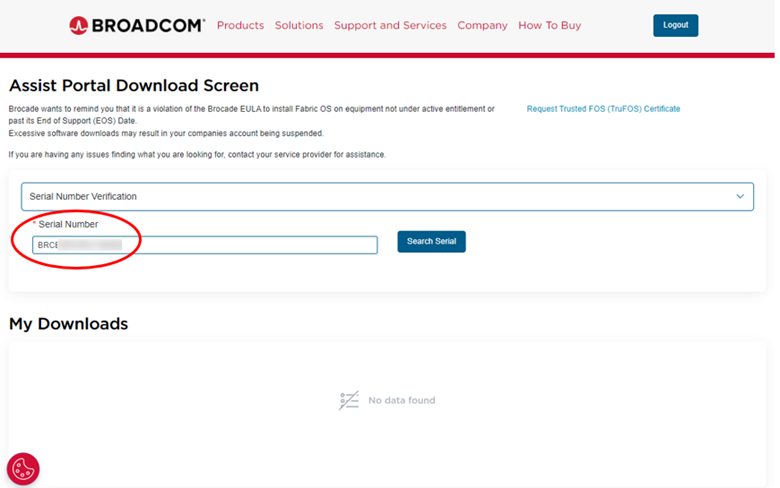
- Nedan, i avsnittet Mina nedladdningar , klickar du på lämplig switchkategori (det vill säga Brocade Directors, Brocade-switchar, Brocade OEM, Brocade Embedded-switchar och så vidare).
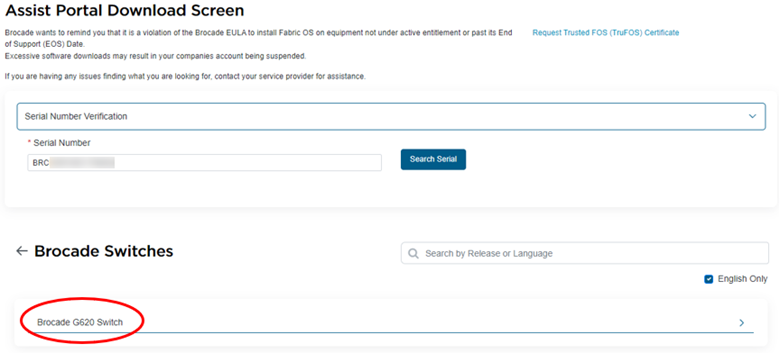
- Den switchmodell som är kopplad till serienumret visas. Klicka på switchmodellen (t.ex. Brocade G620-switchen) för att fördjupa dig i de FOS-filer som är tillgängliga för serienumret.
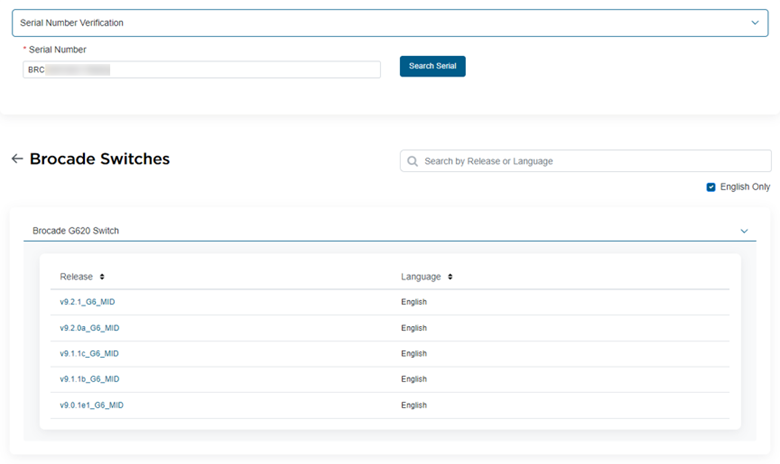
- Motsvarande FOS-versioner som är tillgängliga för det angivna serienumret visas enligt nedan. Klicka på önskad FOS-version för att ladda ner.
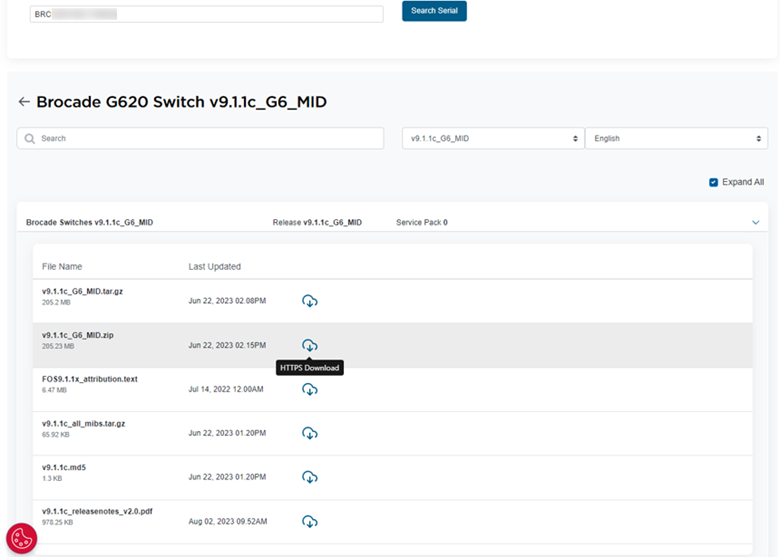
- Klicka på ikonen Ladda ner bredvid den FOS som du vill ladda ner.
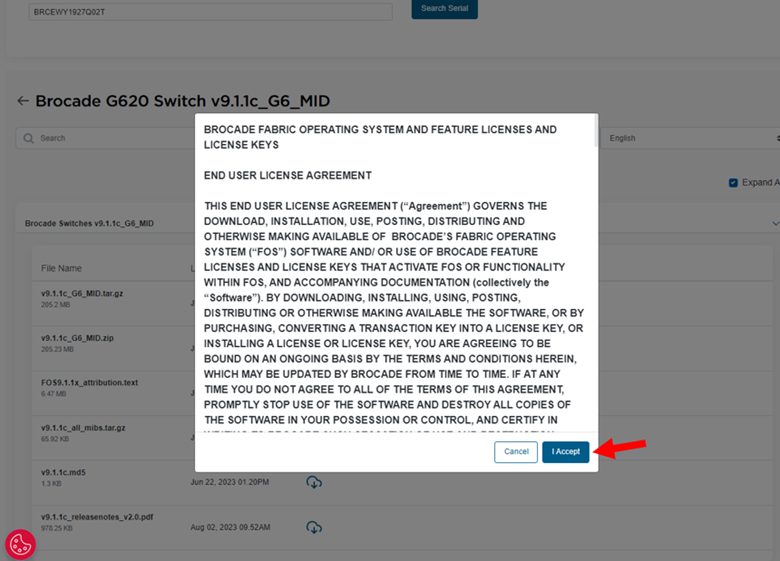
- Klicka för att godkänna EULA. Du måste komma överens om alla villkor. Klicka sedan på Jag accepterar.
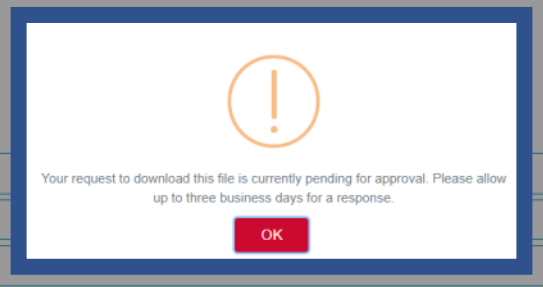
- När licensavtalet för slutanvändare från Broadcom har godkänts kan ett fönster med texten "Väntar på godkännande" visas om det är första gången programvara hämtas från Broadcom.
Ett e-postmeddelande skickas inom tre arbetsdagar med information om huruvida Broadcom har godkänt begäran om nedladdning. Brocade förväntar sig att alla godkännanden kommer inom 24–36 timmar. Alla helgförfrågningar hanteras följande måndag.
Obs! Om denna begäran är viktig kontaktar du Dells support.
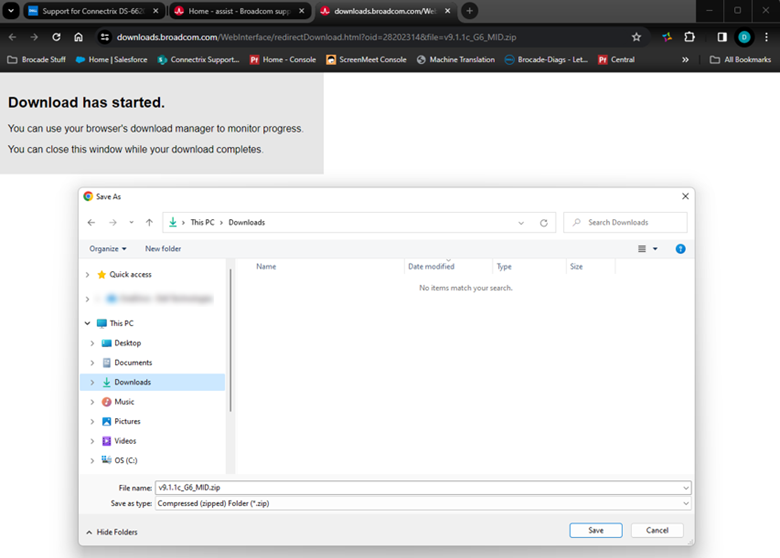
- Om programvara tidigare har hämtats från Broadcom öppnas en ny flik i webbläsaren och en Spara som-skärm visas där FOS-filerna kan sparas var som helst i det lokala systemet. Välj önskad nedladdningsväg och klicka på Spara.
- Upprepa steg 13–16 med andra FOS-filer som måste laddas ner från samma version.
- Om andra versioner krävs, upprepa från steg 12.
Ytterligare information
Om en användare har ett "Post Standard Support"-kontrakt är de inte berättigade till FOS-nedladdningsåtkomst enligt den globala policyn för "Post Standard Support". Mer information finns i Post-Standard Support.
Berörda produkter
Connectrix DS-300B, Connectrix DS-5100B, Connectrix DS-5300B, Connectrix DS 300B, Connectrix DS 6505B, Connectrix DS 6510B, Connectrix DS 6520B, Connectrix DS 6610B, Connectrix DS 6620B, Connectrix DS 6630BProdukter
Connectrix DS-6505B, Connectrix DS-6510B, Connectrix DS-6520B, Connectrix DS-6610B, Connectrix DS-6620B, Connectrix DS-6620B-V2, Connectrix DS-6630B, Connectrix DS-6630B-V2, Connectrix DS-7720B, Isilon IQ 5000S-SSDArtikelegenskaper
Artikelnummer: 000185558
Artikeltyp: How To
Senast ändrad: 09 maj 2026
Version: 17
Få svar på dina frågor från andra Dell-användare
Supporttjänster
Kontrollera om din enhet omfattas av supporttjänster.