PowerStore: Använda vVols över flera vCenters: Så här registrerar du PowerStore VASA-leverantören över flera vCenter
Sammanfattning: Så här registrerar du Powerstore VASA-leverantören med flera vCenter för att säkerställa korrekt VVOL-drift.
Den här artikeln gäller för
Den här artikeln gäller inte för
Den här artikeln är inte kopplad till någon specifik produkt.
Alla produktversioner identifieras inte i den här artikeln.
Instruktioner
Introduktion
Dagens VMware erbjuder inget enkelt sätt att konfigurera VASA Provider (VP) så att ett enda lagringssystem kan användas för vVols i flera oberoende vCenter. I den här kunskapsbasartikeln beskrivs de aktuella alternativen som är tillgängliga för användning av PowerStores VASA-leverantör i flera vCenter.
Dessa alternativ är:
- Använda utökat länkat läge
- Dela vCenter-rotcertifikat mellan vCenter
Alternativ 1: Använda utökat länkat läge
I miljöer där flera vCenter är sammanlänkade med Enhanced Linked Mode är det enkelt att registrera Powerstore VASA-providern. Förbättrat länkat läge replikerar betrodda rotcertifikat i alla länkade vCenter-instanser.
Gör så här:
-
Om du vill dela en enda PowerStore över flera vCenter för vVol-tjänster ansluter du vCenter-centren med hjälp av Enhanced Linked Mode Följ dessa steg från VMware: https://docs.vmware.com/en/VMware-vSphere/6.7/com.vmware.vcenter.install.doc/GUID-4394EA1C-0800-4A6A-ADBF-D35C41868C53.html
-
När vCenter är länkade går du till PowerStore Manager och registrerar ett av dina vCenter med alternativet VASA-leverantör valt. PowerStore Manager ger synlighet i lagringsobjekt så som det hanteras av detta vCenter.
-
Registrera PowerStore VASA-leverantören manuellt med varandras vCenter:
- Logga in på vCenter och gå till Konfigurera > lagringsproviders under vCenter-inventeringsobjektet.
- Öppna dialogrutan för att lägga till en lagringsleverantör.
- Namnet kan vara vilket namn som helst.
- URL-adressen måste ha formatet: https://< IP-adress>:8443/version.xml, där <IP-adressen> är IP-adressen för hantering av PowerStore T-modellklustret.
- Användarnamnet är den PowerStore Manager-användare som har rollen VM-administratör i rätt format:
- För lokala användare, använd lokalt>/<användarnamn
- För LDAP-användare ska du använda <domän>/<användarnamn>
- Lösenordet är lösenordet för PowerStore Manager-användaren med VM-administratörsrollen.
- Välj inte Använd lagringsprovidercertifikat.
- Klicka på OK.
- Kontrollera informationen som du angav i vCenter Server
Alternativ 2: Manuell delning av vCenter-rotcertifikat mellan vCenter
För att PowerStore ska fungera med flera icke-länkade vCenter-instanser måste det betrodda rotcertifikatet för vCenter-instansen, där VASA-leverantören registrerades först, laddas upp och registreras på alla andra vCenter-instanser innan VASA-leverantören registreras, för att säkerställa att de litar på VASA-providercertifikatet och inte initierar omsignering.
Den här proceduren innebär att VMCA-rotcertifikatet för ett vCenter tillämpas på alla vCenter. SAN-installation skiljer sig lite från HCI-installation eftersom HCI förutsätter att det finns vCenter där VASA Provider ursprungligen registrerades. Vid SAN-installation kan du välja en vCenter-instans som den första.
Steg med GUI-metoden:
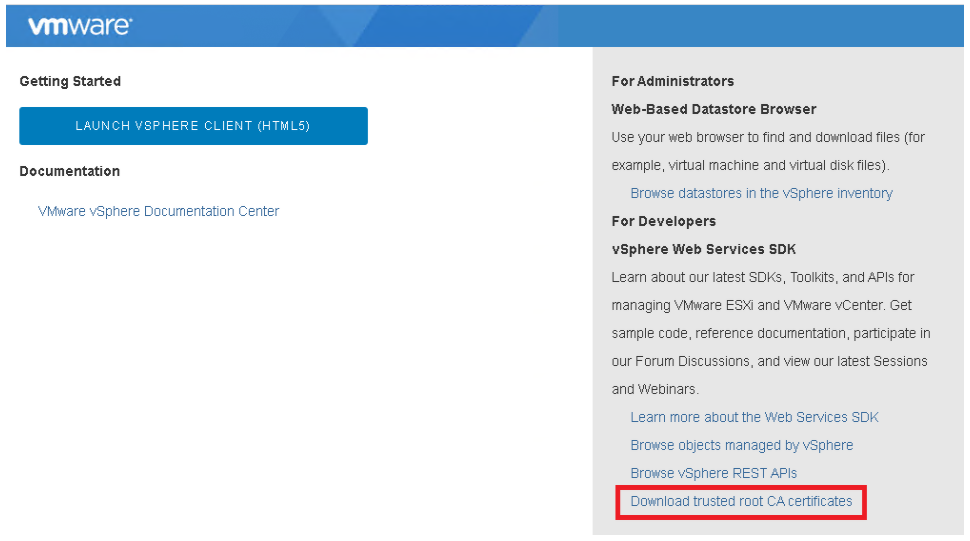
1. Ladda ner betrodd rotcertifikatutfärdare från det "första" vCenter med hjälp av gränssnitt:Gå till inloggningssidan för första vCenter och ladda ner "Betrodda rotcertifikatutfärdarcertifikat"
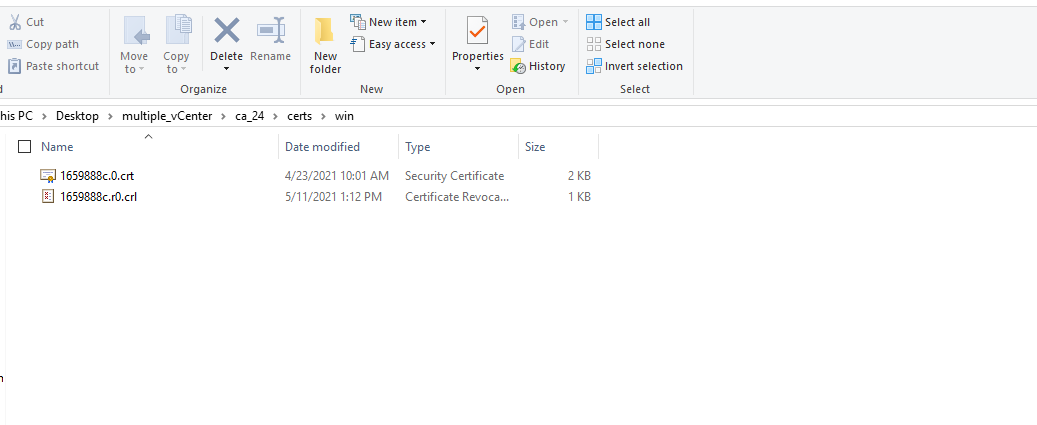
 2. Packa upp ZIP-filen. Du kommer att få en. CRT-fil för varje certifikatutfärdare (CA) i den här SSO-domänen.
3. Ladda upp certifikat till andra vCenter:
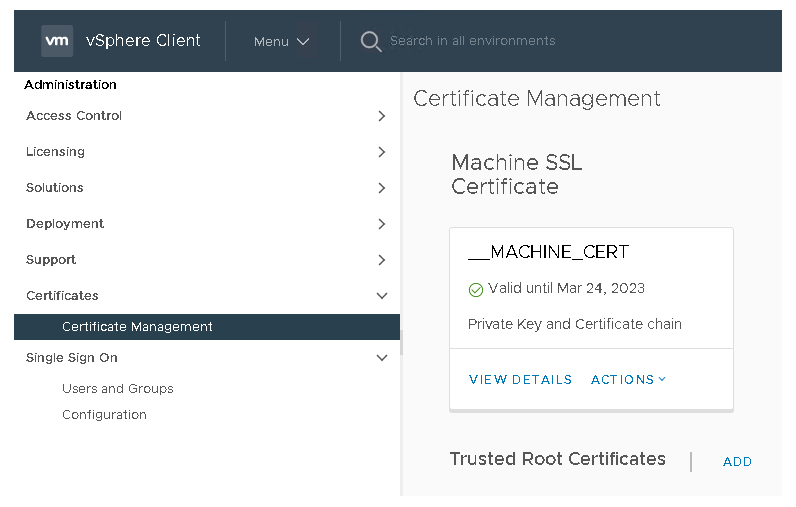
- Logga in på VC och gå till Menyadministration >> Certifikat > Certifikathantering.
- På höger sida, under "Trusted Root Certificates", klickar du på ADD.
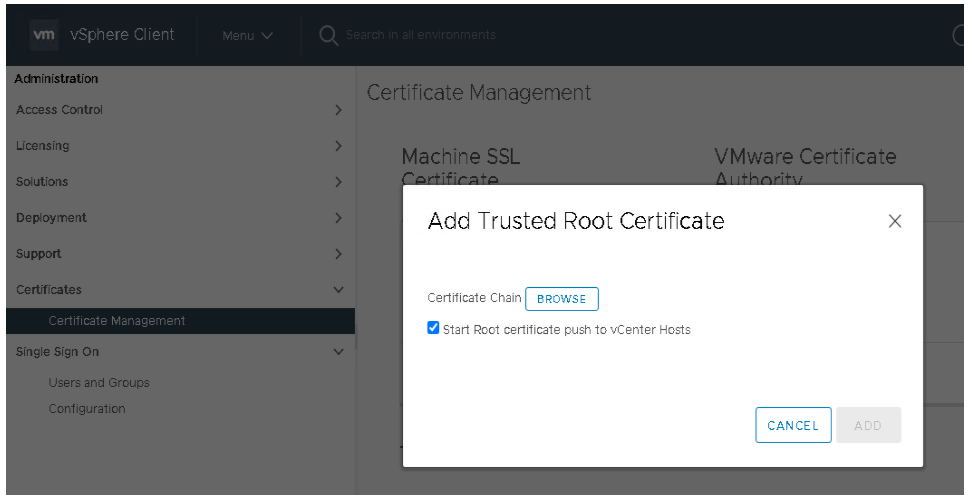
- Klicka på Bläddra och navigera till mappen där du extraherade certifikat i steg 2:
- Kontrollera att kryssrutan "Start Root certificate push to vCenter Hosts" är markerad – detta säkerställer att certifikatet som du lägger till skickas till alla ESXi-värdar som hanteras av motsvarande vCenters.
4. Logga in på var och en av nödvändiga vCenter-instanser och registrera VASA-leverantören där. Det bör sluta med att VASA-leverantören är registrerad i varje vCenter.
- Logga in på vCenter och gå till Konfigurera > lagringsproviders under vCenter-inventeringsobjektet.
- Öppna dialogrutan för att lägga till en lagringsleverantör.
- Namnet kan vara vilket namn som helst.
- URL-adressen måste ha formatet: https://< IP-adress>:8443/version.xml, där <IP-adressen> är IP-adressen för hantering av PowerStore T-modellklustret.
- Användarnamnet är den PowerStore Manager-användare som har rollen VM-administratör i rätt format:
- För lokala användare, använd lokalt>/<användarnamn
- För LDAP-användare ska du använda <domän>/<användarnamn>
- Lösenordet är lösenordet för PowerStore Manager-användaren med VM-administratörsrollen.
- Välj inte Använd lagringsprovidercertifikat.
- Klicka på OK.
- Kontrollera informationen som du angav i vCenter Server
Obs! Endast ett vCenter kan registreras i PowerStore Manager, och med den här metoden visar PowerStore Manager endast vVol-relaterade virtuella datorer för det enskilda vCenter som är registrerat med PowerStore och har därför ingen insyn i andra vCenter som delar samma VASA-leverantör via den här delade rotcertifikatmetoden.
Alternativt kan certifikat hanteras manuellt med hjälp av VC-skalet och PowerCLI.
Steg med CLI-metoden:
- Hämta den "första" VC:s rotcertifikatutfärdare:
- Open shell-session på VC
- $ /usr/lib/vmware-vmafd/bin/vecs-cli entry list --store TRUSTED_ROOTS
- Kopiera certifikatets innehåll (det fullständiga värdet i fältet med namnet "Certifikat", inklusive "-----BEGIN CERTIFICATE-----" och "-----END CERTIFICATE-----".
- Lägg till vCenters betrodda rotcertifikatutfärdarcertifikat till betrodda rotcertifikat för VARJE vCenter som behövs:
- Open shell-session på VC
- Spara certifikatinnehåll som tidigare kopierats till en fil i ett filsystem
- $ sudo /usr/lib/vmware-vmafd/bin/dir-cli trustedcert publish –chain --cert <certificate file>
- Sprid CA-certifikatändringar till alla värdar på varje VC med hjälp av PowerCLI och PowerShell:
- Connect-VIServer -server [VC ip eller FQDN]
- Get-Cluster -Name "Cluster" | Get-VMhost | % {(Get-View -Id (Get-View ServiceInstance). Content.CertificateManager). CertMgrRefreshCACertificatesAndCRLs($_. ExtensionData.MoRef)}
- Registrera VP på varje VC enligt beskrivningen ovan.
VANLIGA FRÅGOR:
Q. Är det möjligt att manuellt sprida rotcertifikat till ESXi-värdar?
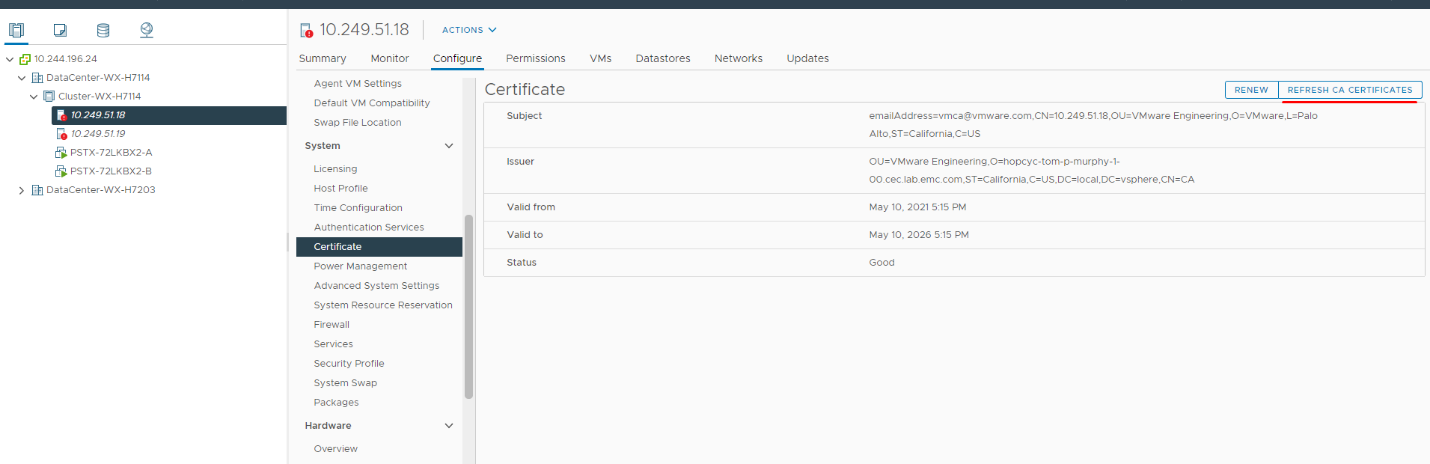
S. Spridning av certifikat till ESXi-värdar som är anslutna till vCenter kan göras manuellt med hjälp av VC GUI.
Värdar och kluster –> {Välj en värd} –> Konfigurera –> System –> Certifikat –> UPPDATERA CA-CERTIFIKAT):
Q. Vad händer om certifikatet för den "första" VC måste förnyas?
S. Förnyelse av certifikatet kan göras med hjälp av vSphere Certificate Manager, som beskrivs i https://kb.vmware.com/s/article/2097936.
Observera att certifikathanteraren inte genererar VP-certifikat – om du behöver signera det med förnyat VC-certifikat måste du använda Uppdatera certifikat på lagringsleverantörsmenyn i VC.
- Den gamla rotcertifikatutfärdaren måste avpubliceras från varje vCenter-instans med hjälp av CLI:
- $ sudo /usr/lib/vmware-vmafd/bin/dir-cli trustedcert unpublish --cert file.crt
- När VP-certifikatet har signerats av den nya rotcertifikatutfärdaren måste denna rotcertifikatutfärdare distribueras över alla andra vCenter-instanser enligt beskrivningen ovan.
- Förnya CA-certifikat på VC-värdar med PowerCLI eller VC GUI (beskrivs ovan).
Berörda produkter
PowerStoreArtikelegenskaper
Artikelnummer: 000186239
Artikeltyp: How To
Senast ändrad: 09 maj 2026
Version: 4
Få svar på dina frågor från andra Dell-användare
Supporttjänster
Kontrollera om din enhet omfattas av supporttjänster.