Så här skaffar du MSI-installationspaketet för Dell Trusted Device
Sammanfattning: Den här artikeln innehåller steg för hur du hämtar MSI-installationspaketet från den körbara filen Dell Trusted Device.
Den här artikeln gäller för
Den här artikeln gäller inte för
Den här artikeln är inte kopplad till någon specifik produkt.
Alla produktversioner identifieras inte i den här artikeln.
Instruktioner
MSI-installationspaket
Följande steg kan användas för att hämta MSI-installationspaketet:
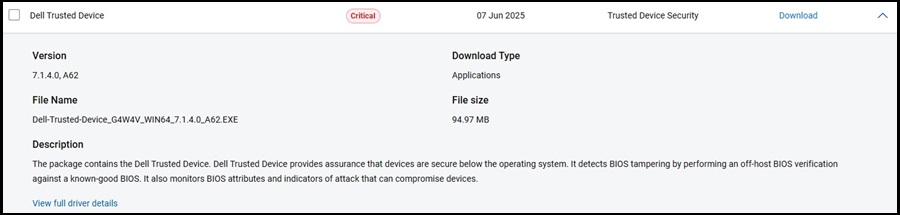
- Gå till sidan Dell Trusted Device – drivrutiner och hämtningsbara filer.
- Ladda ner den senaste versionen som är tillgänglig.
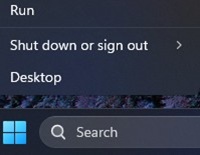
- Högerklicka påstartmenyikonen i Windows och välj Kör.
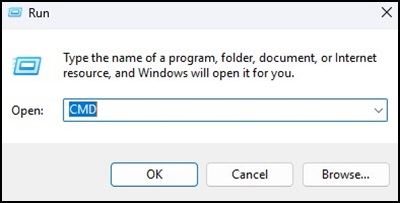
- I rutan Kör skriver du
CMDoch tryck på CTRL + SKIFT + RETUR för att köra en upphöjd kommandotolk.
- Om du uppmanas av User Account Control (UAC) klickar du på Yes för att fortsätta.
- Bläddra till mappplatsen för den nedladdade körbara filen.
- Skriv:
Dell-Trusted-Device_[VERSION].exe /passthrough /X /B”[EXTRACTION PATH]”
Tryck på Enter. Observera att switchar är skiftlägeskänsliga.

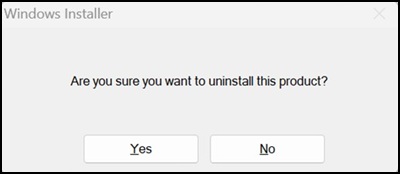
- Klicka på Nej om du uppmanas att avinstallera.
- I Utforskaren i Windows går du till [EXTRAHERINGSSÖKVÄG] och letar reda på MSI-installationspaketet.

Berörda produkter
OptiPlex, XPS, Latitude, XPS, Fixed Workstations, Mobile Workstations, Dell Trusted DeviceArtikelegenskaper
Artikelnummer: 000348330
Artikeltyp: How To
Senast ändrad: 23 maj 2026
Version: 5
Få svar på dina frågor från andra Dell-användare
Supporttjänster
Kontrollera om din enhet omfattas av supporttjänster.