Dell Dizüstü Bilgisayar'da Kablosuz Aygıtları Açma ve Kapatma
Summary: Dell dizüstü bilgisayarlarda kablosuz aygıtları açıp kapatma, uçak modunu kullanma ve kablosuz ağ sorunlarını giderme gibi konuları keşfedin.
Instructions
Genel Bakış
Bu makalede Dell dizüstü bilgisayarlarda Wi-Fi, Bluetooth ve Uçak Modu gibi kablosuz bağlantı özelliklerinin nasıl etkinleştirileceği ve devre dışı bırakılacağı açıklanmaktadır. Bağlantı sorunlarını giderme, pil tasarrufu veya havayolu düzenlemelerine uygunluk için kablosuz bağlantıları yönetmeniz gerektiğinde bu talimatları kullanın.
İlgili Konular:
- Wi-Fi bağlantı sorunlarını giderme
- Bluetooth eşleştirme sorunları
- Ağ adaptörü sürücü güncelleştirmeleri
- Kablosuz ağ güvenliği
Hızlı Referans Kılavuzu (İngilizce)
Yaygın Senaryolar
|
Senaryo |
Çözüm |
|
Wi-Fi'ye bağlanılamıyor. |
|
|
Uçakta tüm kablosuz bağlantı devre dışı bırakılmalıdır. |
|
|
Bluetooth aygıtı eşleşmiyor. |
|
|
Görev çubuğunda ağ simgesi eksik. |
|
|
Uçak Modu kapanmıyor. |
|
Windows 11 Talimatları
Kablosuz Kontrollere Erişmek için
- Sistem tepsisinde (ekranın sağ alt köşesi)
 ağ simgesini bulun.
 - Hızlı Ayarlar panelini açmak için ağ simgesine tıklayın.
- Wi-Fi ve Uçak modu geçişlerini bulun.
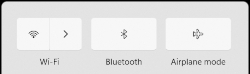
Şekil 1: Windows 11 kablosuz geçişleri
Önemli Notlar:
- Kablosuz ayarlarını kontrol etmeden önce tüm Ethernet kablolarını çıkarın.
- Yeniden başlatma sonrasında ağ simgesi görünmüyorsa kablosuz ağ adaptörü Sürücülerini güncelleyin.
- Fiziksel kablosuz anahtarlar da (varsa) "açık" konumda olmalıdır.
Wi-Fi Yönetimi
Wi-Fi'yi devre dışı bırakmak için:
- Sistem tepsisindeki
 ağ simgesine tıklayın.
 - Wi-Fi kutucuğuna tıklayın (maviden griye döner).
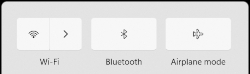
Şekil 2: Windows 11 kablosuz geçişleri
Wi-Fi özelliğini etkinleştirmek için:
- Sistem tepsisindeki
 ağ simgesine tıklayın.
 - Wi-Fi kutucuğunu tıklayın (griden maviye döner).
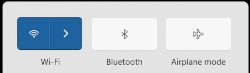
Şekil 3: Windows 11 Wi-Fi Açık - Kullanılabilir ağlar listesinden ağınızı seçin.
- Gerekirse parolayı girin.
Wi-Fi seçeneği yoksa (Devre Dışı Durum):
- Ağ simgesine tıklayın.
- Sağ alt köşedeki Ayarlar simgesine (dişli sembolü) tıklayın.
- Ağ ve İnternet'e gidin.
- Gelişmiş ağ ayarları öğesini seçin.
- Wi-Fi öğesinin yanındaki Etkinleştir seçeneğine tıklayın.
- Ayarlar penceresini kapatın.
Uçak Modu
Uçak Modu, TÜM kablosuz iletişimleri aynı anda devre dışı bırakır: Wi-Fi, Bluetooth, Mobil Geniş Bant, GPS ve NFC.
Uçak modunu etkinleştirmek için:
- Sistem tepsisindeki
 ağ simgesine tıklayın.
 - Uçak modu kutucuğuna tıklayın (griden maviye döner).
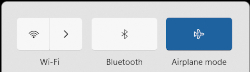
Şekil 4: Windows 11 Uçak Modu Açık
Uçak modunu devre dışı bırakmak için:
- Sistem tepsisindeki
 Uçak modu simgesine tıklayın.
 - Uçak modu kutucuğuna tıklayın (maviden griye döner).
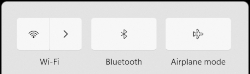
Şekil 5: Windows 11 kablosuz geçişleri - Gerekirse Wi-Fi kutucuğuna tıklayarak Wi-Fi'yi manuel olarak yeniden etkinleştirin.
Sorun Giderme: Uçak Modu devre dışı bırakılamıyorsa:
- Ayrıntılı sorun giderme adımları için Wi-Fi Çalışmama Sorunlarını Giderme ve Wi-Fi Ağınıza Bağlanma başlıklı Dell Knowledge Base makalesinin Uçak Modu Sorunlarını Giderme bölümüne bakın.
- Dizüstü bilgisayarınızda fiziksel kablosuz anahtarı olup olmadığını kontrol edin.
Bluetooth Kontrolleri
Bluetooth u açmak için:
- Sistem tepsisindeki
 ağ simgesine tıklayın.
 - Etkinleştirmek (mavi) veya devre dışı bırakmak (gri) için Bluetooth kutucuğuna tıklayın.
Bluetooth ayarlarına erişmek için:
- Sağ alt köşedeki Ayarlar simgesine (dişli sembolü) tıklayın.
- Bluetooth ve cihazlar'a gidin.
- Eşleştirilmiş cihazları ve keşif ayarlarını bu menüden yönetin.
Windows 10 Talimatları
Kablosuz Kontrollere Erişim
- Sistem tepsisinde (sağ alt köşe)
 ağ simgesini bulun.
 - Gizli simgeler alanında olabilir (ortaya çıkarmak için yukarı oka tıklayın).
- Kablosuz kontrollerine erişmek için ağ simgesine tıklayın.
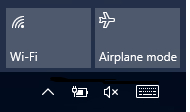
Şekil 6: Windows 10 kablosuz geçişleri.
Önemli Notlar:
- Kablosuz ayarlarını kontrol etmeden önce Ethernet kablolarını çıkarın.
- Eksik ağ simgesi: Önce yeniden başlatın, ardından sorun devam ederse sürücüleri güncelleyin.
- Fiziksel kablosuz anahtarlar, yazılım kontrollerini geçersiz kılar.
Wi-Fi Yönetimi
Wi-Fi'yi devre dışı bırakmak için:
- Ağ simgesine tıklayın

- Wi-Fi kutucuğunu tıklayın (maviden griye döner).
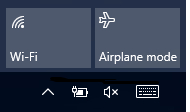
Şekil 7: Windows 10 kablosuz geçişleri
Wi-Fi özelliğini etkinleştirmek için:
- Ağ simgesine tıklayın

- Wi-Fi kutucuğunu tıklayın (griden maviye döner).
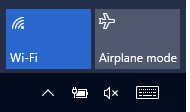
Şekil 8: Windows 10 Kablosuz Açık - Kutucuğun rengi değişmezse fiziksel bir kablosuz anahtar olup olmadığını kontrol edin.
Uçak Modu
Uçak modunu etkinleştirmek için:
- Ağ simgesine
 tıklayın.
 - Uçak modu kutucuğuna tıklayın (griden maviye döner).
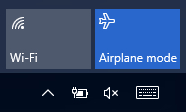
Şekil 9: Windows 10 Uçak Modu Açık
Uçak modunu devre dışı bırakmak için:
- Uçak modu simgesine
 tıklayın.
 - Uçak modu kutucuğuna tıklayın (maviden griye döner).
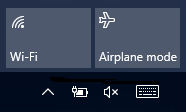
Şekil 10: Windows 10 kablosuz geçişleri - Hala gri renkteyse Wi-Fi kutucuğuna tıklayarak Wi-Fi'yi manuel olarak etkinleştirin.
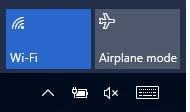
Şekil 11: Windows 10 Kablosuz Açık
Bluetooth Kontrolleri
Bluetooth u açmak için:
- Ayarlar'ı açmak için Windows tuşu + I tuşlarına basın.
- Aygıtlar öğesini seçin.
- Bluetooth ve diğer cihazlar'ı seçin.
- Bluetooth'u açmak veya kapatmak için kaydırıcıyı kullanın.
Cihazı bulunabilir hale getirmek için:
- Bluetooth ayarlarında, sayfanın sağ üst tarafındaki "Diğer Bluetooth seçenekleri"ni seçin.
- Keşif ayarlarını gerektiği gibi etkinleştirin.
Ağ ve İnternet Ayarlarına erişmek için:
- Windows tuşu + I tuşlarına basın.
- Ağ ve İnternet i seçin.
- VPN, Mobil Erişim Noktası, Veri Kullanımı ve Proxy ayarları için erişim kontrolleri.
Linux/Ubuntu Yönergeleri
Aşağıdakiler dahil olmak üzere Linux sistemlerinde kapsamlı kablosuz ağ rehberliği için:
- Kablosuz ve VPN ağlarına bağlanma.
- Gizli ağları yönetme.
- Kablosuz erişim noktaları oluşturma.
- Kablosuz sorunlarını giderme.
Ubuntu Yardım belgelerine gidin: Kablosuz Ağ Rehberi.
Sürücü Güncelleştirmeleri
Kablosuz Sürücüler Ne Zaman Güncelleştirilir?
Aşağıdaki durumlarda kablosuz ağ bağdaştırıcınızın Sürücüsünü güncelleştirin:
- Yeniden başlatmanın ardından ağ simgesi sistem tepsisinde görünmüyor.
- Kablosuz işlevselliği kararsız veya güvenilmez.
- Büyük Windows güncellemelerinden sonra.
- Bağlantı sorunlarını giderirken.
Dell Kablosuz Sürücüleri İndirme:
- Dell in Sürücü ve İndirmeler sayfasına gidin.
- Servis Etiketinizi girin veya otomatik algılamaya izin verin.
- Ağ kategorisine gidin.
- En yeni kablosuz ağ adaptörü sürücüsünü indirin.
- Sürücüyü yükleyin ve bilgisayarınızı yeniden başlatın.
Dikkat edilmesi gereken önemli noktalar:
- Etkilenen aygıtın kablosuz bağlantısı yoksa Ethernet bağlantısı kullanın veya sürücüleri başka bir aygıta indirin ve USB sürücü kullanarak aktarın.
- Sürücü kurulumundan sonra kablosuz ağınıza yeniden bağlanmanız gerekebilir.
İlgili Sorun Giderme
Wi-Fi Bağlantı Sorunları
Wi-Fi etkin ancak internete bağlanamıyorsanız:
- Doğru ağ parolasını doğrulayın.
- Yönlendiricinizi ve modeminizi yeniden başlatın.
- Ağı unutun ve ağa yeniden bağlanın.
- Yönlendirici bellenim güncellemelerini kontrol edin.
- Dell Kitaplığı sayfasına bakın : Wi-Fi Çalışmıyor mu? Bilgisayar veya dizüstü bilgisayar Wi-Fi bağlantı sorunlarını çözün.
Bluetooth Bağlantı Sorunları
Bluetooth eşleştirme ve bağlantı sorunları için:
- Bluetooth'un her iki aygıtta da etkinleştirildiğinden emin olun.
- Bluetooth aygıtını kaldırın ve yeniden eşleştirin.
- Bluetooth sürücülerini güncelleyin.
- Cihaz uyumluluğunu kontrol edin.
- Bluetooth sorun giderme kılavuzu için Bluetooth Sorun Giderme ve Kullanım Kılavuzu başlıklı Dell Knowledge Base makalesine bakın.
Uçak Modu Devre Dışı Bırakmaz:
Uçak Modu etkin durumda takılı kalırsa:
- Dizüstü bilgisayarda fiziksel kablosuz anahtarı olup olmadığını kontrol edin.
- Windows'u Güvenli Modda yeniden başlatın ve yeniden deneyin.
- Kablosuz sürücülerini güncelleyin.
- Wi-Fi Çalışmama Sorunlarını Giderme ve Wi-Fi Ağınıza Bağlanma başlıklı Dell Knowledge Base makalesinin Uçak Modu Sorunlarını Giderme bölümüne bakın.
Ek Kaynaklar
Wi-Fi Konuları:
Additional Information
-