Příručka správce softwaru Dell Threat Defense Pokyny k implementaci vlastního ověřování
Summary: Nastavení Custom Authentication služby Dell Threat Defense umožňuje přidat Microsoft Azure jako externího poskytovatele identity. To zahrnuje jednotné přihlášení (SSO).
Bu makale şunlar için geçerlidir:
Bu makale şunlar için geçerli değildir:
Bu makale, belirli bir ürüne bağlı değildir.
Bu makalede tüm ürün sürümleri tanımlanmamıştır.
Instructions
Poznámka:
- V květnu 2022 došlo k ukončení údržby nástroje Dell Threat Defense. Tento článek již není společností Dell aktualizován. Více informací naleznete v článku Zásady životního cyklu produktu (konec podpory/životnosti) nástroje Dell Data Security. Máte-li jakékoli dotazy týkající se alternativních článků, obraťte se na prodejní tým nebo na adresu endpointsecurity@dell.com.
- Další informace o aktuálních produktech naleznete v článku Zabezpečení koncového bodu.
Dotčené produkty:
- Dell Threat Defense
- Přihlaste se ke svému účtu Azure a vytvořte novou službu Active Directory.
- Klikněte na tlačítko Procházet (v dolní části levého navigačního podokna).
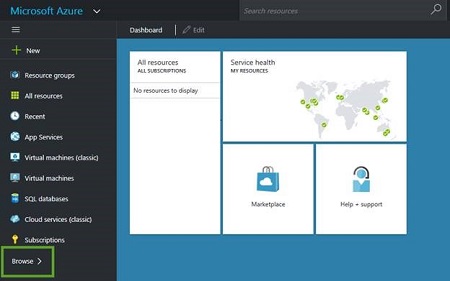
- Klikněte na položku Active Directory.
- Klikněte na Nový (vlevo dole).
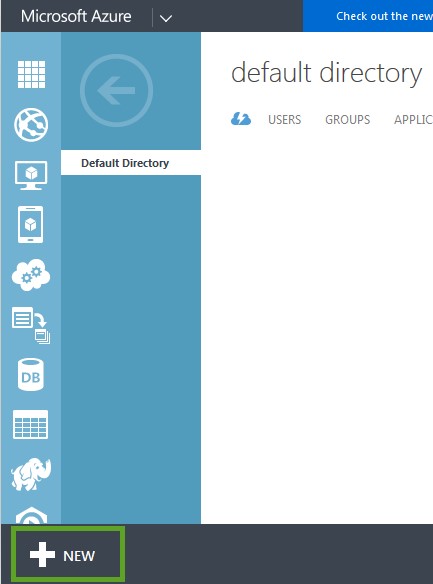
- Klikněte na Adresář > Vlastní vytvoření. Poté se zobrazí okno Přidat adresář .
- Zadejte informace o adresáři (název, název domény a zemi nebo oblast) a kliknutím na zaškrtnutí jej uložte.
- Vyberte adresář a kliknutím na možnost Přidat uživatele přidejte uživatele do tohoto aktivního adresáře.
Poznámka: Uživatelské jméno ve službě Active Directory se musí shodovat s uživatelským jménem ve službě Threat Defense.
- Klikněte na tlačítko Procházet (v dolní části levého navigačního podokna).
- Přidejte aplikaci do své organizace.
- Klikněte na Přidat (dole uprostřed).
- Klikněte na Přidat aplikaci, kterou vyvíjí moje organizace.
- Zadejte název, ujistěte se, že je vybraná webová aplikace a webové rozhraní API, a klikněte na Další (šipka).
- Jako přihlašovací adresu URL použijte následující (na základě vaší oblasti):
- Pro identifikátor URI ID aplikace použijte následující (na základě vaší oblasti):
- Klikněte na Uložit (zatržítko).
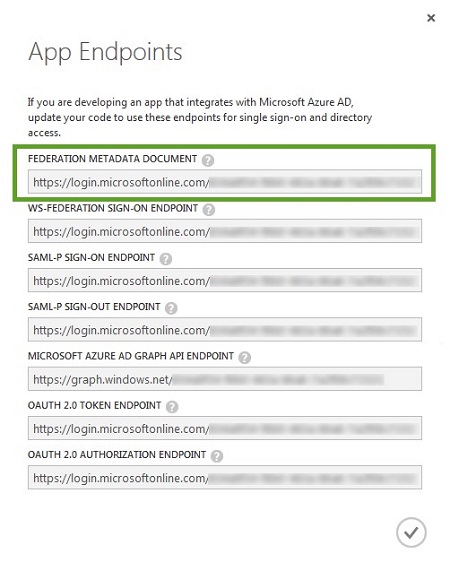
- Klikněte na možnost View Endpoints (dole uprostřed).
- Zkopírujte certifikát X.509.
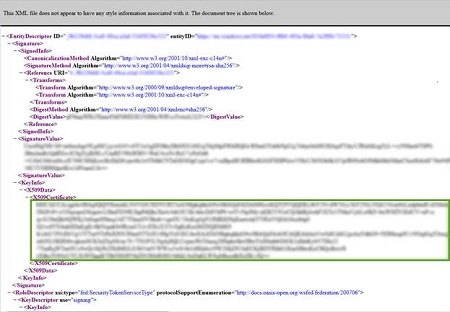
- Zkopírujte adresu URL dokumentu federačních metadat, vložte ji na novou kartu prohlížeče a stiskněte Enter. Soubor XML se zobrazí na kartě prohlížeče.
- Zkopírujte certifikát X509 a vložte jej do textového dokumentu.
- Zavřete kartu prohlížeče souborů XML.
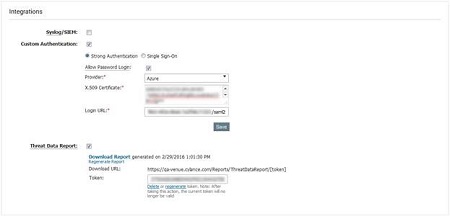
- Zkopírujte adresu URL přihlašovacího koncového bodu SAML-P a vložte ji do textového dokumentu.
- Přihlaste se do konzole Cylance.
- Přejděte do Nastavení > Aplikace.
- V části Integrace vyberte možnost Vlastní ověřování.
- V seznamu zprostředkovatelů vyberte Azure .
- Vložte certifikát Azure (certifikát X.509 získaný v kroku 4).
- Přidejte adresu URL přihlašovacího koncového bodu SAML-P (poskytovanou Azure, získanou v kroku D).
- Klikněte na tlačítko Uložit.
- Zkopírujte adresu URL dokumentu federačních metadat, vložte ji na novou kartu prohlížeče a stiskněte Enter. Soubor XML se zobrazí na kartě prohlížeče.

Odstraňování problémů
Pokud ověřování Microsoft Azure nefunguje při pokusu o přihlášení do konzole Cylance:
- Zkontrolujte nastavení konzole Microsoft Azure a Threat Defense a ujistěte se, že jsou nastavení zadána správně.
- V kroku 2 zkuste nakonfigurovat identifikátor URI ID aplikace se stejnými informacemi jako přihlašovací adresa URL (příklad: https://dellthreatdefense.cylance.com/EnterpriseLogin/ConsumeSaml)
Chcete-li kontaktovat podporu, přečtěte si článek Telefonní čísla mezinárodní podpory Dell Data Security.
Přejděte na portál TechDirect a vygenerujte online žádost o technickou podporu.
Další informace a zdroje získáte na fóru komunity Dell Security.
Additional Information
Videos
Etkilenen Ürünler
Dell Threat DefenseMakale Özellikleri
Article Number: 000124769
Article Type: How To
Son Değiştirme: 19 Nis 2026
Version: 11
Sorularınıza diğer Dell kullanıcılarından yanıtlar bulun
Destek Hizmetleri
Aygıtınızın Destek Hizmetleri kapsamında olup olmadığını kontrol edin.