Dell Dizüstü Bilgisayarınızın Ekranını Test Etme
Summary: Bu kılavuz, LCD yerleşik kendi kendini sınamayı (BIST) kullanarak Dell dizüstü bilgisayarınızın ekranının doğru şekilde çalışıp çalışmadığını kontrol etmenize yardımcı olur.
Instructions
LCD BIST'yi Çalıştırarak Görüntü Bozulması Sorunun Olup Olmadığını Kontrol Edin
Süre: 00:21
Mevcut olduğunda, bu video oynatıcıda Ayarlar veya CC simgesi kullanılarak açıklamalı alt yazı dili ayarları seçilebilir.
Kendi Kendini Sınama Ekran Nedir?
Dell dizüstü bilgisayarınızda, ekranınızın düzgün çalışıp çalışmadığını kontrol eden yardımcı entegre araçlar bulunur. Bu testler, sorunları belirlemenize yardımcı olmak için ekranınızda farklı renkler ve desenler gösterir.
Bu testleri ne zaman kullanmalısınız?
- Ekranınız boş veya siyah
- Ekranınızda olağandışı çizgiler veya noktalar görüyorsunuz
- Renkler soluk veya doğru görünmüyor
- Ekranınızın bazı kısımları hiçbir şey göstermiyor
- Ekranınızın çatlamış veya hasar görmüş olabileceğini düşünüyorsunuz
- Titreyen, bulanık veya bozuk görüntüler görüyorsunuz
- Parlak veya ölü pikseller, ışık sızıntıları veya baloncuklar fark ederseniz
Önemli: Bu testler yalnızca ekran donanımınızı kontrol eder. Windows ayarlarınızı, grafik sürücülerinizi veya yazılımınızı kontrol etmezler.
Başlamadan Önce
Bilmekte fayda var:
- Bu sınamalar, Windows normal şekilde başlatılmıyor olsa bile çalışır
- Hiçbir şey yüklemenize gerek yok
- Testler güvenlidir ve dizüstü bilgisayarınıza zarar vermez
Dizüstü bilgisayarınızı hazırlayın:
- Açık çalışmaları kaydedin ve tüm programları kapatın
- Dizüstü bilgisayarınızı tamamen kapatın ve tüm ışıkların sönmesini bekleyin
- Harici monitörlerin, USB aygıtlarının, bağlantı istasyonlarının ve kulaklıkların bağlantısını kesin
- Güç adaptörünüzü (şarj cihazınızı) dizüstü bilgisayarınıza bağlayın, bu doğru sonuçlar için önemlidir
- Toz parçacıklarını temizlemek için ekranınızı yumuşak bir bezle nazikçe temizleyin
Temel Ekran Testini Çalıştırma - LCD Yerleşik Kendi Kendini Sınama (BIST)
Bu test, ekranınızın renkleri doğru gösterip gösteremediğini kontrol eder ve yaygın ekran sorunlarının belirlenmesine yardımcı olur.
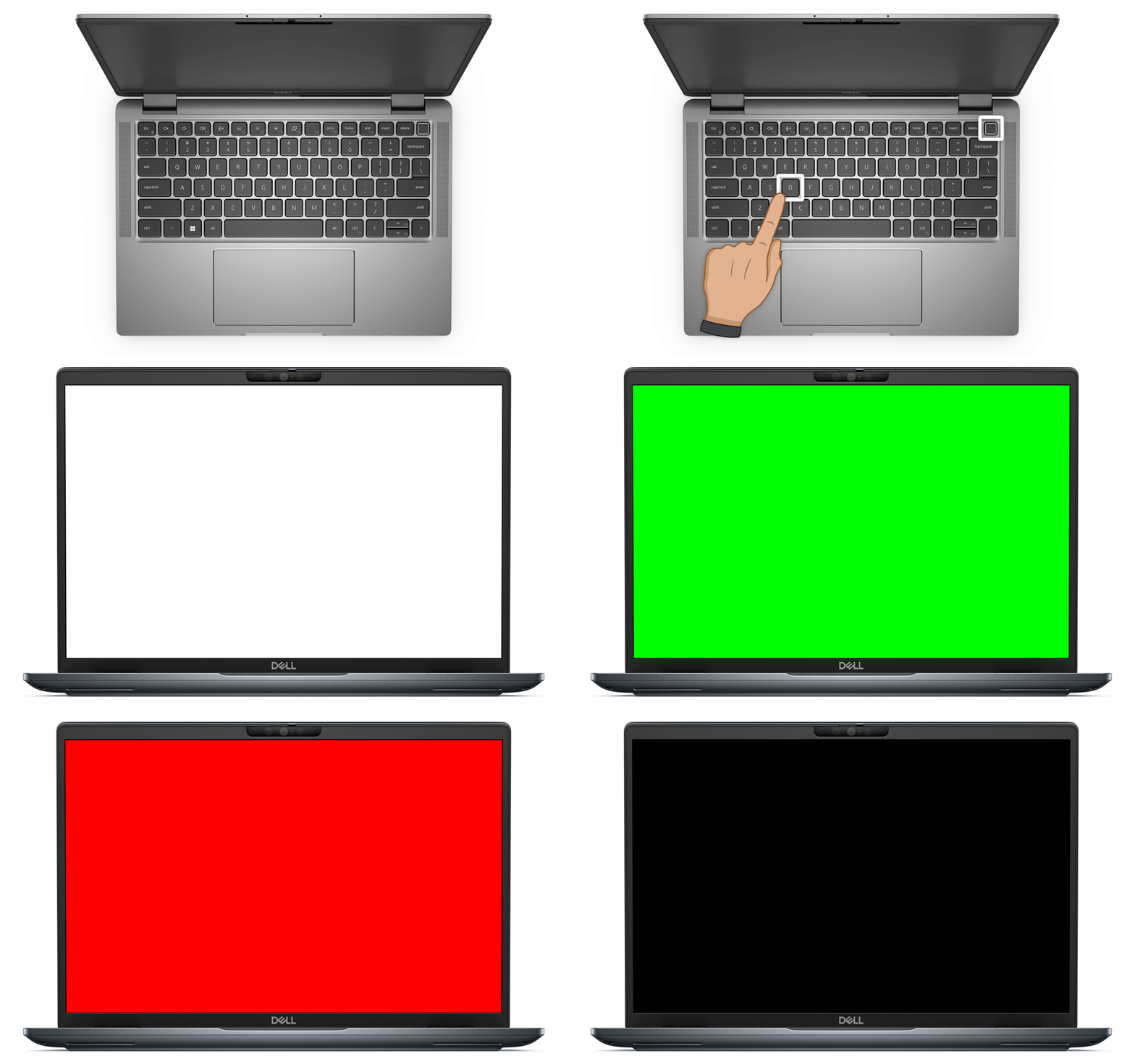
Testi başlatmak için: Klavyenizdeki D tuşunu basılı tutun, ardından dizüstü bilgisayarınızı açmak için Güç düğmesine basın. Ekranınızda renkler görünene kadar D tuşunu basılı tutun, ardından bırakın.
İpucu: Hiçbir şey olmazsa tekrar deneyin. Güç düğmesine basmadan önce D tuşunu basılı tuttuğunuzdan emin olun.
Test sırasında ne olur: Ekranınız, tüm ekranı kaplayan düz renkler gösteriyor. Renkler şu sırayla görünür: siyah, beyaz, kırmızı, yeşil ve mavi. Her renk birkaç saniye görüntülenir ve siz testi durdurana kadar dizi sürekli olarak tekrarlanır.
Bakılacak şey: Her renk gösterilirken ekranınızın tamamını dikkatlice inceleyerek aşağıdakilerden emin olun:
- Yatay veya dikey çizgiler
- Farklı renkteki noktalar, noktalar veya pikseller
- Titreyen, yanıp sönen veya dengesiz alanlar
- Karanlık kalan veya rengi göstermeyen bölümler
- Soluk, çok parlak veya yanlış görünen renkler
- Bulanık veya bulanık alanlar
Herhangi bir sorun fark ederseniz, bunlar genellikle birden fazla renkte görünür. Sorunun ekranınızda nerede göründüğüne özellikle dikkat edin.
Testi durdurmak için: Dizüstü bilgisayarınız tamamen kapanana kadar klavyenizdeki Esc tuşuna basın veya Güç düğmesini 10 saniye boyunca basılı tutun.
Gelişmiş Ekran Testini Çalıştırma - Gelişmiş Yerleşik Kendi Kendini Sınama (BIST)
Daha yeni Dell dizüstü bilgisayarlarda (güncellenmiş BIOS ile), kırık cam veya fiziksel hasar dahil olmak üzere ek ekran sorunlarını tespit edebilen gelişmiş bir test vardır. Bu test, hem görsel desenler hem de LED gösterge ışıkları aracılığıyla daha ayrıntılı bilgi sağlar.
İyileştirilmiş testi başlatmak için: D tuşunu basılı tutun, ardından dizüstü bilgisayarınızı açmak için Güç düğmesine basın (tıpkı temel testte olduğu gibi). Renkler ekranınızda görünmeye başlayana kadar D tuşunu basılı tutun, ardından bırakın.
İyileştirilmiş test sırasında ne olur? Ekranınız aynı renk sırasını (beyaz, siyah, kırmızı, yeşil, mavi) iki kez gösterir. Renkler tüm ekranınızı doldurarak küçük kusurları bile tespit etmeyi kolaylaştırır.
Ekranda nelere dikkat edilmeli: Şunları dikkatlice izleyin:
- Herhangi bir çizgi, bozulma veya renk tutarsızlığı
- Bulanık veya bulanık alanlar
- Camda çatlak veya örümcek ağı desenleri belirtileri
- Baskı işaretleri veya lekeler
- Ölü pikseller veya yanmayan piksel kümeleri
- Farklı alanlarda eşit olmayan parlaklık
- Dokunmatik ekran tepki hızı sorunları (dizüstü bilgisayarınızda dokunmatik ekran varsa)
LED göstergelerde nelere dikkat edilmelidir: Test sırasında dizüstü bilgisayarınızın Pil veya Güç LED'i ışığını da izleyin. Bu küçük gösterge ışığı, belirli donanım sorunlarını tanılamaya yardımcı olur.
LED göstergenizi bulma: Pil veya Güç LED'inin konumu dizüstü bilgisayar modeline göre değişir. Nerede olduğundan emin değilseniz dizüstü bilgisayarınızın kullanıcı kılavuzuna bakın.
LED yanıp sönme modellerini anlama: Bir donanım sorunu varsa, LED belirli bir düzende yanıp söner. Yanıp sönmeler, aralarında duraklamalar olan gruplar halinde gerçekleşir, hem sarı (turuncu) yanıp sönmeleri hem de beyaz yanıp sönmeleri sayar.
Yeni gelişmiş tanılama kodları (eski kodların yerine geçer):
- Dört sarı, üç beyaz yanıp sönme
- Dört sarı, dört beyaz yanıp sönme
- Dört sarı, beş beyaz yanıp sönme
- Dört sarı, altı beyaz yanıp sönme
Testi durdurmak için: Esc tuşuna basın veya güç düğmesini 10 saniye basılı tutun.
Uyumluluk notu: Dizüstü bilgisayarınız gelişmiş testi desteklemiyorsa temel renk testini göstermeye devam eder. BIOS'u güncellenmemiş eski dizüstü bilgisayar modelleri veya dizüstü bilgisayarlar için bu durum normaldir.
Sonuçlarınızı Anlama
Tüm renkler mükemmel görünüyorsa ve hiçbir LED ışığı yanıp sönmüyorsa:
Ekran donanımınız düzgün çalışıyor. Sorun Windows'ta, grafik sürücünüzde veya bir yazılım ayarında olabilir. Bu adımları deneyin:
- Grafik sürücünüzü güncelleyin
- Windows ekran ayarlarınızı kontrol edin
- Windows güncellemelerini çalıştırın
- Dizüstü Bilgisayar Ekranı Çalışmıyor" adlı kapsamlı sorun giderme kılavuzumuza bakın
Çizgiler, noktalar, karanlık alanlar, desen bozulmaları veya yanıp sönen LED görüyorsanız:
Ekranınızın profesyonel servise ihtiyacı olabilir. Şu adımları uygulayın:
- Test sırasında tam olarak ne gördüğünüzü yazın
- LED ışıkları yanıp söndüyse, deseni sayın ve not edin (örneğin, "dört sarı, üç beyaz")
- Mümkünse telefonunuzla bir fotoğraf çekin, bu, destek ekibimizin sorunu anlamasına yardımcı olur
- Onarım seçeneklerini görüşmek için Dell Teknik Destek ile iletişime geçin
Çatlaklar, baskı izleri veya örümcek ağı desenleri görüyorsanız:
Ekran camınız hasar görmüş ve değiştirilmesi gerekecek. Ekranda meydana gelen fiziksel hasar genellikle standart garanti kapsamında değildir ancak Dell Teknik Destek , dizüstü bilgisayarınızın garanti kapsamına bağlı olarak onarım seçenekleri sunabilir.
Ekranınızda hiçbir şey görünmüyorsa:
Öncelikle şu adımları deneyin:
- Testi başlatmadan önce dizüstü bilgisayarınızın tamamen kapalı olduğundan emin olun
- Güç düğmesine basmadan önce D tuşunu sıkıca basılı tutarak testi tekrar deneyin
- Güç adaptörünüzün güvenli bir şekilde bağlandığını doğrulayın
- Dizüstü bilgisayarınızda güç aldığını gösteren küçük gösterge ışıkları olup olmadığına bakın
Ekranda hiçbir şey görünmüyorsa tanılama için Dell Teknik Destek ile iletişime geçin. Dizüstü bilgisayarınızda uzman değerlendirmesi gerektiren bir donanım sorunu olabilir.
Ekran Bakımı ve Bakımı
Dizüstü bilgisayarınızın ekranına iyi bakmak, sorunları önlemeye ve ömrünü uzatmaya yardımcı olabilir.
Günlük bakım ipuçları:
- Ekranınızı yumuşak, tüy bırakmayan bir bezle düzenli olarak temizleyin
- Mümkün olduğunca ekrana parmaklarınızla dokunmaktan kaçının
- Dizüstü bilgisayarınızı nazikçe kapatın, kapağı çarpmayın
- Kapalı dizüstü bilgisayarınızın üzerine ağır nesneler koymayın
- Sıvı maddeleri dizüstü bilgisayarınızdan uzak tutun
Yerleşimle ilgili dikkat edilmesi gerekenler:
- Dizüstü bilgisayarınızın parlak bir ekran çerçevesi varsa ışıklardan ve parlak yüzeylerden gelen yansımalara dikkat edin
- Parlamayı ve göz yorgunluğunu azaltmak için ekran açınızı ayarlayın
- Dizüstü bilgisayarınızı uzun süre doğrudan güneş ışığı altında kullanmaktan kaçının
Dizüstü bilgisayar bakımı hakkında daha ayrıntılı bilgi için şu Dell Knowledge Base makalelerine bakın:
- "Kullanım için en iyi uygulamalar, Dell dizüstü bilgisayarınızı uzun ömürlü olacak şekilde temizleme ve bakımını yapma"
- Dell Bilgisayarınızı Temizleme ve Bakım Yapma"
Önemli Güvenlik Bilgisi
Güvenlik talimatlarının tamamı için "Dell Ürün Onarımı için Elektrik Güvenliği: ESD Koruması ve Önlemleri.
FCC bildirimleri (yalnızca ABD) ve diğer mevzuat bilgileri için www.dell.com/regulatory_compliance adresinde bulunan Dell mevzuata uygunluk web sitesine gidin.
Sık Sorulan Sorular
S: Ekran testi ne kadar sürer?
A: Her renk birkaç saniye görüntülenir. Sorunları kapsamlı bir şekilde kontrol etmeniz gerektiği sürece test ekranını izleyebilirsiniz. Test, siz durdurana kadar tekrarlanır.
S: D tuşuna ve güç düğmesine aynı anda basamazsam ne olur?
A: Bunu kolaylaştırmak için iki elinizi kullanın, bir elinizi D tuşu ve bir elinizi güç düğmesi için kullanın. Ayrıca birinden her iki tuşa birlikte basmanıza yardım etmesini isteyebilirsiniz.
S: Bu testi bir Dell masaüstü monitöründe kullanabilir miyim?
A: Hayır, bu test özellikle Dell dizüstü bilgisayar ekranları içindir. Dell masaüstü monitörleri, monitörün menü düğmelerinden erişebileceğiniz kendi entegre tanılama testlerine sahiptir. Talimatlar için "Dell Monitörde Tanılama Testi Çalıştırma" başlıklı Dell Knowledge Base makalesine bakın.
S: Bu test ekranımı düzeltir mi?
A: Hayır, bu test yalnızca ekran donanımınızla ilgili bir sorun olup olmadığını belirlemeye yardımcı olur. Bu bir onarım aracı değil, bir teşhis aracıdır. Bununla birlikte, neyin yanlış olduğu hakkında değerli bilgiler sağlar ve bu da doğru çözümün belirlenmesine yardımcı olur.
S: Dizüstü bilgisayarım başlamak yerine renkli yanıp sönen ışıklar gösteriyor. Bu testle aynı mı?
A: Hayır, dizüstü bilgisayarınızda yanıp sönen LED ışıkları (bu makalede açıklanan sarı ve beyaz yanıp sönme düzenleri gibi), dizüstü bilgisayarınızın entegre tanılamaları tarafından algılanan donanım sorunlarını gösteren tanılama hata kodlarıdır. Gelişmiş LCD-BIST, test sırasında bu ışıkların yanıp sönmesine neden olsa da dizüstü bilgisayarınız normal şekilde açmaya çalıştığınızda bu yanıp sönme düzenlerini gösteriyorsa bu, dizüstü bilgisayarınızın bir donanım sorunu algıladığı anlamına gelir. Yanıp sönme düzenlerinin anlamını anlamak için dizüstü bilgisayarınızın kullanıcı kılavuzuna bakın.
S: Temel ve gelişmiş testler arasındaki fark nedir?
A: Temel test; çizgiler, ölü pikseller veya renk sorunları gibi genel ekran sorunlarını kontrol etmek için düz renkleri gösterir. Gelişmiş test (güncellenmiş BIOS'a sahip yeni dizüstü bilgisayarlarda mevcuttur), çatlak camı tespit etme yeteneği de dahil olmak üzere daha gelişmiş algılama yetenekleri ekler ve LED yanıp sönme kodları aracılığıyla ayrıntılı tanılama bilgileri sağlar. Bu LED kodları, belirli donanım arızalarının daha kesin bir şekilde tespit edilmesine yardımcı olur.
S: Ekran testini çalıştırmak için BIOS'umu güncelleştirmem gerekiyor mu?
A: Hayır, temel ekran testi, BIOS güncellemesi gerektirmeden tüm Dell dizüstü bilgisayarlarda çalışır. Ancak BIOS'unuzu en son sürüme güncellemek, ekran sorunları hakkında daha ayrıntılı ve doğru bilgiler sağlayan gelişmiş tanılama özelliklerini etkinleştirir. Ekran sorunları yaşıyorsanız Dell Technologies, testi çalıştırmadan önce BIOS'unuzu güncelleştirmenizi önerir.
S: Test başarılı olmasına rağmen görüntü sorunları yaşamaya devam edersem ne olur?
A: Test sonucunda ekran donanımınızla ilgili bir sorun yoksa sorun büyük olasılıkla grafik sürücünüz, Windows ekran ayarlarınız veya yazılım yapılandırmanız ile ilgilidir. Yazılımla ilgili ekran sorunlarını çözmek için "Dizüstü Bilgisayar Ekranı Çalışmıyor" adlı Dell Knowledge Base makalesinde sorun giderme adımlarını uygulayın.
Additional Information
Ekran Bakımı Yönergeleri
Dell dizüstü bilgisayarlara yönelik en iyi bakım ve kullanım uygulamaları hakkında daha fazla bilgi edinmek üzereDell Dizüstü Bilgisayarlar İçin En İyi Bakım ve Kullanım Uygulamaları başlıklı Dell Knowledge Base makalesine bakın.
Genel bakım yönergeleri hakkında daha fazla bilgi edinmek için Dell Bilgisayarlar İçin Genel Bakım Yönergeleri başlıklı Dell Knowledge Base makalesine bakın.
Güvenlik Talimatları
Parlak ön kapaklı ekranlarda ön kapak, etraftaki ışık ve parlak yüzeylerden kaynaklanan rahatsız edici yansımalara neden olabileceğinden ekranın yerleşimine dikkat edin.
Güvenlik talimatları hakkında daha fazla bilgi edinmek için Elektronik ve Elektrikli Aygıtlarla Çalışırken Alınması Gereken Güvenlik Önlemleri başlıklı Dell Knowledge Base makalesine bakın.
FCC bildirimleri (yalnızca ABD) ve diğer mevzuat bilgilerini içeren mevzuata uygunluk web sitesine www.dell.com/regulatory_compliance adresinden ulaşabilirsiniz.
Sık Sorulan Sorular
Bir bölümü genişletip daha fazla bilgi almak için o bölüme tıklayın. Alternatif olarak Tümünü göster veya Tümünü gizle öğelerini tıklayarak tüm bölümleri aynı anda genişletebilir ya da kapatabilirsiniz.
- Dell Manuals (Dell Kılavuzları) web sitesine gidin.
- Dell monitörünüzü tanımlayın:
- Monitörün model numarasını veya Servis Etiketini girin ve Search (Ara) öğesine tıklayın.
- Alternatif olarak Browse all products (Tüm ürünlere göz at) öğesine tıklayın, Electronics & Accessories (Elektronik Aygıtlar ve Aksesuarlar), Monitors & Accessories (Monitörler ve Aksesuarlar) öğesini seçin ve katalogdan Dell monitörünüzü belirleyin.
- Documentation (Belgeler) sekmesinde Manuals and Documents (Kılavuzlar ve Belgeler) bölümüne gidin ve monitörün Kullanıcı Rehberinin yanındaki View PDF (PDF'yi Görüntüle) öğesine tıklayın.
- Kullanıcı Rehberinin Troubleshooting (Sorun Giderme) bölümünde Built-in diagnostics (Yerleşik tanılama) sayfasına gidin.
- Dell monitörde yerleşik kendi kendini sınamayı çalıştırmak için talimatları izleyin.
- Yerleşik kendi kendini sınama modunda ekran sorunu görülmüyorsa Dell Monitörde Ekran veya Video Sorunlarını Giderme başlıklı Dell Knowledge Base makalesine bakın.
- Yerleşik kendi kendini sınama modunda ekran sorunu görülüyorsa onarım seçenekleri için Dell Teknik Destek ile iletişime geçin.
LCD sorunlarını tespit etmek için dizüstü bilgisayarda LCD yerleşik kendi kendini sınama (BIST) tanılama testini çalıştırmak iyi bir uygulamadır.
LCD yerleşik kendi kendini sınama (BIST) tanılama testi başarılı olursa dizüstü bilgisayarın LCD ekranı doğru şekilde çalışıyor demektir. Ekran sorunu, eski bir grafik sürücüsünden veya yanlış video ayarlarından kaynaklanıyor olabilir. Dell Dizüstü Bilgisayarda Ekran veya Video Sorunlarını Giderme başlıklı Dell Knowledge Base makalesinde verilen sorun giderme talimatlarını uygulayın.
LCD yerleşik kendi kendini sınama (BIST) tanılama testi başarısız olursa bulunduğunuz bölgede sunulan onarım seçenekleri için Dell Teknik Destek ile iletişime geçin.
Dell dizüstü bilgisayarda LCD yerleşik kendi kendini sınama nasıl çalıştırılır?
Süre: 00:24
Mevcut olduğunda, bu video oynatıcıda Ayarlar veya CC simgesi kullanılarak açıklamalı alt yazı dili ayarları seçilebilir.