Усуніть несправність на комп'ютері Dell, який не завантажується під Windows 11 або Windows 10
Summary: Базові кроки усунення несправностей для персональних комп'ютерів, які вмикаються, але не завантажуються у Windows. Комп'ютери, які проходять екран BIOS, але не завантажують ОС, перебувають у стані без завантаження. ...
Instructions
ПЕРШ НІЖ ПОЧАТИ:
Переконайтеся, що ви виконали основні кроки усунення несправностей, описані на сторінці « Комп'ютер Dell Cannot Boot Into Windows». Ця стаття продовжується там, де закінчуються ці кроки. Ми проведемо вас через сучасні рішення, які допоможуть вирішити ваші проблеми з черевиками. Ці методи вирішують глибші системні проблеми, які заважають правильному завантаженню Windows.
Наступне відео допоможе вам визначити, чи виникла проблема з завантаженням вашого комп'ютера.
Симптоми комп'ютера Dell, який не завантажується
Тривалість: 0:39
Закриті субтитри: Це відео доступне кількома мовами. Натисніть іконку Closed Caption і виберіть потрібну мову.
Швидка довідка:
| Проблема | Спробуйте це рішення |
|---|---|
| Останнє оновлення або програмне забезпечення спричинили проблему. | Використовуйте точку відновлення системи |
| Не знаю, що не так. | Скинути Windows при збереженні файлів |
| Збої входу, помилки сервісу профілю користувача або нестабільність у межах конкретного облікового запису користувача. | Виправлення рішень профілю |
| Помилка «Відсутня операційна система» | Методи відновлення системних файлів |
| Відсутній файл даних конфігурації завантаження», повідомлення типу «Windows не запустилася», «відсутній BOOTMGR». | Виправлення конфігурації завантаження |
| Нічого не працює | Коли варто розглядати нову установку |
Використовуйте точку відновлення системи
Точка відновлення системи може скасувати нещодавні зміни, які можуть завадити нормальному завантаженню. Щоб отримати доступ до додатку точки відновлення системи, виконайте наступні кроки:
- Отримайте доступ до середовища відновлення Windows (WinRE) (інструкції знаходяться внизу статті).
- Виберіть «Усунення>несправностей» Розширені опції>відновлення системи (Рисунок 1)
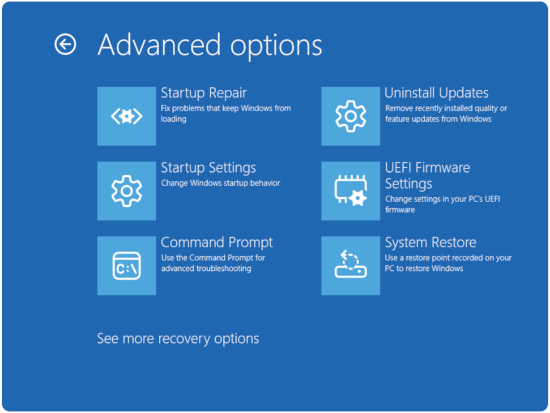
Рисунок 1: Розширені опції - Натисніть «Далі».
- Виберіть точку відновлення до початку проблем із завантаженням (якщо точок відновлення немає, перейдіть у розділ «Скинути Windows While Keep Files»).
- Слідуйте за чарівником, щоб завершити реставрацію
Скинути Windows при збереженні файлів
Ця опція перевстановлює Windows, зберігаючи ваші особисті дані:
- Отримайте доступ до опцій скидання.
- Отримайте доступ до середовища відновлення Windows (WinRE) (інструкції знаходяться внизу статті).
- Виберіть «Усунення> несправностей» Скинути цей ПК (Рисунок 2).
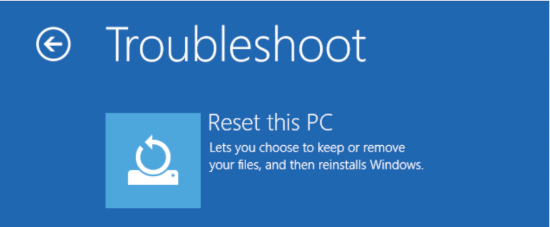
Рисунок 2: Скинути цей ПК - Виберіть «Зберегти мої файли».
- Якщо ваш комп'ютер зашифрований за допомогою BitLocker, введіть ключ відновлення за запитом. Ви можете знайти ключ, увійшовши у свій обліковий запис за адресою account.microsoft.com та перевіривши розділ «Пристрої».
- Виберіть додаткові опції.
- Виберіть Локальна переустановка (швидше) або Завантаження в хмару (отримує останню версію Windows).
- Завершити скидання.
- Дотримуйтесь підказок на екрані.
- Процес займає 1-3 години, залежно від вашої системи.

Рішення для профілю
Виправте пошкоджені профілі користувачів.
Пошкодження профілю користувача може перешкоджати повному завантаженню Windows:
- Отримайте доступ до середовища відновлення Windows (WinRE) (інструкції знаходяться внизу статті).
- Виберіть Діагностику>, розширені параметри>, налаштування запуску
- Натисніть «Перезапуск».
- Якщо ваш комп'ютер зашифрований за допомогою BitLocker, введіть ключ відновлення за запитом. Ви можете знайти ключ, увійшовши у свій обліковий запис за адресою account.microsoft.com та перевіривши розділ «Пристрої».
- Вибрати:
- 4 або F4 для безпечного режиму (рисунок 3).
- 5 або F5 для безпечного режиму з мережевим з'єднанням (рисунок 3).
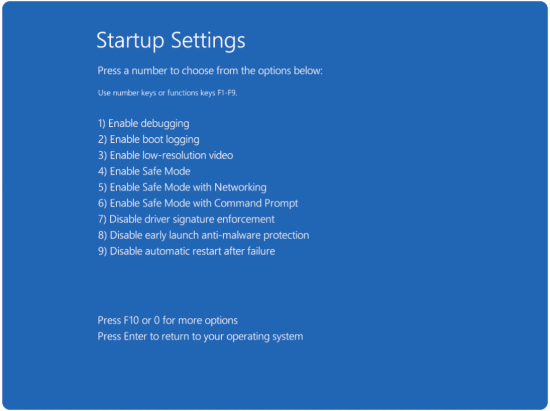
Рисунок 3: Налаштування запуску Опції
- Перевірте помилки профілю в безпечному режимі.
- Перейдіть на C:\Users\.
- Шукайте папки з .bak розширеннями.
- Створіть новий профіль користувача, якщо потрібно.
- У безпечному режимі перейдіть у Налаштування>, Облікові>записи, сім'я та інші користувачі.
- Натисніть «Додати когось іншого на цей ПК».
- Дотримуйтесь підказок, щоб створити новий локальний акаунт.
Методи відновлення системних файлів
Виправте проблеми з менеджером завантаження Windows.
Коли файли запуску пошкоджуються, Windows не може нормально запуститися. Ось як їх відновити:
- Отримайте доступ до середовища відновлення Windows (WinRE) (інструкції знаходяться внизу статті).
- Виберіть командний рядок розширених опцій> «Усунення > несправностей» (Рисунок 4)
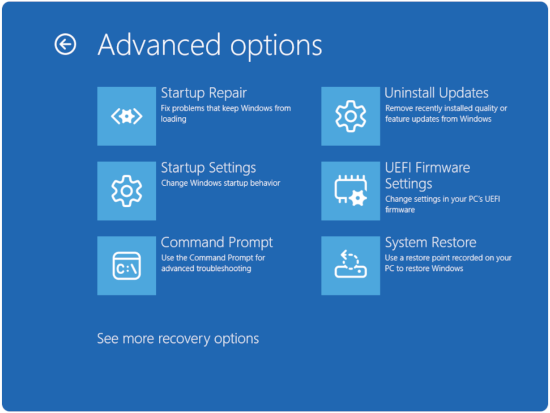
Рисунок 4: Розширені опції - Якщо ваш комп'ютер зашифрований за допомогою BitLocker, введіть ключ відновлення за запитом. Ви можете знайти ключ, увійшовши у свій обліковий запис за адресою account.microsoft.com та перевіривши розділ «Пристрої».
- Відновлення даних конфігурації завантаження (BCD)
- У командному рядку введіть
bootrec /fixmbr, а потім натисніть клавішу Enter . - У командному рядку введіть
bootrec /fixboot, а потім натисніть клавішу Enter .ПРИМІТКА. Ви можете отримати повідомлення про відмову в доступі, якщо це так, перейдіть до наступної команди. - У командному рядку введіть
bootrec /scanos, а потім натисніть клавішу Enter . - У командному рядку введіть
bootrec /rebuildbcd, а потім натисніть клавішу Enter .
- У командному рядку введіть
- Перевірте ремонт
- Введіть вихід і перезавантажте комп'ютер.
- Перевірте, чи Windows завантажується правильно.
Відновлення системних файлів з розширеними командами
System File Checker може пропустити деякі проблеми. Використовуйте ці комплексні методи ремонту:
- Командний рядок доступу в середовищі відновлення
- Отримайте доступ до середовища відновлення Windows (WinRE) (інструкції знаходяться внизу статті).
- Виберіть командний рядок розширених опцій> Діагностики >(Рисунок 5)
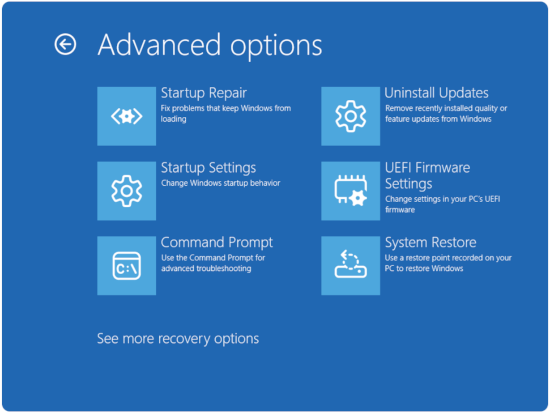
Рисунок 5: Розширені опції - Якщо ваш комп'ютер зашифрований за допомогою BitLocker, введіть ключ відновлення за запитом. Ви можете знайти ключ, увійшовши у свій обліковий запис за адресою account.microsoft.com та перевіривши розділ «Пристрої».
- Використовуйте SFC для офлайн-ремонту
- Тип
sfc /scannow /offbootdir=C:\ /offwindir=C:\Windowsу командному рядку, а потім натисніть клавішу Enter .
- Тип
- Перевірте наявність пошкоджень конкретного файлу
- Тип
findstr /c:"[SR]" %windir%\logs\cbs\cbs.log >sfcdetails.txtу командному рядку, а потім натисніть клавішу Enter .
- Тип
Виправлення конфігурації завантаження
- Отримайте доступ до середовища відновлення Windows (WinRE) (інструкції знаходяться внизу статті).
- Виберіть командний рядок розширених опцій> «Усунення > несправностей» (Рисунок 6)
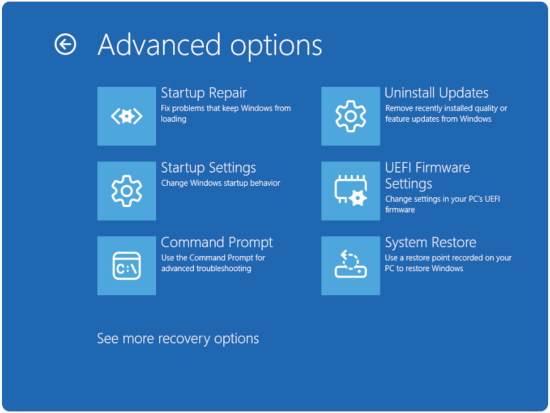
Рисунок 6: Розширені опції - Якщо ваш комп'ютер зашифрований за допомогою BitLocker, введіть ключ відновлення за запитом. Ви можете знайти ключ, увійшовши у свій обліковий запис за адресою account.microsoft.com та перевіривши розділ «Пристрої».
Виправте проблеми з завантаженням UEFI.
Сучасні системи використовують UEFI замість застарілого BIOS. Ось як усунути проблеми з завантаженням UEFI:
- Створіть завантажувальний розділ EFI заново.
- У командному рядку введіть
diskpart, а потім натисніть клавішу Enter . - У командному рядку введіть
select disk 0, а потім натисніть клавішу Enter . - У командному рядку введіть
list partition, а потім натисніть клавішу Enter . - У командному рядку введіть
select partition [EFI partition number], а потім натисніть клавішу Enter . - У командному рядку введіть
assign letter=S, а потім натисніть клавішу Enter . - У командному рядку введіть
exit, а потім натисніть клавішу Enter .
- У командному рядку введіть
- Rebuild EFI bootloader
- У командному рядку введіть
bcdboot C:\Windows /s S: /f UEFI, а потім натисніть клавішу Enter .
- У командному рядку введіть
- Видаліть тимчасову літеру диска.
- У командному рядку введіть
diskpart, а потім натисніть клавішу Enter . - У командному рядку введіть
select disk 0, а потім натисніть клавішу Enter . - У командному рядку введіть
select partition [EFI partition number], а потім натисніть клавішу Enter . - У командному рядку введіть
remove letter=S, а потім натисніть клавішу Enter . - У командному рядку введіть
exit, а потім натисніть клавішу Enter .
- У командному рядку введіть
Коли варто розглядати нову установку
Ознаки необхідності чистого монтажу:
- Кілька спроб ремонту зазнали невдачі
- Системні файли сильно пошкоджені
- Проблеми з завантаженням зберігаються після апаратної перевірки
- Продуктивність залишається низькою навіть після успішного завантаження
Аспекти резервного копіювання перед чистою установкою
- Відновити важливі дані.
- Найнадійніший спосіб зробити резервне копіювання даних — використовувати завантажувальні зовнішні носії або фізично видалити жорсткий диск. Це дозволяє отримати доступ до внутрішніх файлів з іншої операційної системи, навіть якщо комп'ютер не завантажується.
- Документуйте своє програмне забезпечення.
- Список встановлених програм
- Запишіть ліцензійні ключі та інформацію про активацію.
Для отримання додаткової інформації дивіться статтю Dell Knowledge Base «Відновлення та відновлення комп'ютера за допомогою SupportAssist OS Recovery».
Наступне відео пропонує два варіанти того, як виконати відновлення операційної системи на вашому комп'ютері.
Як виконати відновлення системи ОС (з резервним копіюванням даних)
Тривалість: 4:20
Субтитри: Це відео доступне кількома мовами. Натисніть іконку Closed Caption і виберіть потрібну мову.
Як отримати доступ до середовища відновлення Windows (WinRE)
- Починаючи з вимкненого комп'ютера. Натисніть кнопку живлення на комп'ютері і одразу почніть натискати клавішу F12 раз на секунду, щоб отримати доступ до меню System Boot.
- Виберіть SupportAssist OS Recovery, щоб завантажити SupportAssist OS Recovery.
- У SupportAssist OS Recovery натисніть на 3 крапки
 у верхньому правому куті головного меню відновлення ОС, і це відкриє випадаюче меню.
 - Виберіть Windows Recovery.
- Комп'ютер перезавантажується у Windows Recovery Environment (WinRE).