Как проверить наличие обновлений политики для Dell Data Security
Summary: Узнайте, как проверить наличие обновлений политики для Dell Data Security или ПО Dell Data Protection, следуя этим инструкциям.
Ця стаття стосується
Ця стаття не стосується
Ця стаття не стосується якогось конкретного продукту.
У цій статті зазначено не всі версії продукту.
Instructions
Примечание.
- С 21 февраля 2021 г. обслуживание Dell Encryption Enterprise для Mac было окончено. Этот продукт и статьи по нему больше не обновляются Dell.
- По состоянию на май 2022 г., обслуживание Dell Endpoint Security Suite Enterprise прекращено. Этот продукт и статьи по нему больше не обновляются Dell.
- По состоянию на январь 2019 г., техническое обслуживание пакета Dell Endpoint Security Suite Pro прекращено. Этот продукт и статьи по нему больше не обновляются Dell.
- Подробнее см. в статье Политика жизненного цикла продукта (окончание поддержки и окончание срока эксплуатации) для Dell Data Security. Если у вас есть вопросы по альтернативным статьям, обратитесь в отдел продаж или свяжитесь с endpointsecurity@dell.com.
- Дополнительные сведения о текущих продуктах см. в разделе Endpoint Security.
В этой статье описывается, как проверять наличие обновлений политик с помощью Dell Data Security (ранее Dell Data Protection).
Затронутые продукты:
- Dell Encryption Enterprise
- Dell Data Protection Enterprise Edition
- Dell Encryption Enterprise для Mac
- Dell Data Protection Enterprise Edition для Mac
- Dell Encryption Enterprise Self-Encrypting Drive Manager
- Dell Data Protection Self-Encrypting Drive Manager
- Dell Encryption External Media
- Dell Data Protection External Media Edition
- Dell BitLocker Manager
- Dell Data Protection BitLocker Manager
- Dell Endpoint Security Suite Pro
- Dell Data Protection Endpoint Security Suite
- Dell Endpoint Security Suite Enterprise
- Dell Data Protection Endpoint Security Suite Enterprise
- Dell Full Disk Encryption
Затронутые операционные системы:
- Windows
- Mac
Проверка наличия обновлений политики отличается в зависимости от операционной системы используемого продукта. Нажмите Windows или Mac для получения дополнительной информации.
Windows
Обновления политик различаются для:
- Shield
- Dell Encryption Enterprise
- Dell Data Protection Enterprise Edition
- Dell Encryption External Media
- Dell Data Protection External Media Edition
- Encryption Management Agent (EMAgent)
- Dell Encryption Enterprise Self-Encrypting Drive Manager
- Dell Data Protection Self-Encrypting Drive Manager
- Dell BitLocker Manager
- Dell Data Protection BitLocker Manager
- Dell Endpoint Security Suite Pro
- Dell Data Protection Endpoint Security Suite
- Dell Endpoint Security Suite Enterprise
- Dell Data Protection Endpoint Security Suite Enterprise
- Dell Full Disk Encryption
Для получения дополнительной информации нажмите Shield или EMAgent .
Shield
Обновления политик можно проверить с помощью пользовательского интерфейса или реестра. Выберите нужный вариант, чтобы ознакомиться с дополнительными сведениями.
Пользовательский интерфейс
Примечание: Этот параметр доступен только в том случае, если политики конечных точек включают параметр Display Local Encryption Processing Control , для которого задано значение True.
- Войдите в систему на компьютере Windows.
- На панели задач Windows правой кнопкой мыши нажмите на файл Dell Encryption (ранее Dell Data Protection | Encryption), а затем выберите Check for Policy Updates.
На следующем рисунке показан значок Dell Encryption для версии 8.15.0 и более поздних.
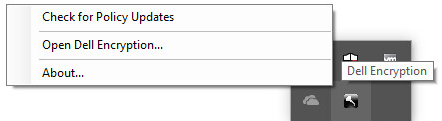
На следующем рисунке показано решение Dell Data Protection | Значок шифрования для версии с 8.0.0 по версию 8.13.0.
 Примечание: Во избежание проблем производительности обмен данными в рамках проверки наличия обновлений политики ограничен одной минутой.
Реестр
- Нажмите правой кнопкой мыши меню Windows «Пуск», затем нажмите Выполнить.
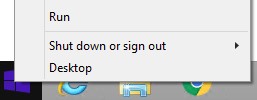
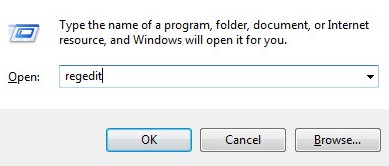
- В пользовательском интерфейсе (UI) «Выполнить» введите regedit и нажмите «OK». Откроется редактор реестра.
- В редакторе реестра перейдите в раздел
HKEY_LOCAL_MACHINE\Software\Credant\CMGShield\Notify. - Нажмите правой кнопкой мыши папку Notify, выберите Создать, затем выберите Значение DWORD (32-разрядное).
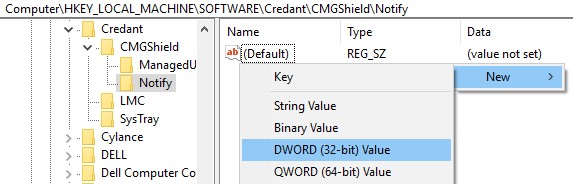
- Назовите DWORD PingProxy.

- Дважды нажмите PingProxy.
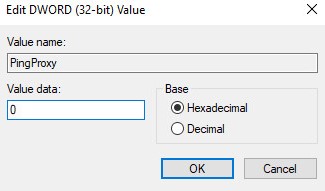
- Заполните поле Value data значением 1 и нажмите OK.
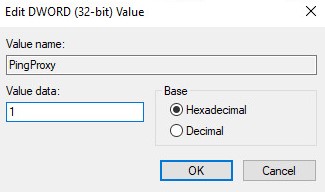 Примечание: После того как конечная точка отправит запрос на сервер, данные PingProxy Value вернутся к 0.
EMAgent
- Войдите в систему на компьютере Windows.
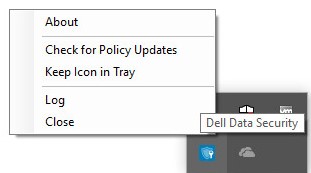
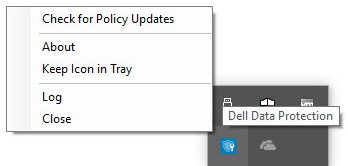
- На панели задач Windows правой кнопкой мыши нажмите значок Dell Data Security (ранее Dell Data Protection) и выберите пункт Проверить наличие обновлений политики.
На следующем рисунке показан значок Dell Data Security для версии 8.15.0 и более поздних.
На следующем примере рисунка показан значок Dell Data Protection для версии с 8.0.1 по 8.13.0.
Mac
- Войдите в систему на компьютере Mac.
- Нажмите System Preferences.

- Дважды нажмите Dell Encryption Enterprise (ранее Dell Data Protection).
На следующем примере рисунка показан значок Dell Encryption Enterprise для версии 8.15.0 и более поздних.

На следующем рисунке показан значок Dell Data Protection для версий с 8.0.0 по 8.13.2.

- Нажмите Policies.

- Нажмите кнопку обновления в нижней части окна.
 Примечание: Во избежание проблем производительности обмен данными в рамках проверки наличия обновлений политики ограничен одной минутой.
Additional Information
Videos
Продукти, яких це стосується
Dell EncryptionВластивості статті
Article Number: 000126722
Article Type: How To
Востаннє змінено: 13 лип. 2026
Version: 11
Отримайте відповіді на свої запитання від інших користувачів Dell
Служба підтримки
Перевірте, чи послуги служби підтримки поширюються на ваш пристрій.