Dell Data Security Mac製品のシステム整合性保護を無効にする方法
Summary: Dell Data SecurityおよびDell Data Protection製品のMacでシステム整合性保護(SIP)を一時的に無効にする方法について説明します。
Ця стаття стосується
Ця стаття не стосується
Ця стаття не стосується якогось конкретного продукту.
У цій статті зазначено не всі версії продукту.
Instructions
注:
- 2021年2月で、Dell Encryption Enterprise for Macのメンテナンスが終了しました。この製品およびこの製品に関する記事は、Dellでは今後アップデートされません。
- 2022年5月をもって、Dell Endpoint Security Suite Enterpriseはメンテナンス終了となりました。この製品およびこの製品に関する記事は、Dellでは今後アップデートされません。
- 2022年5月をもって、Dell Threat Defenseはメンテナンス終了となりました。この製品およびこの製品に関する記事は、Dellでは今後アップデートされません。
- 詳細については、「Dell Data Securityの製品ライフサイクル(サポート終了およびライフサイクル終了)」を参照してください。代替記事についてご不明な点がございましたら、担当のセールス チームまたは endpointsecurity@dell.com にお問い合わせください。
- 現在の製品に関する追加情報については、Endpoint Securityを参照してください。
この記事では、システム整合性保護(SIP)を管理する方法について説明します。
対象製品:
- Dell Data Protection Enterprise Edition for Mac
- Dell Encryption Enterprise Mac
- Dell Endpoint Security Suite Enterprise
- Dell Threat Defense
影響を受けるバージョン:
- 10.11.X (El Capitan)以降
対象オペレーティング システム:
- Mac
Appleでは、システム プロセス、ファイル、フォルダーが他のプロセスによって変更または改ざんされないように保護するため、10.11.X (El Capitan)でSIPを導入しました。システム整合性保護の詳細については、「Mac
Dell Data Security製品では、次を行うためにSIPを一時的に無効にする必要がある場合があります。
- Dell Volume Encryption (DVE)を使用して暗号化する
- 次に対してHigh Sierra (10.13.X)以降でカーネル拡張機能(KEXT)を自動的に許可する:
- Dell Encryption Enterprise for Mac
- Dell Endpoint Security Suite Enterprise
- Dell Threat Defense
メモ: KEXTを手動で承認する場合は、SIPを無効にする必要はありません。詳細については、「macOSでDell Data Securityカーネル拡張を許可する方法(英語)」を参照してください。
Dell Data Securityの管理者は、SIPステータスの確認、一時的なSIPの無効化、またはSIPの有効化のいずれかを行うことができます。詳細については、該当するオプションをクリックしてください。
SIPステータスの確認
- Appleメニューで[移動]を選択し、[ユーティリティー]をクリックします。
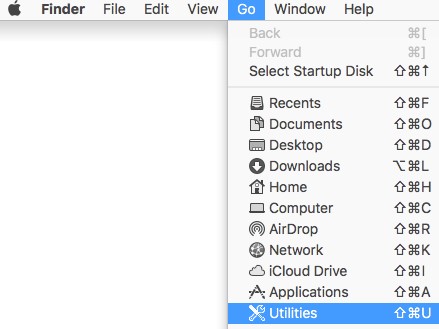
- [ターミナル]をダブルクリックします。

- ターミナルで、次のコマンドを入力し、Enterを押します。
csrutil status
SIP を無効にする
- 対象のMacオペレーティング システムをシャットダウンします。
- Command + Rキーを押しながらMacの電源を入れ、リカバリモードで起動します。
- リカバリー モードで、[ ユーティリティー]を選択し、[ ターミナル]をクリックします。
- ターミナルで、次のコマンドを入力し、Enterを押します。
csrutil disable - Appleアイコンをクリックし、[再起動]をクリックします。
SIPを有効にする
- 対象のMacオペレーティング システムをシャットダウンします。
- Command + Rキーを押しながらMacの電源を入れ、リカバリモードで起動します。
- リカバリー モードで、[ ユーティリティー]を選択し、[ ターミナル]をクリックします。
- ターミナルで、次のコマンドを入力し、Enterを押します。
csrutil enable - Appleアイコンをクリックし、[再起動]をクリックします。
メモ: SIPが有効になっていることを確認するには、ターミナルで次のコマンドを入力してEnterを押します。このコマンドでは大文字と小文字が区別されます。
csrutil STATUSAdditional Information
Videos
Продукти, яких це стосується
Dell EncryptionВластивості статті
Article Number: 000126858
Article Type: How To
Востаннє змінено: 20 лип. 2026
Version: 16
Отримайте відповіді на свої запитання від інших користувачів Dell
Служба підтримки
Перевірте, чи послуги служби підтримки поширюються на ваш пристрій.