Розуміння USB-портів на пристроях Dell
Summary: Це список часто задаваних питань, які допоможуть у діагностиці, ремонті та використанні USB-роз'ємів і портів на вашому комп'ютері Dell.
Instructions
USB-порти доступні на широкому спектрі пристроїв, включно з вашим комп'ютером Dell, монітором, док-станцією та аксесуарами. У цій статті пояснюється, що таке USB-порти, які типи ви можете зустріти і що робити, якщо USB-порт не працює.
Що таке USB-порт?
USB означає Universal Serial Bus. Це стандартний тип порту, який дозволяє з'єднувати всі типи пристроїв одним кабелем. USB-порти можна знайти на комп'ютерах, моніторах, док-станціях та багатьох інших пристроях.
USB-порти можуть виконувати дві речі одночасно: передають дані (наприклад, копіюють файли на зовнішній диск) і подають живлення (наприклад, заряджати телефон).
Які USB-порти є на моєму пристрої?
Не всі пристрої Dell мають однакові USB-порти. Доступні порти залежать від конкретної моделі та часу її виготовлення. Найкращий спосіб дізнатися, які саме порти мають ваш пристрій і що кожен з них може робити — це перевірити інструкцію користувача до цього пристрою.
Щоб знайти ваш посібник користувача:
- Перейдіть на сторінку Dell Manuals .
- Введіть свій сервісний тег, експрес-код або номер моделі у пошуковому рядку. Отримайте допомогу, щоб знайти сервісний тег вашого пристрою.
- У розділі «Інструкції та документи» оберіть керівництво користувача пристрою, а потім знайдіть розділ про порти або підключення.
Де знаходяться USB-порти?
USB-порти — це не лише комп'ютери. Ви знайдете їх на різних пристроях, зокрема:
Комп'ютери та ноутбуки зазвичай мають USB-порти з боків, спереду або ззаду. Вони дозволяють підключати щоденні аксесуари, такі як клавіатури, миші, флешки, телефони та інше, безпосередньо до вашого комп'ютера.

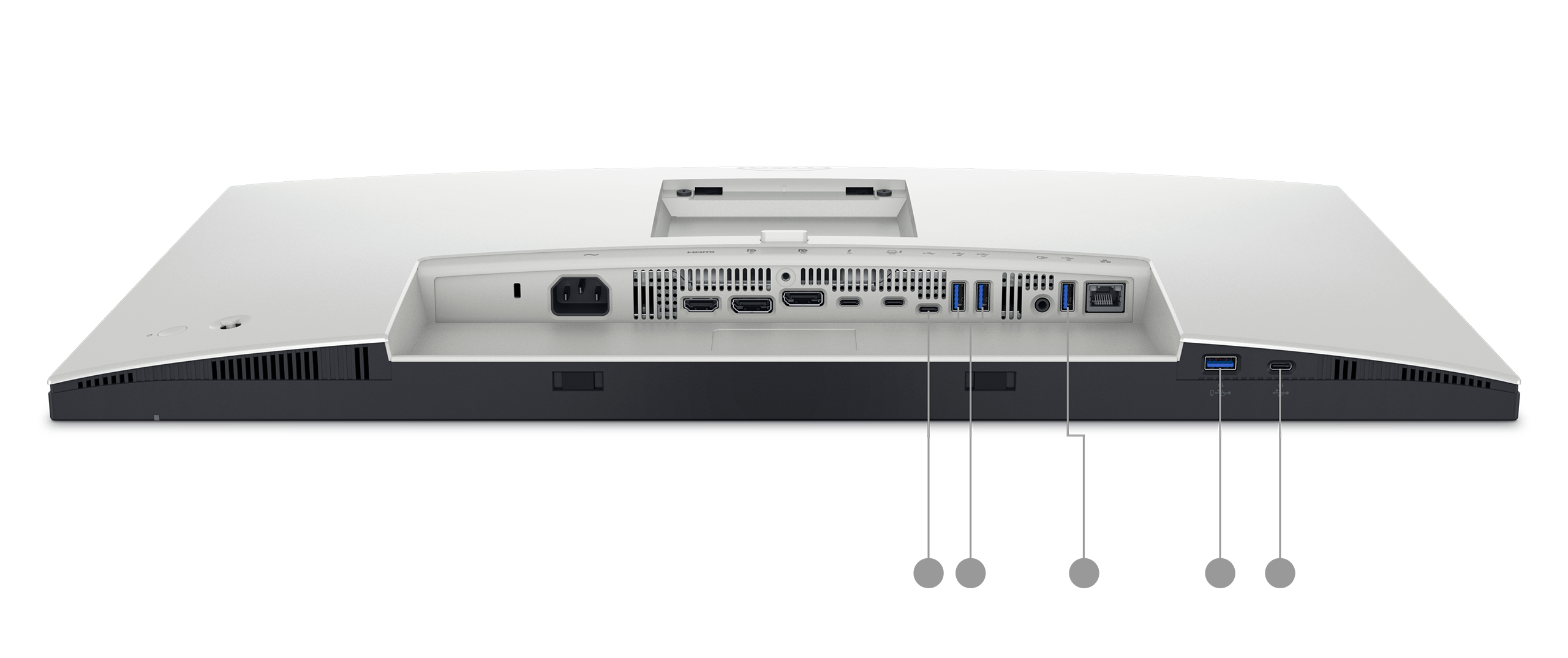
Монітори часто мають вбудовані USB-порти, що робить ваш монітор зручним хабом для аксесуарів. Дивіться розділ USB-портів на моніторах Dell нижче, щоб дізнатися, як вони працюють.
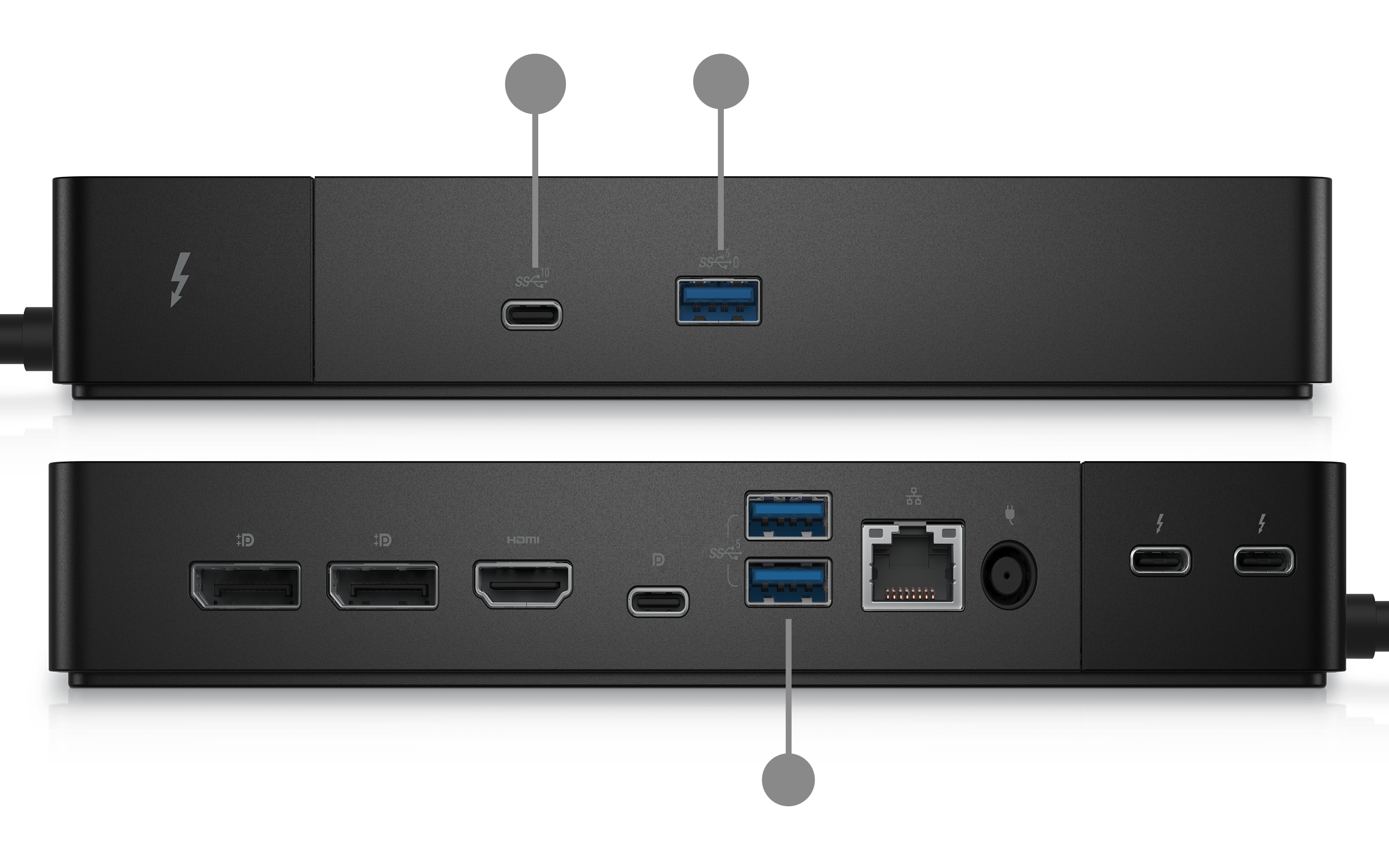
Док-станції розроблені для розширення кількості та різноманіття портів, доступних для вашого ноутбука. Один кабель підключає ваш ноутбук до док-станції, яка дає доступ до кількох USB-портів, виходів дисплея, Ethernet та іншого.
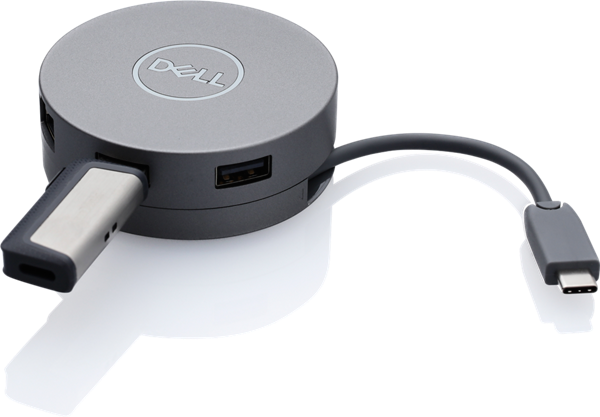
USB-хаби — це окремі аксесуари, які перетворюють один USB-порт на кілька. Бачите, що потрібно більше USB-портів? Використовуйте розділ USB-хабу нижче, щоб дізнатися більше.
Поширені форми USB-портів, що є на вашому пристрої
Форма USB-порту показує, які кабелі та пристрої підійдуть. Ось типові типи портів, які найчастіше можна побачити на пристрої Dell.
- USB Type-A — це широкий, плоский, прямокутний порт. Це найпоширеніший тип, який існує на комп'ютерах і пристроях вже багато років. Більшість USB-кабелів і аксесуарів, флеш-накопичувачів, клавіатури, мишей використовують цей порт.
- USB Type-B — це квадратний порт із трохи нахиленими верхніми кутами. Це менш поширено безпосередньо на комп'ютерах. Зазвичай роз'єм Type-B знаходиться на кінці кабелів принтера та сканера.
- USB Type-C — це новіший, менший овальний порт. Він повністю оборотний, немає неправильного способу підключити його. Залежно від специфікацій вашого пристрою, USB-C може заряджати пристрій, передавати дані на високій швидкості та підключатися до зовнішніх дисплеїв — усе це через один і той же порт.
Типи USB-роз'ємів, що знаходиться на вашому кабелі чи пристрої
Порт на вашому пристрої — це лише одна половина з'єднання. Інша половина — це роз'єм на вашому кабелі або аксесуарі. Різні пристрої використовують різну форму роз'ємів. Знати, який саме який, рятує вас від неправильного схоплення за кабель.
USB Type-A роз'єм
Це широкий плоский, прямокутний штекер, який більшість людей уявляють, коли думають про USB. Це стандартний роз'єм на флешках, клавіатурах, мишах і на одному кінці більшості USB-кабелів.
Часто зустрічається на: Флешки, клавіатури, миші, USB-хаби та один кінець кабелів для зарядки та передачі даних.
USB Type-B роз'єм
Це квадратний роз'єм із трохи нахиленими верхніми кутами. Зазвичай його можна знайти на кінці кабелів принтера та сканера, на кінці, що підключається до принтера, а не комп'ютера.
Часто зустрічається на: Принтери, сканери та деякі старі зовнішні жорсткі диски.
Mini USB роз'єм
Mini USB — це невеликий роз'єм із характерною трапецієподібною формою, ширший зверху і вужчий знизу. Він був розроблений для компактних пристроїв до того, як micro USB став стандартом. Його здебільшого замінили micro USB та USB-C, але ви все ще можете зустріти його на старих пристроях.
Часто зустрічається на: Старі цифрові камери, старі GPS-пристрої, деякі старі MP3-плеєри та старі портативні жорсткі диски.
Micro USB роз'єм
Micro USB менший і тонший за mini USB. Вона має плоский нижній край і трохи нахилені верхні кути. Протягом багатьох років він був стандартним роз'ємом для зарядки та передачі даних для Android-телефонів, планшетів та широкого асортименту аксесуарів.
Часто зустрічається на: Старі Android-телефони та планшети, портативні зарядні пристрої (павербанки), Bluetooth-колонки та навушники, електронні читачі та багато дрібних аксесуарів.
Роз'єм Micro USB 3.0
Micro USB 3.0 має незвичайну форму, виглядає як стандартний роз'єм micro USB з додатковою секцією збоку, що робить його помітно ширшим. Ця додаткова секція містить додаткові з'єднання, необхідні для підтримки швидкостей USB 3.0.
Часто зустрічається на: Старі портативні зовнішні жорсткі диски.
USB Type-C роз'єм
USB Type-C — це маленький овальний роз'єм, який швидко стає новим універсальним стандартом. На відміну від старих роз'ємів, він повністю оборотний, немає неправильного способу його підключити. Він підтримує вищі швидкості передачі даних, вищу подачу потужності та більше функцій, ніж будь-який попередній тип роз'єму.
Часто зустрічається на: Сучасні ноутбуки (включно з новішими комп'ютерами Dell), смартфони, планшети, монітори, док-станції та новіші аксесуари.
Швидке довідка: форми з'єднувань з першого погляду
| З'єднувач | Форма | Досі поширені? | Зазвичай використовується для |
|---|---|---|---|
| USB Type-A | Широкий, плоский прямокутник | Так | Флешки, клавіатури, миші |
| USB Type-B | Квадрат з кутовими верхніми кутами | Менш поширені | Принтери, сканери |
| Mini USB | Малий трапецієвид | Тільки старі пристрої | Старі камери, MP3-плеєри |
| Micro USB | Худий, з плоским дном | Так | Аксесуари для Android, павербанки |
| Micro USB 3.0 | Широкий мікроUSB (з подвійною головою) | Менш поширені | Старі портативні жорсткі диски |
| USB Type-C | Малий овальний, реверсивний | Так, це все більш стандартно | Сучасні ноутбуки, телефони, аксесуари |
USB-версії та швидкості — у чому різниця?
USB-технологія значно покращилася з роками. Новіші версії передають файли набагато швидше, ніж старі.
Версія USB, яку підтримує порт, відрізняється від своєї форми. Наприклад, порт USB Type-C на старому пристрої може підтримувати лише швидкість USB 2.0, тоді як порт USB Type-A на новішому пристрої може підтримувати швидкість USB 3.2. У вашому посібнику користувача точно вказано, що підтримує кожен порт на вашому пристрої.
Ось простий посібник з найпоширеніших версій USB:
| USB-версія | Також відомі як | Швидкість | Добре |
|---|---|---|---|
| USB 2.0 | Високошвидкісний USB | До 480 Мбіт/с | Клавіатури, миші, базові флешки |
| USB 3.2 Gen 1 | USB 3.0 / SuperSpeed USB 5Gbps | До 5 Gbps | Зовнішні жорсткі диски, флешки, вебкамери |
| USB 3.2 Gen 2 | SuperSpeed USB 10Gbps | До 10 Gbps | Швидкі зовнішні SSD, відеопередачі високої роздільної здатності |
| USB 4 | USB4 | До 40 Гбіт/с | Високопродуктивне зберігання, зовнішні дисплеї |
Що означають Мбіт/с і Гбіт/с? Це одиниці швидкості передачі даних. Мбіт/ с означає мегабіти за секунду, а Гбіт/ с — гігабіти за секунду. 1 Гбіт/с приблизно в 1000 разів швидше за 1 Мбіт/с. У повсякденному плані швидша USB-версія означає менше часу очікування при копії великих файлів.
Декілька моментів, які варто знати:
- Новіші порти працюють зі старими пристроями. Якщо підключити USB 2.0 пристрій до порту USB 3.0, він все одно працюватиме, просто на повільнішій швидкості USB 2.0. Сумісність ніколи не втрачається.
- Кабель теж має значення. Навіть якщо ваш порт підтримує швидкість USB 3.0, використання старішого або менш якісного кабелю може уповільнити роботу. Для найкращої продуктивності використовуйте кабель, який йшов у комплекті з вашим пристроєм, або той, що відповідає USB-версії вашого порту.
- Шукайте символ «SS». Порти USB 3.0 і швидших часто позначені літерами «SS» (SuperSpeed), надрукованими поруч із портом. Деякі також мають синю вставку всередині отвору порту, хоча це не завжди однаково для всіх виробників.
- USB 4 — це останній стандарт. Він є на новіших, потужніших пристроях Dell. Він забезпечує найвищі швидкості та підтримку найбільшої кількості функцій, але для повного використання цього знадобиться кабель і пристрій, сумісний з USB 4.
Для чого я можу використовувати свої USB-порти?
USB-порти працюють з широким спектром повсякденних пристроїв, зокрема:
- Клавіатури та миші
- USB-флешки та зовнішні жорсткі диски
- Телефони та планшети (для заряджання або передачі файлів)
- Принтери та сканери
- Вебкамери та камери
- USB-хаби (щоб додати більше USB-портів)
Більшість пристроїв працюють одразу після підключення — ваш пристрій автоматично їх розпізнає.
USB-порти на моніторах Dell
Багато моніторів Dell мають вбудовані USB-порти, що дозволяє легко підключати аксесуари, такі як клавіатура, миша, вебкамеру чи флешку, безпосередньо до монітора, а не дістатися до комп'ютера. Щоб скористатися цими портами, корисно зрозуміти, як вони працюють.
Upstream і downstream порти на моніторах
Монітор Dell з USB-портами працює як USB-хаб. Він має два типи USB-портів — upstream і downstream, і кожен виконує різну роль.
Upstream порт — це спосіб, яким монітор підключається до вашого комп'ютера. Уявіть це як зв'язок монітора з комп'ютером. Один кінець USB-кабелю підключається до верхнього порту монітора, а інший — до USB-порту на комп'ютері. Саме це підключення дозволяє вбудованим USB-портам монітора працювати, без нього порти на моніторі не працюватимуть.
- Верхній порт зазвичай позначений.
- Підтримувані монітори Dell мають один верхній порт.
- Вихідний порт зазвичай є USB Type-B або USB Type-C портом, залежно від моделі монітора.
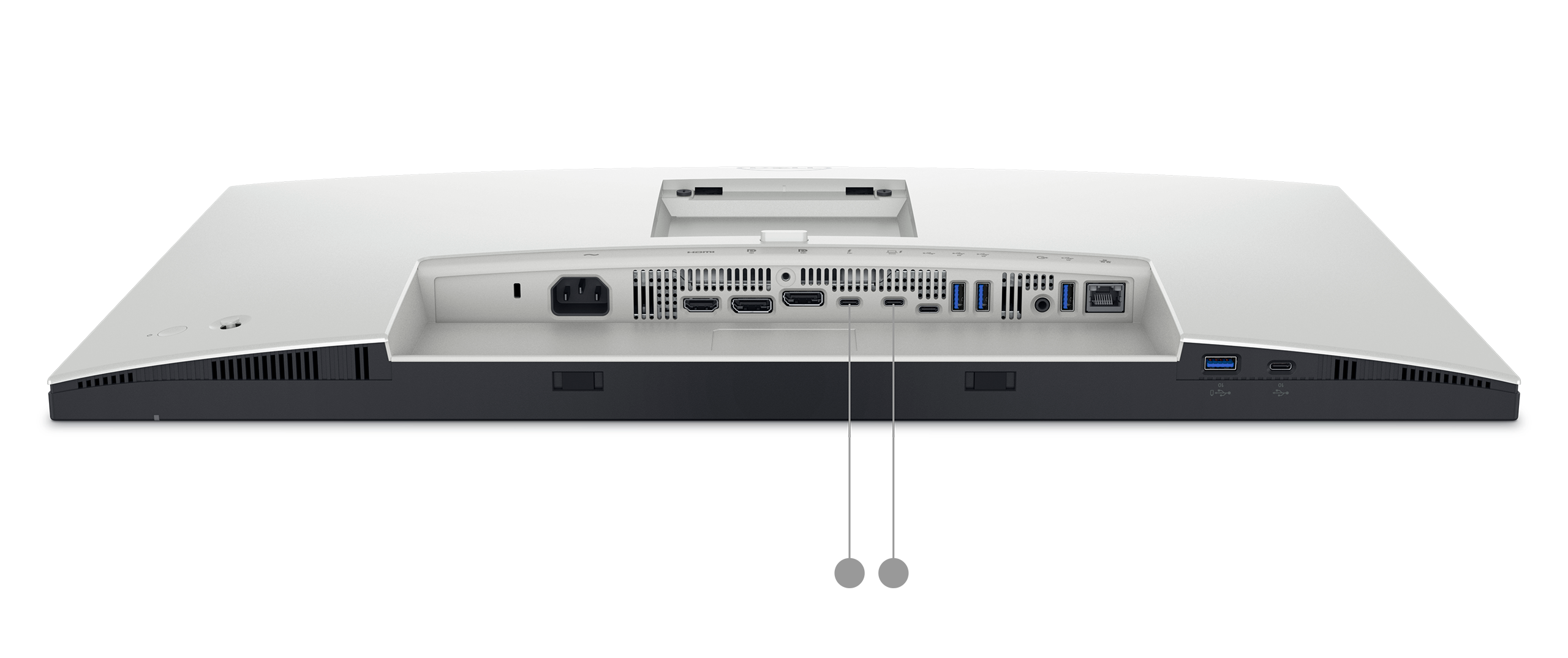
Нижні порти — це ті порти, які ви використовуєте для підключення аксесуарів. Як тільки кабель upstream підключено до вашого комп'ютера, будь-який пристрій, який ви підключаєте до порту вниз на моніторі, наприклад клавіатура, миша чи флешка, спілкується безпосередньо з вашим комп'ютером, так само, як ви підключили його до самого комп'ютера.
- Нижчі порти зазвичай є USB Type-A або USB Type-C.
- Підтримувані монітори Dell можуть мати від двох до чотирьох нижніх портів.
- Деякі нижні порти також підтримують зарядку, дозволяючи заряджати телефон або планшет навіть у режимі очікування. Перевірте інструкцію користувача вашого монітора, чи це стосується вашої моделі.
Як усе це працює разом
Ось простий спосіб уявити це: верхній порт — це єдина дорога, що з'єднує монітор з вашим комп'ютером. Порти нижче за течією — це бічні вулиці, що відгалужуються від неї. Все, що рухається цими бічних вуличками, дані з миші, файли з флешки — користується цією головною дорогою, щоб дістатися до комп'ютера.
Це означає, що загальна швидкість, доступна на всіх нижніх портах, розподіляється через одне з'єднання вгору. Якщо ви передаєте великі файли з кількох пристроїв одночасно, вони ділять доступну пропускну здатність з'єднання.
Налаштування USB-портів на вашому моніторі Dell
- Підключіть монітор до комп'ютера за допомогою кабелю дисплея (наприклад, HDMI, DisplayPort або USB-C).
- Підключіть USB-кабель від верхнього порту монітора до USB-порту на вашому комп'ютері.
- Підключайте свої аксесуари (клавіатуру, мишу, флешку тощо) до портів на моніторі.
Ваш комп'ютер має автоматично розпізнавати підключені аксесуари.
Потрібно більше USB-портів? Використовуйте USB-хаб
USB-хаб — це невеликий пристрій, який перетворює один USB-порт на кілька. Він працює як подовжувач, але для USB-пристроїв. Якщо у вас закінчилися USB-порти, хаб — це просте та доступне рішення.
Існує два типи USB-хабів, і варто зрозуміти різницю перед покупкою.
Неживлені хаби (з живленням від шини)
Неживлений хаб отримує всю енергію безпосередньо з USB-порту, до якого підключений. Окремого живлення немає, просто підключаєш і вимикаєш.
Добре для: Енерговитратні пристрої, такі як клавіатури, миші та флешки.
Майте на увазі: Оскільки хаб ділиться живленням від одного USB-порту, у нього є обмеження. Підключення надто великої кількості пристроїв або пристрою, який потребує більше енергії (наприклад, зовнішнього жорсткого диска чи вебкамери), може призвести до того, що деякі пристрої працюватимуть некоректно або взагалі не розпізнаються.
Живильні хаби
Живлений хаб має власний адаптер живлення, який підключається до розетки. Він постачає кожен порт власним виділеним живленням, незалежно від пристрою, до якого підключений.
Добре для: Пристрої, які потребують більшої потужності, такі як зовнішні жорсткі диски, телефони, вебкамери та інші потужні аксесуари. Живлені хаби також більш надійні, коли кілька пристроїв підключені одночасно.
Майте на увазі: Вам знадобиться вільна розетка для адаптера хаба.
Який тип хаба обрати?
Якщо ви підключаєте прості аксесуари, як-от клавіатуру і мишу, неживлений хаб працює чудово. Якщо ви плануєте підключати зовнішні диски, заряджати пристрої або використовувати кілька аксесуарів одночасно, живлений хаб — кращий і надійніший вибір.
Порада: Купуючи USB-хаб, перевірте, чи підтримує він ту ж версію USB, що й порт, до якого ви його підключаєте, наприклад, USB 3.0. Хаб, який підтримує лише USB 2.0, обмежить швидкість усіх підключених пристроїв, навіть якщо ці пристрої та ваш комп'ютер підтримують вищі швидкості.
Dell PowerShare
Деякі ноутбуки Dell підтримують функцію під назвою PowerShare. Він дозволяє заряджати пристрій, наприклад телефон чи планшет, через спеціальний USB-порт, навіть коли ноутбук вимкнений або перебуває в режимі сну.
На підтримуваних ноутбуках USB-порт з підтримкою PowerShare позначається маленькою іконкою блискавки або батареї , надрукованою на корпусі ноутбука, прямо поруч із портом.
Не кожен ноутбук Dell має PowerShare, і не кожен USB-порт на підтримуваному ноутбуці його має. Якщо ви не впевнені, чи підтримує ваш ноутбук PowerShare, перевірте інструкцію користувача за кроками в розділі « Які USB-порти має мій пристрій?» вище.
Для повної інформації про те, як працює PowerShare і як його налаштовувати, дивіться розділ «Що таке функція USB PowerShare на ноутбуках Dell».
USB-порт не працює? Спробуйте спочатку ці кроки
Якщо USB-пристрій не розпізнається або не працює, ось кілька простих речей, які варто спробувати:
- Від'єднайте пристрій і щільно підключіть його назад.
- Спробуйте інший USB-порт на вашому пристрої.
- Якщо ви використовуєте USB-порти монітора, перевірте, чи підключений USB-кабель до монітора до вашого комп'ютера.
- Перезавантажте комп'ютер і підключіть пристрій знову.
- Спробуйте пристрій на іншому комп'ютері, щоб перевірити, чи проблема в пристрої, чи в порту.
- Огляньте порт і кабель на наявність видимих пошкоджень, таких як зігнуті штифти, тріщини або вільне кріплення.
Якщо жоден із цих кроків не вирішує проблему, проведіть діагностичну перевірку на комп'ютері.
Проведіть діагностику USB-портів
Онлайн-діагностичний інструмент Dell може швидко перевірити, чи працюють USB-порти на вашому комп'ютері коректно.
- Перейдіть на сторінку діагностики USB-портів Dell .
- Дотримуйтесь інструкцій на екрані, щоб протестувати кожен USB-порт.
Все ще потрібна допомога?
Якщо проблема збережеться після виконання вищезазначених кроків, підтримка Dell готова допомогти.
- Діагностика: Ознайомтеся з нашим посібником з усунення несправностей, щоб виправити несправні USB-порти на Windows.
- Форуми спільноти: Перегляньте відповіді та поради від інших користувачів Dell у спільноті Dell.
Additional Information
Рекомендовані статті
Ось кілька рекомендованих статей, пов'язаних з цією темою, які можуть вас зацікавити.