Як понизити версію BIOS вашої системи Dell
Summary: Дізнайтеся, як крок за кроком понизити BIOS Dell за допомогою Windows або USB. Включає діагностику, обмеження безпеки та кроки верифікації для всіх систем Dell.
Instructions
Розуміння понижень BIOS
Що таке пониження версії BIOS?
Пониження BIOS означає встановлення більш ранньої версії BIOS або прошивки UEFI вашого комп'ютера. Уявіть це як повернення до попередньої версії програмного забезпечення, коли новіша створює проблеми.
Коли слід знижувати версію?
Поширені причини для пониження:
- Новіша версія BIOS викликає проблеми сумісності з вашим апаратним або програмним забезпеченням
- Потрібна спеціальна версія BIOS для кастомних образів операційної системи (що часто буває в бізнес-середовищах)
- Нові функції BIOS конфліктують із вашим робочим процесом або спеціалізованими додатками
- ІТ-відділ вимагає стандартизованих версій BIOS для всіх комп'ютерів
- Процес усунення несправностей для виявлення, чи спричинило нещодавнє оновлення BIOS системні проблеми
Коли пониження версії не рекомендується:
- Ваш комп'ютер працює коректно з поточним BIOS
- У вас проблеми з апаратним забезпеченням (новіші версії BIOS часто містять виправлення)
- У вас немає конкретної технічної причини для пониження версії
Перш ніж почати
Важливо знати:
- Зазвичай ми рекомендуємо тримати BIOS актуальним, але розуміємо, що в деяких випадках потрібна більш рання версія
- Деякі системи не можуть бути понижені через захист безпеки (ми допоможемо вам перевірити)
- Процес оновлення BIOS схожий на оновлення BIOS, тільки з старішою версією
- Переконайтеся, що комп'ютер залишається підключеним до мережі протягом усього процесу
Що вам потрібно:
- Ваш сервісний тег Dell (знайдіть його на наклейці на комп'ютері або в налаштуваннях системи)
- Стабільне з'єднання з Інтернетом
- 15-20 хвилин безперервного часу
Крок 1: Перевірте, чи можливо пониження версії.
Деякі версії BIOS мають захисні блокування, які запобігають пониженню версії BIOS. Це нормально і захищає ваш комп'ютер від певних вразливостей.
Ви не можете понижувати рейтинг, якщо:
- Ваш поточний BIOS містить виправлення безпеки (ці версії заблоковані для вашого захисту)
- У вашому системному повідомленні сказано, що даунгрейд BIOS не дозволено.
Якщо пониження заблоковано, ваша система працює так, як задумано, з міркувань безпеки.
Крок 2: Завантажте попередню версію BIOS.
- Перейти на Dell Drivers and Downloads
- Введіть свій сервісний тег або дозвольте сайту виявити ваш комп'ютер
- Виберіть BIOS зі списку категорій
- Натисніть Старіші версії (або подібне посилання)
- Знайдіть і завантажте потрібну версію
- Збережіть файл у зручно доступному місці (наприклад, папці Desktop або Downloads)
Приклад імені файлу: Файл має назву приблизно Latitude_5420_1.8.2.exe.
Метод 1: Зниження версії через Windows (найпростіший)
Цей метод працює, якщо Windows працює нормально на вашому комп'ютері.
- Знайдіть завантажений файл BIOS на вашому комп'ютері
- Двічі клацніть по файлу , щоб запустити інсталятор
- Дотримуйтесь підказок на екрані:
- Натисніть Встановити або Оновити (так, навіть якщо ви понижаєте версію)
- Підтверджуйте встановлення при запиті
- Почекайте , поки він перезавантажиться і оновиться (це займає 5-10 хвилин)
- Комп'ютер автоматично перезавантажується після завершення
Що ви побачите: Екран може потемніти або з'явитися логотип Dell під час оновлення. Це нормально.
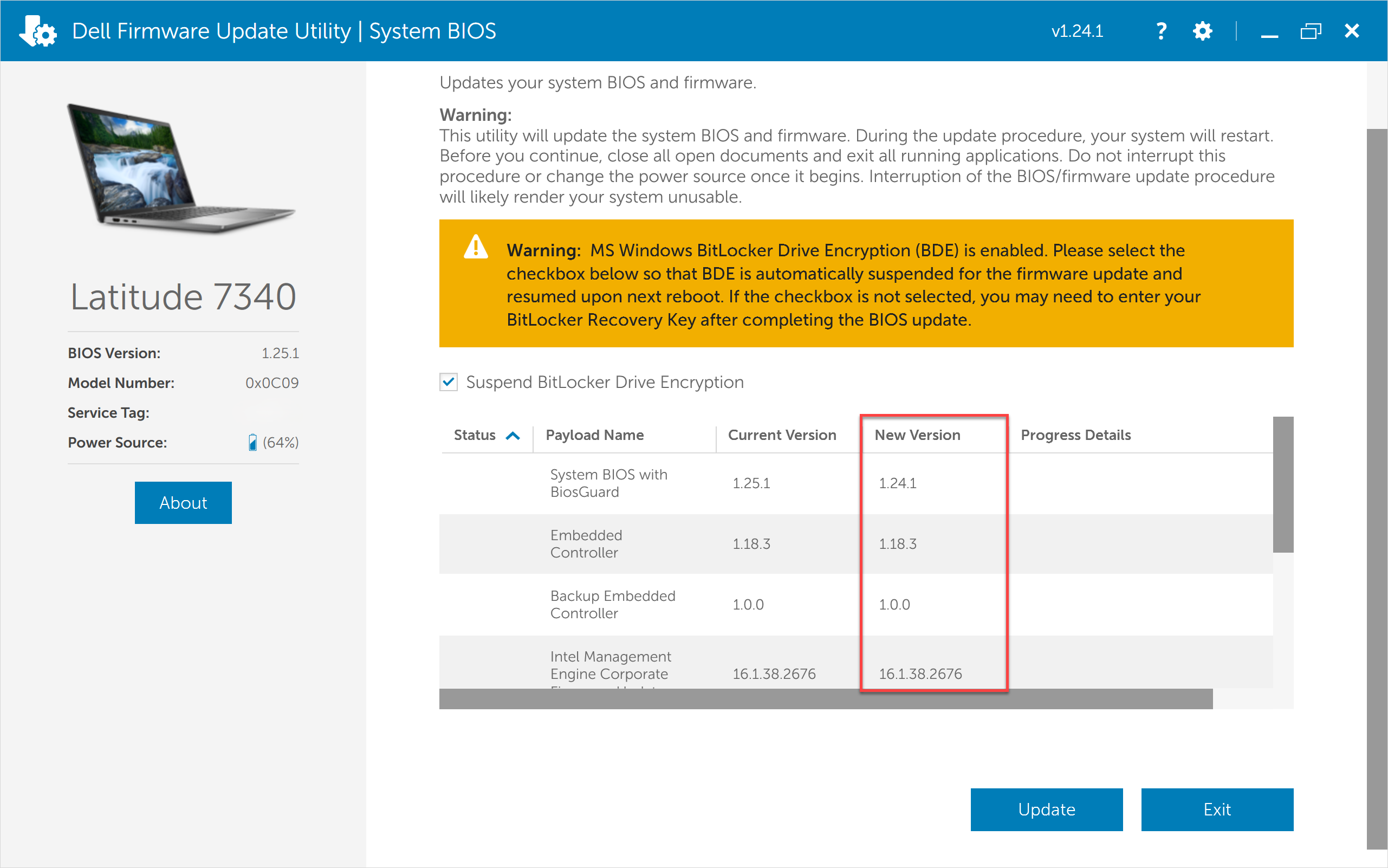
Метод 2: Зниження версії за допомогою USB-накопичувача
Використовуйте цей метод, якщо Windows не запускається або ви віддаєте перевагу ручній установці.
Підготуйте USB-накопичувач:
- Використовуйте USB-накопичувач з мінімум 1 ГБ простору (всі дані видалені)
- Відформатуйте диск:
- Підключіть USB-накопичувач
- Відкрийте провідник файлів, клацніть правою кнопкою миші по диску
- Вибір формату
- Виберіть FAT32 для файлової системи
- Натисніть Старт, потім OK
- Скопіюйте завантажений файл BIOS на USB-накопичувач
- Безпечно вийміть USB-накопичувач
Встановіть BIOS:
- Повністю вимкніть комп'ютер
- Підключіть USB-накопичувач
- Увімкніть комп'ютер і одразу натискайте F12 кілька разів, поки не побачите меню завантаження
- Виберіть BIOS Flash Update у меню.
- Дотримуйтесь інструкцій на екрані , щоб завершити встановлення
- Вийміть USB-накопичувач після перезавантаження комп'ютера

Після пониження рейтингу
Ваш комп'ютер повинен:
- Перезавантаж у Windows
- Показати понижену версію BIOS у системній інформації
Щоб перевірити, що пониження оновлення спрацювало:
- Натисніть і утримуйте клавішу Windows і клавішу r на клавіатурі.
- Тип
msinfo32і натисніть Enter. - Пошукайте версію/дату BIOS — вона має показати вашу понижену версію

Усунення поширених проблем із пониженням версії BIOS
Повідомлення «Зниження версії BIOS заборонено».
Причина: Ваша система має захист, який запобігає пониженню вразливостей Intel у сфері безпеки.
Рішення: Це обмеження не можна обійти. Спробуйте новішу версію.
Комп'ютер не запускається після пониження версії.
Симптоми: Чорний екран, сигнали або застрягання на логотипі Dell.
Щоб відновитися за допомогою клавіатури.
- Вимкни комп'ютер.
- Натисніть і утримуйте Ctrl , потім натисніть і утримуйте клавішу Esc , а потім кнопку живлення.
- Відпустіть клавіші Ctrl і Esc через 5 секунд.
- Дотримуйтесь інструкцій з відновлення на екрані.
Щоб відновити за допомогою USB.
- Перейдіть у розділ Drivers and Downloads Dell і завантажте файл відновлення BIOS.
- Створіть USB-накопичувач для відновлення, використовуючи завантажений файл.
- Дотримуйтесь інструкцій, наведених у файлі відновлення.
Дізнайтеся, як відновити BIOS , коли пониження версії не вдається.
Завантажена неправильна версія BIOS
Симптоми: Повідомлення про помилку , BIOS-файл не збігається з системою, або інсталяція не запускається.
Рішення:
- Не намагайтеся встановити файл.
- Видалити неправильний файл.
- Перевірте свій сервісний тег і точну модель комп'ютера (виберіть Start, введіть систему, натисніть Enter).
- Завантажте правильну версію для вашої конкретної моделі.
Завантаження постійно не виходить.
Спробуйте ці рішення:
- Перевірте своє інтернет-з'єднання speedtest.net
- Очистіть кеш браузера (натисніть і утримуйте Ctrl, потім натисніть і утримуйте Shift, потім клавішу Видалити).
- Спробуйте інший браузер
- Використовуйте додаток Dell SupportAssist: Драйвери та оновлення
- Завантажте з іншого комп'ютера та передайте через USB
USB-накопичувач не виявлено в меню завантаження
Спробуйте ці рішення:
- Перевірте, що USB відформатований як FAT32 (не NTFS)
- Спробуйте різні USB-порти (віддайте перевагу USB 2.0)
- Перевірте налаштування BIOS: Натисніть F2, перевірте, що USB-накопичувач увімкнено
- Переконайтеся, що файл BIOS знаходиться в кореневій директорії (а не в папках)
- Спробуйте правильну клавішу завантаження (F12 або F2)
Встановлення зависає або зависає.
Що робити:
- Зачекайте щонайменше 20 хвилин, перш ніж діяти
- Якщо він дійсно завис через 20+ хвилин, натисніть і утримуйте кнопку живлення протягом 10 секунд
- Спробуйте відновлення BIOS (див. «Комп'ютер не запускається після даунґраунду»)
- Зв'яжіться зі службою підтримки Dell
Профілактика: Тримайте живлення підключеним, закривайте всі додатки і не використовуйте комп'ютер під час встановлення.
Попередження про недостатню батарею
Рішення:
- Щільно підключіть адаптер живлення змінного струму.
- Зачекайте 5 хвилин на зарядку.
- Перезапустіть встановлення.
Система поводиться дивно після пониження версії
Очікувані зміни:
- Старі версії BIOS можуть не мати нових функцій
- Час завантаження спочатку може бути повільнішим
- Деякі налаштування можуть скидатися до стандартних
Щоб вирішити:
- Скинь BIOS до стандартних налаштувань: Перезавантаж, натисніть F2, виберіть Відновити налаштування, натисніть F10.
- Переналаштуйте власні налаштування.
- Оновіть драйвери чипсетів з Dell Drivers and Downloads.
- Користуйтеся комп'ютером нормально кілька годин.
Якщо проблеми тривають понад 24 години: Розгляньте можливість оновлення до останньої версії BIOS.
Поширені запитання
Q: Чи можу я понизити версію BIOS Dell до старішої версії?
Відповідь: Так, зазвичай. Однак деякі системи мають захисні блокування, які запобігають пониженню версії, особливо якщо ваш поточний BIOS містить виправлення безпеки Intel. Ви можете спробувати пониження версії або через інсталятор Windows, або через USB. Якщо ваша система блокує даунгрейд, спробуйте новішу версію.
Q: Чому мій комп'ютер Dell не дозволяє мені понизити версію BIOS?
Відповідь: Ваша система може блокувати пониження з міркувань безпеки. Системи з версіями BIOS, що відповідають на Intel Security Advisory, постійно заблоковані, щоб запобігти поверненню до вразливих версій. Цей захист розроблений для забезпечення безпеки вашого комп'ютера і не може бути обійдений.
Q: Чи безпечно понижувати версію BIOS Dell?
Відповідь: Так, якщо ви виконуєте правильні кроки. Тримайте комп'ютер підключеним до живлення змінного струму, не переривайте встановлення і завантажуйте правильну версію BIOS для вашої конкретної моделі. Хоча існує невеликий ризик у разі перерви процесу, сучасні системи Dell мають інтегровані функції відновлення. Усі версії BIOS з Dell.com ретельно тестуються перед релізом.
Q: Як знайти старі версії BIOS для мого комп'ютера Dell?
Відповідь: Перейдіть у розділ Драйвери та завантаження Dell, введіть свій сервісний тег, виберіть BIOS, а потім виберіть Старі версії. Він відображає всі доступні версії BIOS, організовані за датою релізу. Якщо ви не можете знайти конкретну версію, вона може бути недоступна з міркувань безпеки.
Q: Що станеться, якщо пониження BIOS на моєму ноутбуці Dell не вдасться?
Відповідь: Якщо пониження версії не вдасться, ваш ноутбук може не запустити нормально. Сучасні системи Dell мають функції відновлення. Вимкніть комп'ютер, натисніть і утримуйте Ctrl, потім натисніть і утримуйте Esc, потім кнопку живлення, відпустіть Ctrl і клавіші Esc через 5 секунд, і дотримуйтесь підказок для відновлення. Також можна використовувати USB-накопичувач для відновлення. Дізнайтеся, як відновити BIOS , коли пониження версії не вдається.
Q: Чи потрібен USB-накопичувач для пониження версії BIOS Dell?
Відповідь: Ні. Якщо Windows працює нормально, можна запустити BIOS-інсталятор з Windows, це найпростіший спосіб. USB-накопичувач потрібен лише якщо Windows не запускається або ви використовуєте іншу операційну систему. Обидва методи однаково безпечні та ефективні.
Q: Чи видаляє оновлення BIOS мої файли або програми?
Відповідь: Ні. Зниження версії BIOS не видаляє файли, програми, документи чи Windows. BIOS існує окремо від вашої операційної системи та даних. Усі ваші документи, додатки та налаштування залишаються недоторканими. Однак деякі налаштування BIOS (наприклад, порядок завантаження або віртуалізація) можуть скидатися до стандартних і потребувати коригування.
Q: Чи можу я понизити версію BIOS на Dell Latitude, XPS або OptiPlex?
Відповідь: Так, ви можете понизити BIOS на Dell Latitude, XPS, OptiPlex, Inspiron, Vostro, Precision, Alienware і практично на всіх системах Dell, якщо немає захисних замків. Процес однаковий у всіх моделях. Просто завантажте правильну версію BIOS для вашої конкретної моделі.
Q: Навіщо мені понижувати версію BIOS Dell?
Відповідь: Поширені причини включають вирішення проблем сумісності з певним програмним забезпеченням або операційними системами, підтримку кастомних образів ОС для бізнес-розгортань, виправлення апаратних проблем сумісності з новішими версіями BIOS, виконання ІТ-вимог для стандартизованих версій або усунення несправностей для виявлення, чи спричинило недавнє оновлення. Хоча Dell Technologies рекомендує залишатися в курсі, ми розуміємо, що в окремих випадках потрібні раніші версії.
Additional Information
Рекомендовані статті
Ось кілька рекомендованих статей, пов'язаних з цією темою, які можуть вас зацікавити.