Діагностичні та індикатори батареї для ноутбуків і планшетів Dell Latitude
Summary: У цій статті наведено інформацію про діагностику та індикатори батареї для ноутбуків і планшетів Dell Latitude.
Instructions
У цій статті наведено інформацію про діагностичні світлодіодні коди для ноутбуків і планшетів Dell. Знайдіть інформацію про поширені кроки усунення несправностей, корисні посилання на батареї, адаптер змінного струму та інші посібники з усунення проблем, пов'язаних із батареєю та адаптерами змінного струму.
Ноутбуки Dell мають різні типи вбудованих візуальних (LED) та звукових (біп-код) діагностичних індикаторів, які допомагають виявляти симптоми несправних апаратних компонентів. Більшість цих симптомів пов'язані з несправністю ввімкнення, повним самотестуванням при включенні живлення (POST), проблемою з екраном або проблемою завантаження операційної системи. Щоб дізнатися більше про те, як усунути такі проблеми, дивіться статтю в базі знань Dell Resolve No Power, No Post, No Boot або No Video.
Виберіть розділ нижче, що стосується вашої комп'ютерної моделі, щоб переглянути інформацію всередині.
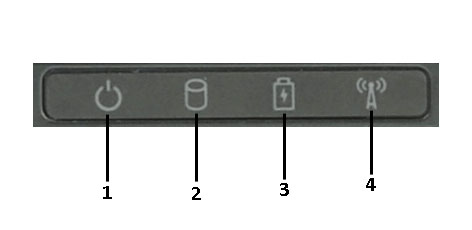
Рисунок 1: Стан батареї:
Індикатор живлення або батареї — стає білим або бурштиновим, щоб позначити стан живлення та залишковий заряд батареї. Дивіться таблиці нижче.
| Опис світлодіодної лампи | |
|---|---|
|
1
|
Пауер Лайт
|
|
2
|
Світло жорсткого диска
|
|
3
|
Індикатор стану батареї
|
|
4
|
Wi-Fi лампа
|
Світловий стан батареї
| Стан батареї | Поведінка світлодіодів | Наступні кроки |
|---|---|---|
|
До вашого ноутбука підключений непідтримуваний або не Dell адаптер AC. |
По черзі мерехтливе бурштинове та біле світло |
|
|
Тимчасова несправність батареї з наявністю адаптера змінного струму |
По черзі миготить бурштинове світло з постійним білим світлом |
|
|
Смертельна несправність батареї з наявністю адаптера змінного струму |
Постійно мерехтливе бурштинове світло |
|
|
Акумулятор у режимі повного заряду з адаптером змінного струму |
Світло вимкнено |
Подальші дії не потрібні. |
|
Акумулятор у режимі заряджання з адаптером змінного струму |
Увімкнено біле світло |
Подальші дії не потрібні. |
Якщо ноутбук підключений до електричної розетки, індикатор живлення або батареї працює наступним чином. Для конкретної інформації про ваш ноутбук Dell дивіться в Інструкції користувача вашого ноутбука Dell.
| Держава влади | Стан стягнення | Поведінка світлодіодів |
|---|---|---|
|
На |
Будь-які (0-100%) |
Суцільно білий |
|
Очікування |
Будь-які (0-100%) |
Дихайте білим (повільне збільшення і зменшення освітлення). |
|
Вимкнено, сплячи |
>90% заряду |
Вимкнено |
|
Вимкнено, сплячи |
= 90% заряду |
Суцільно білий |
Якщо ноутбук працює від батареї, індикатор живлення або батареї працює так. Для конкретної інформації про ваш ноутбук Dell дивіться в Інструкції користувача вашого ноутбука Dell.
| Держава влади | Залишкова потужність батареї | Поведінка світлодіодів |
|---|---|---|
|
На |
= 10% заряд |
Суцільно білий |
|
На |
<Плата 10% |
Суцільний бурштин |
|
Очікування |
= 10% заряд |
Дихайте білим (повільне збільшення і зменшення освітлення). |
|
Очікування |
<Плата 10% |
Суцільний бурштин |
|
Вимкнено, сплячи |
Будь-які (0-100%) |
Вимкнено |
Наразі випускають моделі:
Три світлодіодні індикатори розташовані біля передньої правої частини комп'ютера, як показано нижче:
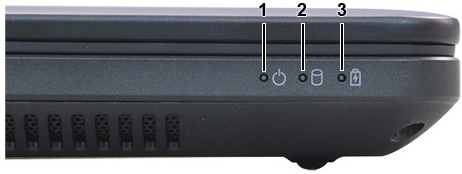
Рисунок 2: Діагностичний світлодіод
Світлодіоди батарей на цих ноутбуках блимають жовтим або білим візерунком, що вказує на несправність апаратних компонентів. Використовуйте таблицю нижче, щоб визначити, що означає кожна послідовність світлодіодного спалаху.
Приклад:
Пам'ять чи оперативна пам'ять не виявленає (2,3): Світлодіод батареї блимає двічі бурштиновим, потім тричі білим
.Світлодіод батареї перестає миготіти на 1,5 секунди між бурштиновими та білими спалахами, і послідовність повторюється після 3-секундної паузи.
Наступна таблиця показує бурштинові та білі миготливі візерунки з можливим вирішенням несправностей:
| Послідовність світлодіодних спалахів | Опис розлому | Недоліки |
|---|---|---|
| 2,1 | CPU | Можлива відмова процесора |
| 2,2 | BIOS материнської плати | Материнська плата (містить пошкодження BIOS або помилку ROM) |
| 2,3 | Пам'ять | Пам'ять чи оперативна пам'ять не виявлено |
| 2,4 | Пам'ять | Відмова пам'яті або оперативної пам'яті |
| 2,5 | Пам'ять | Встановлено недійсну пам'ять |
| 2,6 | Чипсет материнської плати | Помилка материнської плати або чипсету |
| 2,7 | LCD | Відмова LCD |
| 3,1 | Відключення електроенергії RTC | Відмова батареї CMOS |
| 3,2 | PCI або відео | PCI, відеокарта або відмова чипа |
| 3,3 | Відновлення BIOS 1 | Зображення відновлення не знайдено |
| 3,4 | BIOS Recovery 2 | Зображення відновлення знайдено, але недійсне |
Спадкові моделі:
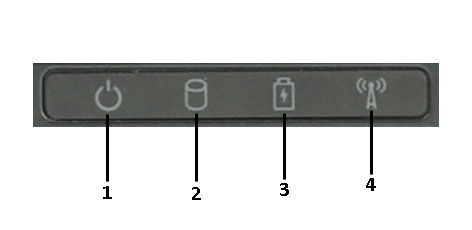
Рисунок 3: Описи світлодіодних ліхтарів
| Опис світлодіодної лампи | |
|---|---|
|
1
|
Пауер Лайт
|
|
2
|
Світло жорсткого диска
|
|
3
|
Індикатор стану батареї
|
|
4
|
Wi-Fi лампа
|
У таблиці нижче показано, як читати світлодіодні коди на ноутбуці Dell у разі можливої помилки:
|
Світлодіод для зберігання 
|
Світлодіод батареї 
|
Бездротовий світлодіод 
|
Опис розлому | Наступні кроки |
|---|---|---|---|---|
|
Миготіння
|
Міцно
|
Міцно
|
Можлива відмова процесора. | Зв'яжіться зі службою підтримки Dell |
|
Міцно
|
Миготіння
|
Міцно
|
Модулі пам'яті виявлені, але виникла помилка. | Дивіться статтю про базу знань Dell «Як діагностувати та вирішувати поширені проблеми з пам'яттю на комп'ютері Dell». |
|
Миготіння
|
Миготіння
|
Миготіння
|
Сталася відмова плати системи. | Зв'яжіться зі службою підтримки Dell |
|
Миготіння
|
Миготіння
|
Міцно
|
Можлива несправність відеокарти або відео. | Дивіться статтю в базі знань Dell «Як усунути проблеми з дисплеєм або відео на LCD панелі ноутбука Dell». |
|
Миготіння
|
Миготіння
|
Вимкнено
|
Комп'ютер вийшов з ладу під час ініціалізації жорсткого диска або ініціалізації Option ROM. | Дивіться статтю в базі знань Dell « Як вирішити проблеми з жорстким диском (HDD) на комп'ютері Dell. |
|
Миготіння
|
Вимкнено
|
Миготіння
|
USB-контролер зіткнувся з проблемою під час ініціалізації. | Перевірте порти на пошкодження і видаліть усі USB-пристрої. Дивіться статтю про базу знань Dell «USB-порти не працюють у Windows»: Вирішіть поширені проблеми з USB. |
|
Міцно
|
Миготіння
|
Миготіння
|
Жодних модулів пам'яті не встановлюють і не виявляють. | Дивіться статтю про базу знань Dell «Як діагностувати та вирішувати поширені проблеми з пам'яттю на комп'ютері Dell». |
|
Миготіння
|
Міцно
|
Миготіння
|
LCD зіткнувся з проблемою під час ініціалізації. | Дивіться статтю в базі знань Dell «Як усунути проблеми з дисплеєм або відео на LCD панелі ноутбука Dell». |
|
Вимкнено
|
Миготіння
|
Миготіння
|
Модем заважає комп'ютеру завершити POST. | Спробуйте перевстановити або видалити будь-які модемні карти. |
|
Вимкнено
|
Миготіння
|
Вимкнено
|
Пам'ять не ініціалізувалася або не підтримується. | Дивіться статтю про базу знань Dell «Як діагностувати та вирішувати поширені проблеми з пам'яттю на комп'ютері Dell». |
Стан батареї
Якщо комп'ютер підключений до адаптера змінного струму, індикатор батареї працює наступним чином. Для конкретної інформації про ваш ноутбук Dell дивіться в Інструкції користувача вашого ноутбука Dell.
- Постійно зелений — акумулятор заряджається.
- Миготливий зелений — Акумулятор майже повністю заряджений.
Якщо комп'ютер працює від батареї, індикатор батареї працює наступним чином. Для конкретної інформації про ваш ноутбук Dell дивіться в Інструкції користувача вашого ноутбука Dell.
- Вимкнено - Акумулятор достатньо заряджений (або комп'ютер вимкнений)
- Миготіння помаранчевим — заряд батареї низький.
- Суцільний помаранчевий — заряд батареї критично низький.
Коди помилок світлодіодів
Наступна таблиця показує можливі LED-коди, які можуть відображатися у ситуації без POST:
| Flash-код | Опис | Наступний крок |
|---|---|---|
 Рисунок 4: Num Lock миготить, Caps Lock On, Scroll Lock On |
Мікроконтролер передає керування комп'ютером процесору. Цей код зберігається, якщо процесор не виявлено. |
|
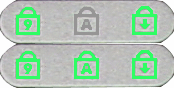 Рисунок 5: Num Lock On, Caps Lock Flashing, Scroll Lock On |
Пам'ять зіткнулася з помилкою. |
|
 Рисунок 6: Миготіння Num Lock, Caps Lock Миготить, Scroll Lock Миготить |
Компонент плати несправний. | Замініть плату системи. |
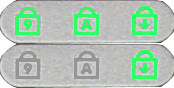 Рисунок 7: Миготіння Num Lock, Caps Lock Миготить, Scroll Lock On |
Відеокарта заважає комп'ютеру завершити POST. |
|
 Рисунок 8: Миготіння Num Lock, Caps Lock миготить, Scroll Lock Off |
Клавіатура заважає комп'ютеру завершити POST. |
|
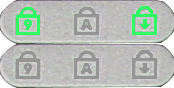 Рисунок 9: Миготіння Num Lock, Caps Lock Off, Scroll Lock Flash Flash |
USB-контролер зіткнувся з проблемою під час ініціалізації. |
|
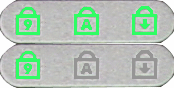 Рисунок 10: Num Lock On, Caps Lock Миготить, Scroll Lock Flash |
SODIMM не встановлено. |
|
 Рисунок 11: Нум Лок миготить, Caps Lock On, Scroll Lock Миготить |
LCD зіткнувся з проблемою під час ініціалізації. |
|
 Рисунок 12: Num Lock Off, Caps Lock миготить, Scroll Lock миготить |
Модем заважає комп'ютеру завершити POST. |
|
- Як перевірити стан стану батареї на ноутбуках Dell
- Вирішуйте апаратні проблеми за допомогою ePSA Diagnostics
- Як усунути проблеми з батареєю ноутбука Dell
- Гарантійна підтримка батареї ноутбуків Dell
Біп-коди
Комп'ютер може видавати серію сигналів під час запуску, якщо дисплей не відображає помилки чи проблеми. Ці серії коротких, повторюваних сигналів, які називаються біп-кодами, виявляють різні комп'ютерні несправності.
| Код сигналу | Опис розлому | Рекомендовані засоби |
|---|---|---|
| 1 | Контрольна сума ROM BIOS у процесі або несправності | Відмова системної плати (покриває пошкодження BIOS або помилку ROM). |
| 2 | Пам'ять | Пам'ять чи оперативна пам'ять не виявлено |
| 3 |
|
Відмова системної плати |
| 4 | Помилка читання/запису оперативної пам'яті | Відмова пам'яті або оперативної пам'яті |
| 5 | Відмова живлення годинника в реальному часі |
|
| 6 | Помилка тесту відео BIOS | Відмова відеокарти або чіпа |
| 7 | Помилка тестування кешу процесора | Відмова процесора |
| 8 | LCD | Відмова LCD |
Коди помилок світлодіодів
Світлодіод кнопки живлення, або узгоджений альтернативний світлодіод, блимає у повторюваному візерунку, щоб передати діагностичну інформацію. Дивіться таблицю нижче для цих кодів миготіння світлодіодів та відповідних помилок.
Пам'ять чи оперативна пам'ять не виявленопомилка: світлодіод кнопки живлення блимає двічі, потім пауза, і повторюється, поки комп'ютер не буде вимкнений.
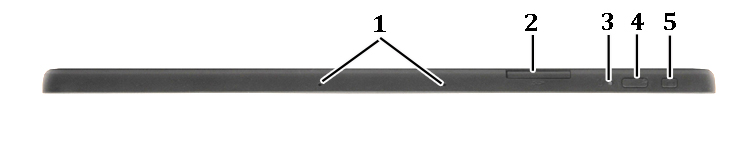
Рисунок 13: LED-коди
| LED-код | Опис розлому | Рекомендовані засоби |
|---|---|---|
| 1 | Системна плата: Збій ROM BIOS | Системна плата (покриває пошкодження BIOS або помилки ROM). |
| 2 | Пам'ять | Пам'ять чи оперативна пам'ять не виявлено |
| 3 |
|
Відмова системної плати |
| 4 | Пам'ять | Відмова пам'яті або оперативної пам'яті |
| 5 | Відмова годинника в реальному часі |
|
| 6 | Відео BIOS | Відмова відеокарти або чіпа |
| 7 | CPU | Відмова процесора |
| 8 | LCD | Відмова LCD |
Що робити далі? - Якщо коди світлодіодів вказують на можливий вихід з ладу батареї, дивіться статті з бази знань Dell.
- Як покращити продуктивність батареї ноутбука Dell
- Як перевірити стан стану батареї на ноутбуках Dell
- Вирішуйте апаратні проблеми за допомогою ePSA Diagnostics
- Як усунути проблеми з батареєю ноутбука Dell
- Гарантійна підтримка батареї ноутбуків Dell
Additional Information
Рекомендовані статті
Ось кілька рекомендованих статей, пов'язаних з цією темою, які можуть вас зацікавити.