Як користуватися та усунути несправність Dell Universal Dock D6000
Summary: Дізнайтеся, як налаштовувати, використовувати та усунути несправності Dell Universal Dock D6000. Знайдіть інформацію про драйвери, налаштування кількох моніторів і кроки для вирішення поширених проблем. ...
Instructions
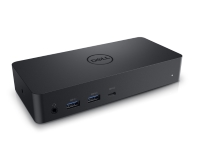
Dell Universal Dock D6000 з'єднує всі ваші електронні пристрої з вашим персональним ноутбуком через один кабель, який підтримує як Thunderbolt 3 (USB Type-C), так і USB 3.0. Коли ви підключаєте ноутбук до док-станції, ви отримуєте доступ до всіх периферійних пристроїв, таких як миша, клавіатура, стереодинаміки, зовнішній жорсткий диск і великі дисплеї, не підключаючи кожен із них до ноутбука.
Dell Universal Dock D6000 працює з технологією DisplayLink, яка дозволяє функції док-станції через USB. Універсальне рішення для докування дозволяє підключати кілька дисплеїв, аудіо, Ethernet та інші USB-периферійні пристрої до ПК через USB.
Для допомоги зі специфікаціями, налаштуванням, підключенням зовнішнього монітора, усунення поширених проблем тощо дивіться розгорнутий розділ нижче.
Як усунути проблеми з продуктивністю, дисплеєм, мережею в Dell Universal Dock (серія D6000)
| Підключення до персональних комп'ютерів |
|
|---|---|
| Відеопорти |
ПРИМІТКА. Dell Universal Dock (серія D6000) підтримує до трьох дисплеїв при підключенні до вашого персонального комп'ютера через кабель Thunderbolt 3 USB Type-C і до двох дисплеїв через кабель USB 3.0.
|
| Аудіопорти (тільки D6000) |
ПРИМІТКА. Аудіопередача не підтримується на док-станції серії D6000.
|
| Мережеві порти |
|
| USB-порти |
|
| Мінімальні системні вимоги для продуктивності та використання вебу |
|
|---|---|
| Мінімальні вимоги для відтворення відео на весь екран |
|
| Операційна система |
|
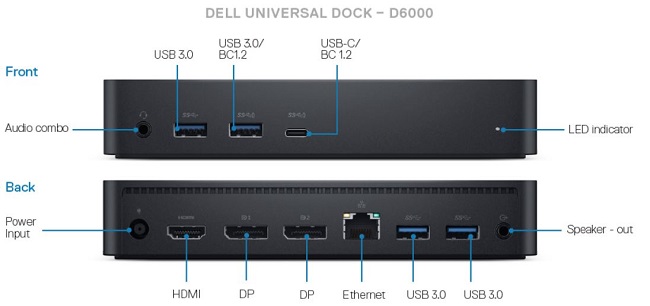
Рисунок 1: Порти Dell Universal Dock (D6000)
Dell Universal Dock D6000 працює з технологією DisplayLink, яка дозволяє функції док-станції через USB. Універсальне рішення для докування дозволяє підключати кілька дисплеїв, аудіо, Ethernet та інші USB-периферійні пристрої до ПК через USB.
Обмеження зарядки комп'ютера серії Dell Universal Dock D6000
- Завантажте та встановіть останній драйвер DisplayLink зі сторінки драйверів і завантажень Dell
- Дотримуйтесь інструкцій до завершення встановлення
- Перезавантажте персональний комп'ютер
- Підключіть усі зовнішні пристрої до док-станції
- Підключіть док-станцію до вашого персонального комп'ютера

Операційна система Microsoft Windows містить лише драйвери відеокарти VGA. Тому для оптимальної графічної продуктивності рекомендується встановлювати драйвери Dell, які застосовуються до вашого персонального комп'ютера, з сайту Dell Drivers & Downloads у розділі «Відео».
Підключіть монітор до док-станції за допомогою HDMI / DisplayPort кабелю, що йде в комплекті з монітором. Dell Universal Dock D6000 підтримує до 3 дисплеїв при підключенні до вашого персонального комп'ютера через кабель Thunderbolt 3 USB Type-C і до двох дисплеїв через кабель USB 3.0. Дивіться таблицю роздільної здатності дисплея нижче для детальнішої інформації про підтримувану роздільну здатність при підключенні кількох моніторів до док-станції.
Щоб дізнатися більше про налаштування та усунення проблем із налаштуванням кількох моніторів, перегляньте ці статті з бази знань Dell «Як налаштувати кілька моніторів або як усунути проблеми з кількома моніторами»
Таблиця роздільної здатності дисплея
| Док-станція, підключена до персонального комп'ютера через USB Type-C | |||||
|---|---|---|---|---|---|
| Вхідні дані | Вихід | ||||
| DP 1 | DP 2 | HDMI | DP 1 | DP 2 | HDMI |
| DP 1 | DP 2 | HDMI | 4K @ 60 Гц | 4K @ 60 Гц | 4K @ 30 Гц |
| DP 1 | DP 2 | HDMI | 5K @ 60 Гц | 4K @ 30 Гц | |
| DP 1 | DP 2 | 4K @ 60 Гц | 4K @ 60 Гц | ||
| DP 1 | HDMI | 4K @ 60 Гц | 4K @ 60 Гц | ||
| DP 2 | HDMI | 4K @ 60 Гц | 4K @ 60 Гц | ||
| DP 1 | 4K @ 60 Гц | ||||
| DP 2 | 4K @ 60 Гц | ||||
| HDMI | 4K @ 60 Гц | ||||
| Док-станція, підключена до персонального комп'ютера через USB 3.0 Type-A | |||||
|---|---|---|---|---|---|
| Вхідні дані | Вихід | ||||
| DP 1 | DP 2 | HDMI | DP 1 | DP 2 | HDMI |
| DP 1 | DP 2 | HDMI | 4K @ 60 Гц | 4K @ 60 Гц | |
| DP 1 | DP 2 | HDMI | 5K @ 60 Гц | ||
| DP 1 | DP 2 | 4K @ 60 Гц | 4K @ 60 Гц | ||
| DP 1 | HDMI | 4K @ 60 Гц | 4K @ 60 Гц | ||
| DP 2 | HDMI | 4K @ 60 Гц | 4K @ 60 Гц | ||
| DP 1 | 4K @ 60 Гц | ||||
| DP 2 | 4K @ 60 Гц | ||||
| HDMI | 4K @ 60 Гц | ||||
| Симптоми | Можливе рішення |
|---|---|
| На моніторі, підключеному до док-станції, немає відео. |
ПРИМІТКА. Відео недоступне поза операційною системою або в передзавантаженнях, таких як BIOS.
|
| Відео на підключеному моніторі спотворене або пошкоджене. |
|
| Відео на підключеному моніторі не відображається в розширеному режимі. |
|
| Аудіороз'єми не працюють (тільки D6000). |
|
| USB-порти на док-станції не працюють. |
|
| HDCP-контент не може відображатися на підключеному моніторі. |
|
| Драйвер DisplayLink не може встановитися. | Ви можете завантажити останній драйвер DisplayLink з:
|
| Ноутбук не завантажився з підключеним док-станцією. |
|
| Перший доступ до Інтернету, що спричиняє повідомлення про помилку |
|
| Існує недостатньо системних ресурсів для завершення запитуваної послуги. | Це може виникати при переході в режим розширення з обмеженими системними ресурсами. Персональний комп'ютер не має достатньо пам'яті для запуску розширеного дисплея.
|
| Несумісний драйвер дисплея | Це повідомлення з'являється, якщо встановлені основні драйвери відеокарти не сумісні з WDDM. Від Windows 7 і далі не розроблені для роботи без драйверів WDDM.
|
| Ноутбук не прокинувся через Ethernet-порт. |
|
| Ноутбук не заряджається, коли док-станція підключена до комп'ютера. |
|
| Немає відео на моніторах, підключених до високої роздільної здатності мультимедійного інтерфейсу (HDMI) або порту DisplayPort (DP) на док-станції |
|

Поширені запитання
Ви можете завантажити останній драйвер DisplayLink з:
- Драйвери та завантаження
Dell або - displaylink.com/downloads

Або - Запускайте Windows Update з док-станцією, підключеною до персонального комп'ютера (через Wi-Fi або Ethernet вашого ноутбука)
Ні. USB-кабель Dell Universal Dock D6000 підключений до док-станції і не замінюється. Однак Dell надає стандартну гарантію на 1 рік, яка покриває док-станцію та кабель (якщо придбати як прив'язаний аксесуар для ноутбука, Dell Universal Dock D6000 має спільну системну гарантію).
Dell Universal Dock D6000 працює з будь-яким персональним комп'ютером, оснащеним USB 3.0 Type-A, USB Type-C або Thunderbolt 3. Однак пропускна здатність обмежена USB 3.1 Gen1 (5 Gbps).
Рішення DisplayLink, яке пропонує Dell Universal Dock D6000, є «USB Graphic» рішенням, яке передбачає програмне стиснення. Стиснення використовує потужність процесора, але не використовує дискретне живлення GFx карти для обробки відео. Крім того, рішення DisplayLink не підтримує перемикання карт UMA-GFx, що не дозволяє скористатися апаратним прискоренням GFx. Для користувачів Precision робота зазвичай потребує рендерингу в реальному часі, а док-рішення Thunderbolt Dock TB16 або WD15 від Dell можуть запропонувати кращий досвід.
Dell Universal Dock D6000 використовує технологію DisplayLink і має працювати з більшістю ПК з USB 3.0 Type-A, USB Type-C або Thunderbolt 3. Однак пропускна здатність обмежена USB3.1 Gen1 (5 Гбіт/с). Драйвери на старих ПК можуть потребувати оновлення для забезпечення сумісності з драйвером DisplayLink.
Так, однак деякі функції Dell Universal Dock D6000 можуть не працювати на сторонніх ПК, зокрема зарядка потужності понад 60 Вт та функції керування. Крім того, через розробку деяких виробників персоналних комп'ютерів функції можуть бути обмежені або взагалі відсутні для відео, USB тощо.
Так, будь-який персональний комп'ютер Dell, який підтримує Display Port через USB Type-C або Thunderbolt 3, може підключатися до док-станції USB Type-C, який не є Thunderbolt (постачається разом із док-станцією Dell).
Деякі моделі Dell Precision можуть вимагати більше потужності, ніж 65 Вт, які може забезпечити Dell Universal Dock D6000 для заряджання ноутбука. Ви все ще можете використовувати док-станцію серії D6000 для заряджання ноутбука, але повна зарядка може зайняти більше часу, ніж через адаптер живлення на персональному комп'ютері.
Щоб видалити повідомлення про помилку, один із способів — завантажити з адаптером живлення, підключеним до персонального комп'ютера разом із док-станцією, підключеною через USB Type-C, або вимкнути попередження в BIOS. Після завантаження персонального комп'ютера можна відключити живлення, і комп'ютер працює нормально, живлячись через USB Type-C.
Серія D6000 не підтримує бізнес-функції, такі як завантаження PXE або Wake-on-LAN. Для док-станцій, що використовують DisplayLink, як-от серія D6000, не всі функції працюють поза операційною системою або BIOS. Для клієнтів, яким потрібні корпоративні функції, такі як PXE-завантаження, Wake-on-LAN (WOL) та інші бізнес-функції для розгортання у великих підприємствах, Dell пропонує док-рішення WD15 і TB16, які мають повний набір корпоративних функцій. Dell Universal Dock D6000 дійсно підтримує MAPT-pass-through (MAPT).
Для отримання додаткової інформації про MAPT дивіться статтю про базу знань Dell « Що таке проходження MAC-адреси?» Latitude, мобільна точна робоча станція, XPS, USB Type-C.
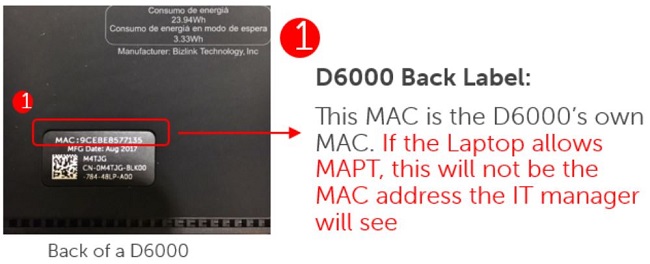
Так, Dell Universal Dock D6000 має ідентифікатор керування доступом до медіа (MAC), через який можна передавати для ідентифікації мережі. Кожна док-станція зазвичай має власну MAC-адресу, але на персональному комп'ютері Dell унікальна для системи MAC-адреса передається від персонального комп'ютера до док-станції, щоб зробити його унікальним для допомоги ІТ.
PowerShare дозволяє заряджати телефон або планшет без увімкнення ноутбука. Power Delivery використовується разом зі специфікацією зарядки USB PD для пристроїв USB Type-C. Power Delivery означає, що продукт (адаптер змінного струму або док-станція) може забезпечити достатню зарядну потужність для заряджання пристрою потужністю до 65 Вт.
Так, якщо виробник ноутбука увімкнув можливість заряджання через USB Type-C
.*Стандарт USB PD rev 2.0 v1.1 Power Delivery на 15 Вт (5 V@3A) та 60 Вт (19,5 V@3A). USB Power Delivery понад 60 Вт* для пристроїв, підключених до Dell.
USB Type-A адаптер на кінці кабелю не забезпечує живлення ноутбука під час роботи. Цей адаптер ніколи не буде забезпечувати живлення, оскільки USB-штекери типу A та розетки не мають підтримки живлення.
Оскільки Dell Universal Dock D6000 спочатку був розроблений для використання з будь-якими ноутбуками, які підтримують промисловий стандарт USB Type-C, а також для використання в готельному/гарячому робочому столі, функції Dell-on-Dell наразі не пропонуються.
Йдеться про максимальну рекомендовану навколишню температуру, при якій Dell Universal Dock D6000 працює нормально.
Ні, це не рекомендується, оскільки функції заряджання та USB можуть не працювати з сторонніми додатковими адаптерами.
Windows визначає, чи перемикатися між дротовою локальною та бездротовою мережею, залежно від сили сигналу та свого списку пріоритетів. Ви можете змінити цю поведінку в налаштуваннях вашої бездротової мережевої карти.
Рішення перейти на дротовий LAN або WiFi у режимі док-станції керується операційною системою Windows відповідно до списку пріоритетів. Ви можете змінити, як Windows визначає бездротове з'єднання при підключенні до LAN-з'єднання, використавши інструкції зі статті з бази знань Dell «Як вимкнути бездротове мережеве з'єднання, коли виявлено дротове з'єднання».
- До трьох дисплеїв із підключенням USB Type-C: 1 x 5K; 2 x 4K; 3 x 4K.
- До двох дисплеїв через підключення USB Type-A.
- 5120 x 2880 @60Hz (потрібно підключити два DP-кабелі) / 3840 x 2160 @60Hz (потрібен один DP/HDMI-кабель)
- Три виходи дисплея доступні лише через підключення USB Type-C. Максимум два виходи дисплея для підключення USB 3.0 Type-A.
Таблиця роздільної здатності дисплея
| Док-станція, підключена до персонального комп'ютера через USB Type-C | |||||
|---|---|---|---|---|---|
| Вхідні дані | Вихід | ||||
| DP 1 | DP 2 | HDMI | DP 1 | DP 2 | HDMI |
| DP 1 | DP 2 | HDMI | 4K @ 60 Гц | 4K @ 60 Гц | 4K @ 30 Гц |
| DP 1 | DP 2 | HDMI | 5K @ 60 Гц | 4K @ 30 Гц | |
| DP 1 | DP 2 | 4K @ 60 Гц | 4K @ 60 Гц | ||
| DP 1 | HDMI | 4K @ 60 Гц | 4K @ 60 Гц | ||
| DP 2 | HDMI | 4K @ 60 Гц | 4K @ 60 Гц | ||
| DP 1 | 4K @ 60 Гц | ||||
| DP 2 | 4K @ 60 Гц | ||||
| HDMI | 4K @ 60 Гц | ||||
| Док-станція, підключена до персонального комп'ютера через USB 3.0 Type-A | |||||
|---|---|---|---|---|---|
| Вхідні дані | Вихід | ||||
| DP 1 | DP 2 | HDMI | DP 1 | DP 2 | HDMI |
| DP 1 | DP 2 | HDMI | 4K @ 60 Гц | 4K @ 60 Гц | |
| DP 1 | DP 2 | HDMI | 5K @ 60 Гц | ||
| DP 1 | DP 2 | 4K @ 60 Гц | 4K @ 60 Гц | ||
| DP 1 | HDMI | 4K @ 60 Гц | 4K @ 60 Гц | ||
| DP 2 | HDMI | 4K @ 60 Гц | 4K @ 60 Гц | ||
| DP 1 | 4K @ 60 Гц | ||||
| DP 2 | 4K @ 60 Гц | ||||
| HDMI | 4K @ 60 Гц | ||||
Dell Universal Dock D6000, що використовує рішення DisplayLink, НЕ підтримує MST Daisy Chain. У Dell Universal Dock D6000 НЕМАЄ MST-чипсета. Якщо Dell Universal Dock D6000 підключений через DP до MST-монітора, другий MST монітор у циклі Daisy Chain показує ДУБЛІКАТ першого монітора. У цьому випадку поведінка другого монітора не контролюється Dell Universal Dock D6000, він просто дублює відеосигнал з першого дисплея.
Additional Information
Рекомендовані статті
Ось кілька рекомендованих статей на цю тему, що можуть вас зацікавити.
- Як усунути проблеми з продуктивністю, дисплеєм і мережею за допомогою універсальної док-станції Dell (серія D6000)
- Обмеження зарядки комп'ютера Dell Universal Dock серії D6000
 Закінчилася гарантія? Без проблем. Перейдіть на веб-сайт Dell.com/support і введіть свій сервісний тег Dell і перегляньте наші пропозиції.