Відремонтуйте та відновіть комп'ютер за допомогою SupportAssist OS Recovery
Summary: Середовище відновлення SupportAssist OS складається з інструментів для відновлення або скидання операційної системи, резервного копіювання файлів та діагностики апаратних проблем.
Instructions
Коли ваш комп'ютер не може завантажити операційну систему навіть після повторних спроб, SupportAssist OS Recovery автоматично запускається. Це середовище відновлення дозволяє діагностувати апаратні проблеми, відновлювати комп'ютер, робити резервні копії файлів або відновлювати комп'ютер до заводських налаштувань.
SupportAssist OS Recovery доступний лише на деяких моделях Dell, які працюють на заводських установках Microsoft Windows 10 або Microsoft Windows 11. Список системних моделей, де доступна SupportAssist OS Recovery, дивіться Матрицю Dell SupportAssist OS Recovery на сторінці документації SupportAssist OS Recovery.
Якщо ваш комп'ютер не підтримує SupportAssist OS Recovery, ви можете завантажити образ відновлення операційної системи. Дізнайтеся, як завантажити та використовувати образ відновлення операційної системи Dell у Microsoft Windows.
Виконайте відновлення операційної системи (з резервним копіюванням даних).
Перегляньте це відео, щоб дізнатися, як зробити резервне копіювання даних і відновити операційну систему на вашому комп'ютері Dell за допомогою SupportAssist OS Recovery.
Тривалість: 01:30
Коли доступно, налаштування мови субтитрів (субтитри) можна вибрати за допомогою іконки Settings або CC на цьому відеоплеєрі.
SupportAssist OS Recovery пропонує різні варіанти відновлення вашого комп'ютера залежно від ситуації, з якою ви стикаєтеся.
Важливо: Якщо образ відновлення на жорсткому диску пошкоджений або видалений, комп'ютер не зможе завантажити середовище відновлення. Новіші комп'ютери Dell підтримують BIOSConnect — функцію, яка дозволяє відновити образ відновлення на жорсткому диску. Дізнайтеся більше про використання BIOSConnect для відновлення розділу відновлення ОС SupportAssist.
- SupportAssist OS Recovery Cloud Restore (рекомендовано): Ця опція завантажує та встановлює останню версію операційної системи на ваш комп'ютер Dell.
Вимоги:- Активне підключення до Інтернету
- USB-накопичувач з ємністю 16 ГБ
- Локальне відновлення ОС SupportAssist: Ця опція відновлює комп'ютер із образу відновлення, який зберігається на жорсткому диску комп'ютера. Ця опція доступна лише на продуктах Dell, Inspiron, Vostro, XPS та Alienware .
- Dell BIOSConnect: Dell BIOSConnect допомагає відновити образ відновлення на жорсткому диску, якщо розділ відновлення пошкоджений або видалений. Дізнайтеся більше про використання BIOSConnect для відновлення розділу відновлення ОС SupportAssist.
Dell Technologies рекомендує наведені нижчі виправлення, щоб допомогти визначити або виправити проблему.
Запустіть апаратну діагностику на своєму комп'ютері
- Увімкніть комп'ютер і багаторазово натискайте клавішу F12 на екрані Dell, щоб отримати доступ до меню одноразового завантаження (рисунок 1).
ПРИМІТКА. Якщо чекати занадто довго, операційна система завантажується. Перезавантажте комп'ютер і спробуйте ще раз.
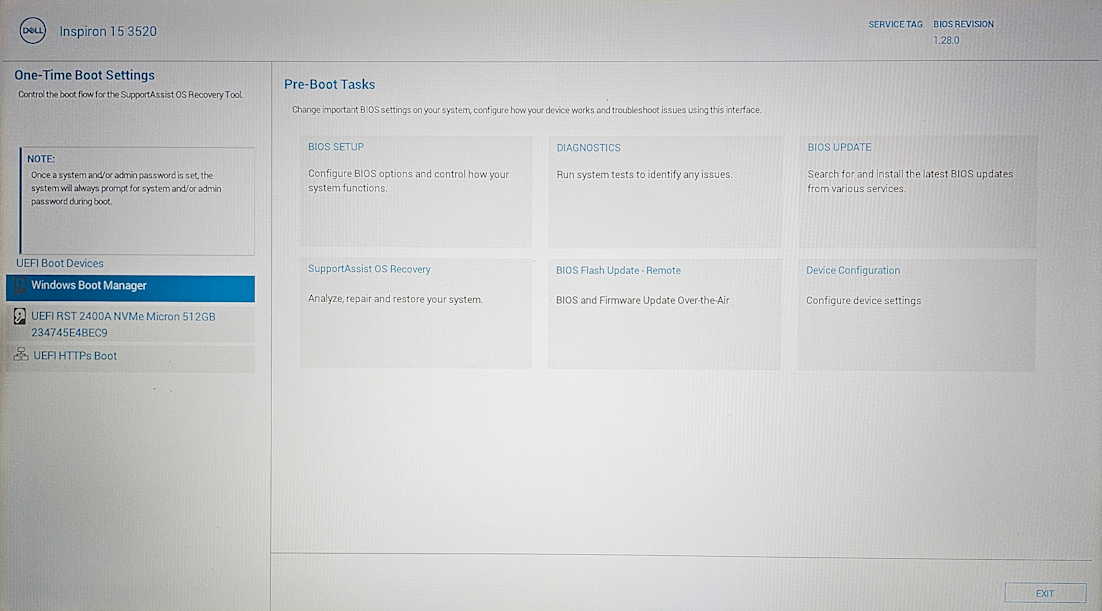
Рисунок 1: Головна сторінка відновлення ОС SupportAssist. Зображення доступне лише англійською. - Виберіть SupportAssist OS Recovery.
- З'являється екран із проханням затвердити доступ до вашої системної інформації, виберіть APPROVE.
- Виберіть «Сканування » у тайлі «Апаратне забезпечення сканування».
- Виберіть «Почати сканування».
ПРИМІТКА. Сканування триває 10-15 хвилин.
- Після завершення результати відображаються:
- Коли апаратної проблеми не виявлено, відображається статус «Все виглядає добре». Виберіть ГОТОВО.
Якщо проблем не виявлено, це, найімовірніше, означає, що у вас проблема з програмним забезпеченням, перегляньте розділ Резервне копіювання файлів . - Коли виявлено апаратну проблему, відображається сторінка з деталями виявленої проблеми. Зверніть увагу на будь-який невдалий тест, включно з помилкою, кодом валідації та тегом сервісу.
Перейдіть на сторінку перевірки продуктивності SupportAssist Pre-Boot System Performance Check, щоб отримати доступ до сторінки перевірки продуктивності SupportAssist Pre-Boot System і дотримуйтесь інструкцій для подачі заявки на проблему; якщо комп'ютер не може завантажитися, ви також можете відсканувати QR-код, щоб запросити підтримку на своєму мобільному пристрої.
- Коли апаратної проблеми не виявлено, відображається статус «Все виглядає добре». Виберіть ГОТОВО.
Зроби резервну копію файлів на комп'ютері
Перед тим, як відбудеться ремонт або повторна установка ОС, ваші дані (такі як документи, музика, образи тощо) мають бути резервні копії для забезпечення їхньої цілісності. Це не створює резервної копії системних налаштувань чи встановлених програм.
- Виберіть «Старт» у плитці Резервне копіювання файлів/Клонування диска (Рисунок 2).
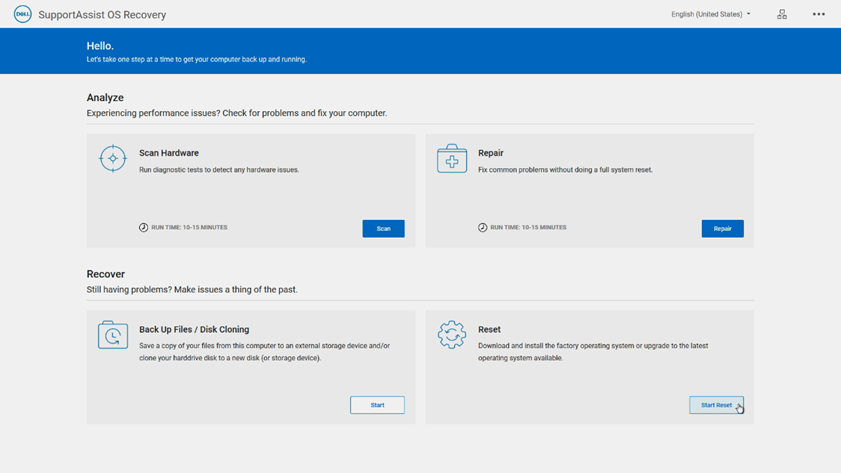
Рисунок 2: Головне меню в SupportAssist OS Recovery. Зображення доступне лише англійською.
Коли Bitlocker (шифрування пристрою) увімкнено, вас просять надати ключ BitLocker. Дотримуйтесь підказок, щоб надати її.
Щоб скористатися опцією «Резервне копіювання файлів», виконайте такі кроки:
- Виберіть кнопку радіо поруч із Резервне копіювання файлів, потім виберіть Далі (Рисунок 3).
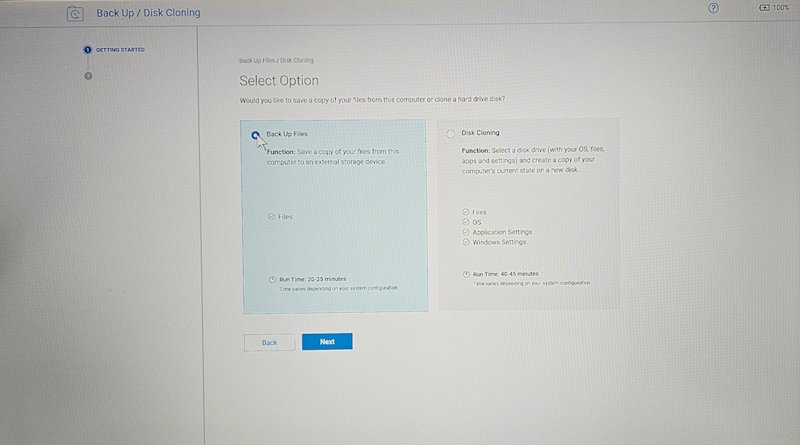
Рисунок 3: Сторінка опцій резервних копій файлів. Зображення доступне лише англійською. - Виберіть «Почати резервне копіювання».
- Вам видається список папок, які будуть збережені у резервній копії.
ПРИМІТКА. Ви можете не робити резервне копіювання папки, знявши галочку поруч із нею (рисунок 4).
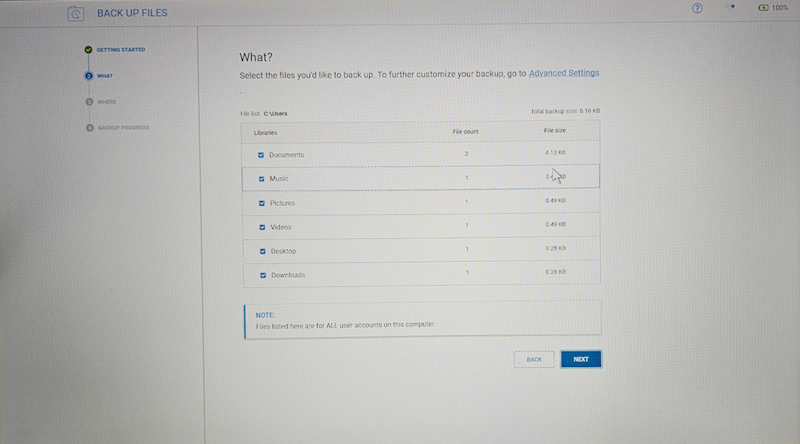
Рисунок 4: Файли для резервного копіювання списку опцій. Зображення доступне лише англійською. - Зверніть увагу на загальний розмір резервної копії: зазначено. Вам слід використовувати або купити USB-флешку або зовнішній накопичувач, у якого більше місця, ніж загальна вказана кількість.
ПРИМІТКА. Флеш-накопичувачі або зовнішні накопичувачі можна придбати на сайті Dell Technologies або у будь-якого великого продавця.
- Вставте USB-флеш-кабель або зовнішній диск у відповідний порт комп'ютера, потім виберіть NEXT.
- Виберіть USB-флешку або зовнішній накопичувач зі списку, які хочете використовувати як резервний пристрій, і виберіть NEXT.
- Коли процес резервного копіювання завершиться, оберіть DONE (рисунок 5).
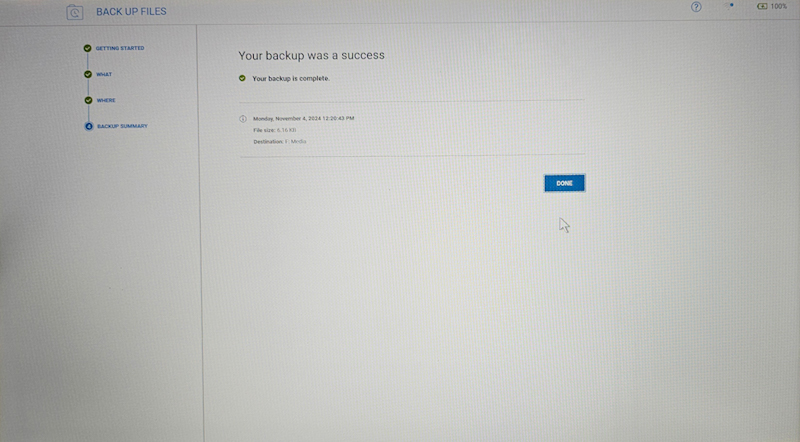
Рисунок 5: Зроби резервну копію успішної сторінки. Зображення доступне лише англійською.
Відремонтуйте операційну систему Windows
Опція «Ремонт» дозволяє діагностувати та усунути типові проблеми, які можуть виникнути до завантаження операційної системи. Він перевіряє та виправляє таблицю розділів, файли завантаження та стан операційної системи Windows.
- Виберіть «Ремонт» у програмному модулі «Ремонт» (рисунок 6).
ПРИМІТКА. Якщо на вашому комп'ютері увімкнено програмне шифрування, вам пропонують розблокувати комп'ютер перед початком процесу ремонту. Вам потрібен обліковий запис Microsoft, електронна адреса, номер телефону та пароль для облікового запису.
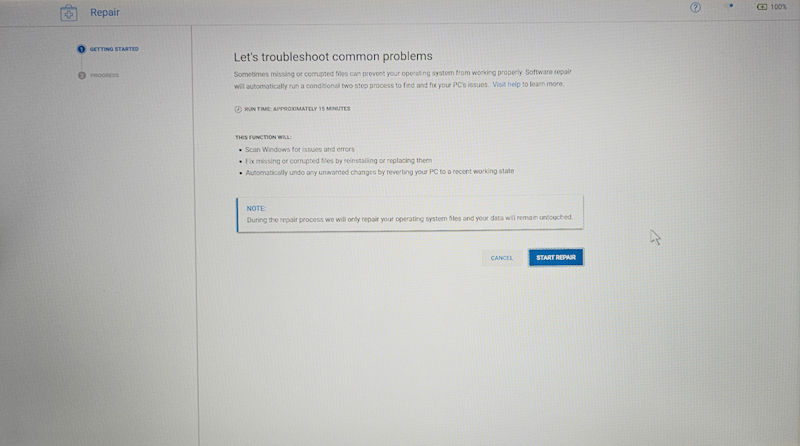
Рисунок 6: Сторінка ремонту ОС. Зображення доступне лише англійською. - Виберіть ПОЧАТИ РЕМОНТ.
- Процес ремонту починається, і демонструється прогрес ремонту.
- Коли проблему успішно виправляють, з'являється екран «Все повернулося до норми». Виберіть ГОТОВО (рисунок 7).
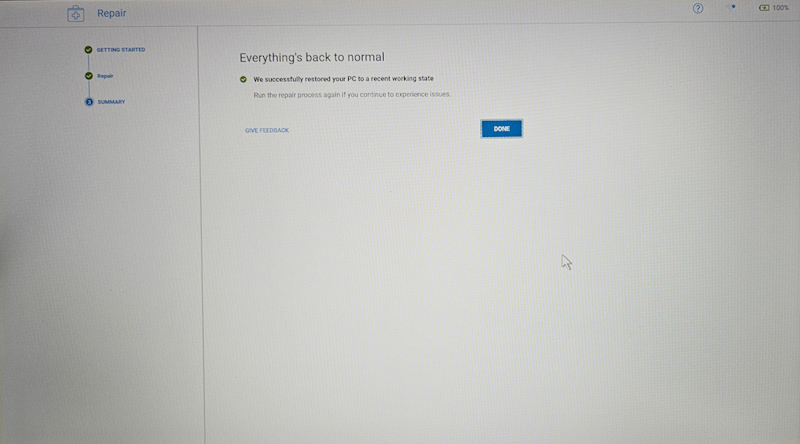
Рисунок 7: Успішно відремонтуйте сторінку. Зображення доступне лише англійською. - Коли проблему не можна виправити або якщо ремонт не вдається, з'являється повідомлення про помилку. Перейдіть у розділ «Скинь комп'ютер ».
Скиньте операційну систему Windows
- На сторінці відновлення SupportAssist OS виберіть Start Reset.
ПРИМІТКА. Перед тим, як продовжити, вам можуть запропонувати підключитися до вашої бездротової мережі. Якщо запитають, виберіть «Налаштувати мережу » і виконайте інструкції для підключення.
- Залежно від того, який у вас комп'ютер і стан ОС, можуть бути доступні такі опції:
- Скидання до заводських налаштувань — Встановіть операційну систему та програмне забезпечення до того стану, в якому вони були, коли ваш комп'ютер відправляли з заводу Dell. Інструкції див. розділ «Скидання до заводських налаштувань ».
ПРИМІТКА. Якщо ваш комп'ютер непоправний або SupportAssist OS Recovery не може виявити заводську операційну систему на вашому комп'ютері, відображається лише опція скидання та оновлення.ПРИМІТКА. Скидання комп'ютера за допомогою опції «Скидання до заводських налаштувань» назавжди видаляє всі дані з жорсткого диска, видаляє всі встановлені вами програми чи драйвери, а також вимагатиме введення продуктових або ліцензійних ключів для програмного забезпечення, такого як Microsoft Office 365 та інше ліцензоване програмне забезпечення.
- Скидання та оновлення — Завантаження та встановлення останньої операційної системи на комп'ютер разом із критично важливими драйверами та додатками. Інструкції див. розділ «Скидання та оновлення ».
ПРИМІТКА. Скидання комп'ютера за допомогою опції «Скидання та оновлення» назавжди видаляє всі дані з жорсткого диска, видаляє встановлені вами програми чи драйвери, а також вимагатиме введення продуктів або ліцензійних ключів для програмного забезпечення, такого як Microsoft Office 365 та іншого ліцензованого програмного забезпечення.
- Скидання до заводських налаштувань — Встановіть операційну систему та програмне забезпечення до того стану, в якому вони були, коли ваш комп'ютер відправляли з заводу Dell. Інструкції див. розділ «Скидання до заводських налаштувань ».
Скидання до заводських налаштувань
- Виберіть Скинути до заводських налаштувань, потім вибрати NEXT (Рисунок 8).
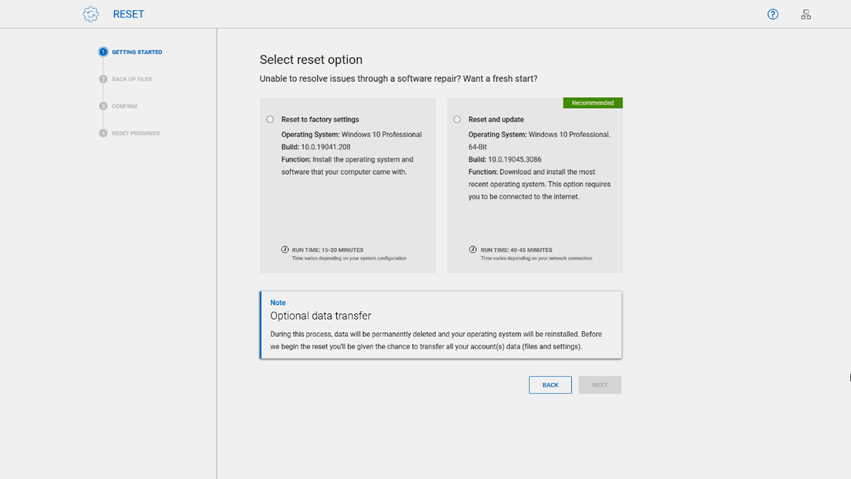
Рисунок 8: Скинути опції в SupportAssist OS Recovery. Зображення доступне лише англійською. - Відображається опція резервного копіювання ваших файлів:
- Якщо хочете зробити резервну копію файлів, оберіть « Так, зроби резервну копію моїх файлів», потім оберіть NEXT і виконайте наступні кроки:
- Подивіться у верхньому правому куті списку файлів, щоб побачити загальний розмір резервної копії. Обов'язково використовуйте або купуйте USB-флешку або зовнішній накопичувач, який більший за вказану суму.
ПРИМІТКА. USB Flash або зовнішні накопичувачі можна придбати на сайті Dell Technologies або у будь-якого великого продавця.
- Виберіть NEXT , щоб прийняти резервне копіювання рекомендованих файлів, або зніміть будь-яку галочку поруч із папкою, яку не хочете робити резервну копію.
- Виберіть USB-флешку або зовнішній диск, на який хочете зробити резервне копіювання файлів, потім виберіть NEXT.
- Після завершення запікання виберіть CONTINUE.
- На сторінці «Підтвердити скидання» виберіть галочку «Я розумію, що скидання видаляє всі мої системні дані та особисті файли », а потім виберіть «ДАЛІ». Процес скидання до заводських налаштувань починається і може тривати кілька хвилин.
ПРИМІТКА. За бажанням, зі списку «Вибрати причину» виберіть причину скидання комп'ютера.
- Після завершення процесу виберіть RESTART , щоб перезавантажити комп'ютер.
- Починається процес передачі даних системи та налаштування. Після завершення комп'ютер перезапускається.
ПРИМІТКА. Підключіться до вашої бездротової мережі перед входом. Виберіть іконку Інтернету в нижньому правому куті. Ви повинні обрати PIN-код, і вас можуть запросити інші налаштування.ПРИМІТКА. Вам також потрібно перевстановити всі додатки (включно з сторонніми), які спочатку не були встановлені на вашому комп'ютері.
- Подивіться у верхньому правому куті списку файлів, щоб побачити загальний розмір резервної копії. Обов'язково використовуйте або купуйте USB-флешку або зовнішній накопичувач, який більший за вказану суму.
Якщо ви вже створили резервну копію своїх файлів або не хочете робити резервну копію файлів, виберіть «Ні, не робити резервне копіювання моїх файлів», потім виберіть NEXT і виконайте наступні кроки:
- На сторінці «Підтвердити скидання» виберіть галочку «Я розумію, що скидання видаляє всі мої системні дані та особисті файли » (рисунок 9), з'являється сторінка підтвердження, виберіть ТАК, ПРОДОВЖИТИ.
ПРИМІТКА. За бажанням, зі списку «Вибрати причину» виберіть причину скидання комп'ютера.
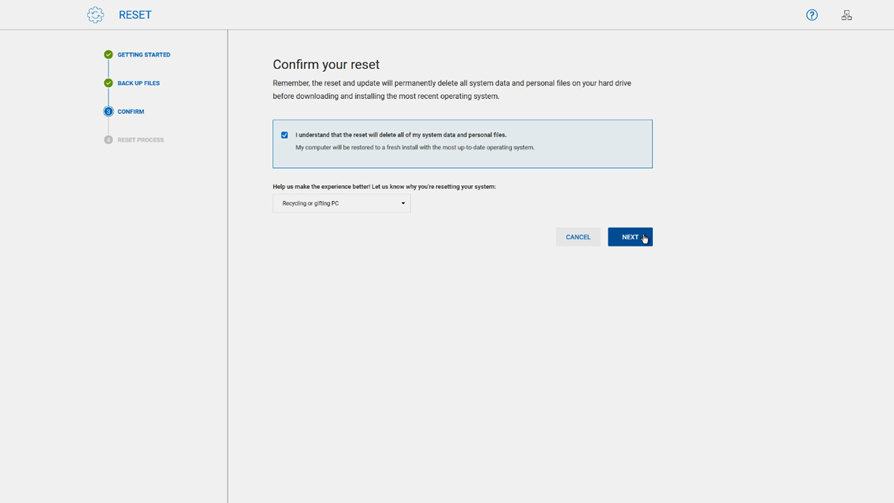
Рисунок 9: Підтвердіть сторінку скидання. Зображення доступне лише англійською. - Виберіть NEXT Процес скидання до заводських налаштувань починається і може тривати 45 і більше хвилин.
- Після завершення процесу виберіть RESTART , щоб перезавантажити комп'ютер.
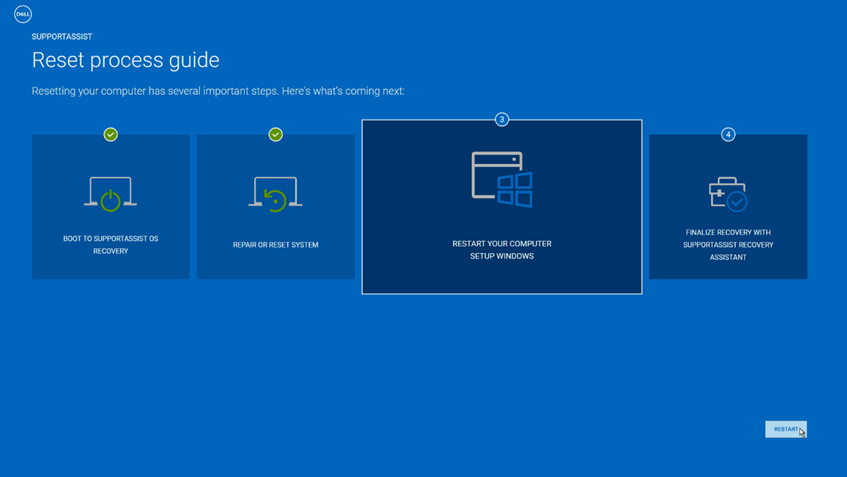
Рисунок 10: Екран керівництва з процесом відновлення в SupportAssist OS Recovery. Зображення доступне лише англійською. - Починається процес передачі даних системи та налаштування. Після завершення комп'ютер перезапускається.
ПРИМІТКА. Підключіться до вашої бездротової мережі перед входом. Виберіть іконку Інтернету в нижньому правому куті. Ви повинні обрати PIN-код, і вас можуть запросити інші налаштування.ПРИМІТКА. Вам також потрібно перевстановити всі додатки (включно з сторонніми), які спочатку не були встановлені на вашому комп'ютері.
Скидання та оновлення
- Виберіть Скинути та оновити, потім вибрати Далі (Рисунок 11).
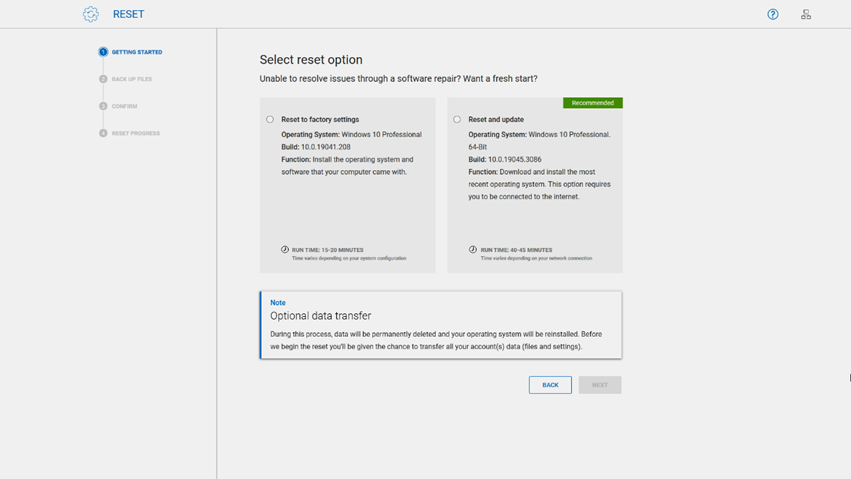
Рисунок 11: Скинути опції в SupportAssist OS Recovery. Зображення доступне лише англійською. - Відображається опція резервного копіювання файлів. Якщо хочете зробити резервну копію файлів, виберіть «Так», надайте доступ і перенесіть налаштування та особистий файл, а потім виконайте наступні кроки:
- Виберіть галочку поруч із «Я приймаю умови ліцензії MicroSoftware» та Ліцензійною угодою Dell з кінцевим користувачем, а потім виберіть NEXT.
- Коли BitLocker (шифрування пристрою) увімкнено, вас просять надати ключ BitLocker. Дотримуйтесь підказок, щоб надати її.
- Прийміть акаунт або рахунки, які хочете перевести, або очистите будь-яку галочку поруч із обліковим записом, який не хочете резервувати.
ПРИМІТКА. За допомогою розширених опцій передачі ви можете вибрати, які файли робити резервне копіювання.
- Введіть пароль (якщо хочете або якщо запропонують), щоб захистити резервну копію від будь-кого іншого доступу, потім виберіть ПОЧАТИ ПЕРЕДАЧУ.
ПРИМІТКА. Ви можете отримати повідомлення, що обсяг обраних даних перевищує обсяг сховища, доступного на вашому локальному диску. Обов'язково використовуйте або купуйте USB-флешку або зовнішній накопичувач, який більший за вказану суму. USB Flash або зовнішні накопичувачі можна придбати на сайті Dell Technologies або у будь-якого великого продавця.
- Після завершення резервної копії виберіть CONTINUE.
- На сторінці «Підтвердити скидання» виберіть галочку «Я розумію, що скидання видаляє всі мої системні дані та особисті файли ».
ПРИМІТКА. За бажанням, зі списку «Вибрати причину» виберіть причину скидання комп'ютера.
- Виберіть NEXT. Процес скидання до заводських налаштувань починається і може тривати 45 і більше хвилин.
- Після завершення процесу виберіть RESTART , щоб перезавантажити комп'ютер.
- Починається процес передачі даних системи та налаштування. Після завершення комп'ютер перезапускається.
ПРИМІТКА. Підключіться до вашої бездротової мережі перед входом. Виберіть іконку Інтернету в нижньому правому куті. Ви повинні обрати PIN-код, і вас можуть запросити інші налаштування.ПРИМІТКА. Вам також потрібно перевстановити всі додатки (включно з сторонніми), які спочатку не були встановлені на вашому комп'ютері.
Якщо ви вже створили резервну копію своїх файлів або не хочете робити резервну копію, виберіть «Ні, не переносити мої налаштування та особисті файли», потім виберіть «ДАЛІ» і виконайте наступні кроки:
- На сторінці «Підтвердити скидання» виберіть галочку «Я розумію, що скидання видаляє всі мої системні дані та особисті файли » (рисунок 12), з'являється сторінка підтвердження, виберіть ТАК, ПРОДОВЖИТИ.
ПРИМІТКА. За бажанням, зі списку «Вибрати причину» виберіть причину скидання комп'ютера.
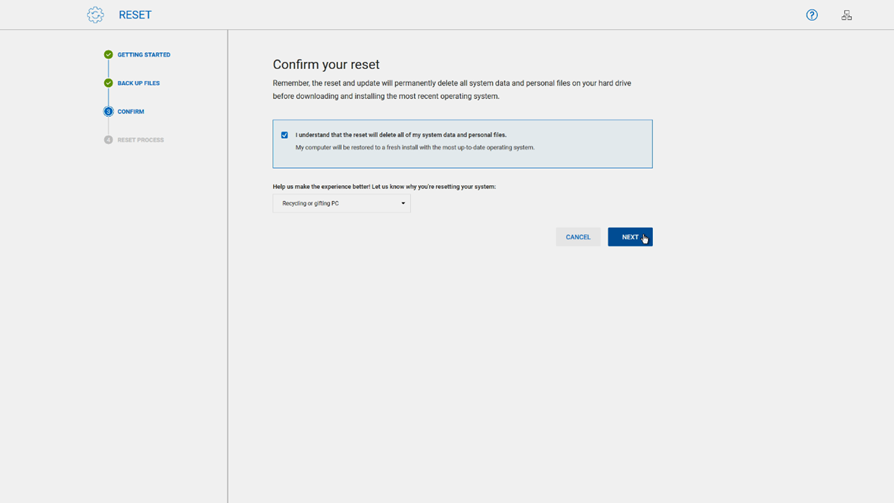
Рисунок 12: Підтвердіть сторінку скидання. Зображення доступне лише англійською. - Виберіть NEXT Процес скидання до заводських налаштувань починається і може тривати 45 і більше хвилин.
- Після завершення процесу виберіть RESTART , щоб перезавантажити комп'ютер (рисунок 13).
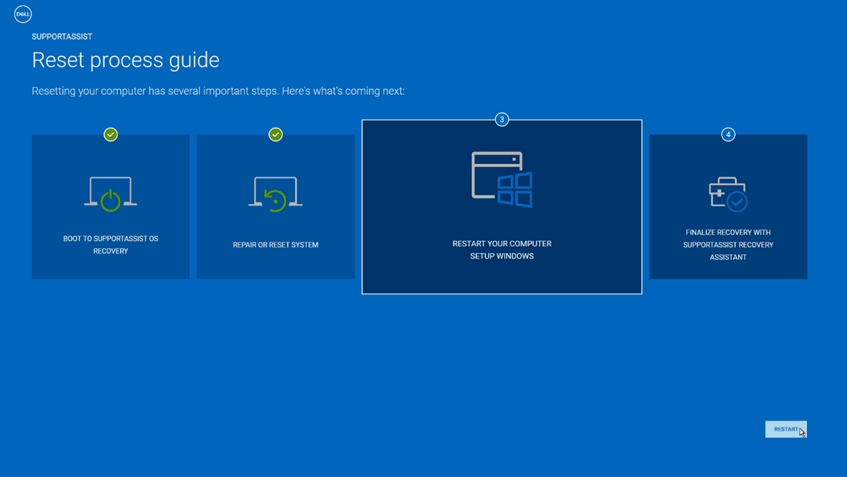
Рисунок 13: Екран керівництва з процесом відновлення в SupportAssist OS Recovery. Зображення доступне лише англійською. - Починається процес передачі даних системи та налаштування. Після завершення комп'ютер перезапускається.
ПРИМІТКА. Підключіться до вашої бездротової мережі перед входом. Виберіть іконку Інтернету в нижньому правому куті. Ви повинні обрати PIN-код, і вас можуть запросити інші налаштування.ПРИМІТКА. Вам також потрібно перевстановити всі додатки (включно з сторонніми), які спочатку не були встановлені на вашому комп'ютері.
SupportAssist Recovery Assistant відображається після входу, щоб допомогти вам встановити останні оновлення Windows і Dell. Він також встановлює заводське програмне забезпечення Dell і відновлює ваші файли резервної копії, якщо ви користувалися функцією резервного копіювання SupportAssist OS Recovery.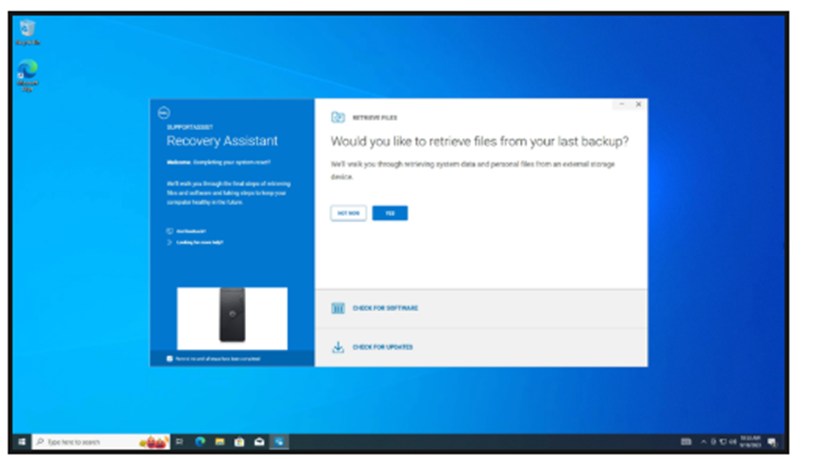
Рисунок 14: SupportAssist Recovery Assistant завантажується при першому запуску. Зображення доступне лише англійською.
Якщо всі драйвери не завантажені, а ваш пристрій — Dell Pro, Dell Pro Max, Latitude, OptiPlex або Precision , запустіть Dell Command Update як адміністратор.
- Якщо розширене відновлення драйвера для повторної установки Windows не відображається, перейдіть у налаштування >розширеного відновлення драйвера та натисніть Увімкнути.
- Якщо з'являється розширене відновлення драйверів для повторної установки Windows, виберіть Click Here для завантаження та встановлення повної бібліотеки драйверів.
Additional Information
Для усунення несправностей у SupportAssist OS Recovery та іншої інформації дивіться Керівництво користувача SupportAssist OS Recovery.
Поширені запитання
Щоб увімкнути відновлення SupportAssist OS у BIOS:
- Увімкніть або перезавантажте комп'ютер.
- На логотипі Dell натисніть клавішу F2 кілька разів, щоб отримати доступ до налаштування BIOS.
- Перейдіть у SupportAssist System Resolution або SupportAssist залежно від версії вашого BIOS.
- Перейдіть до SupportAssist OS Recovery.
- Натисніть галочку, щоб увімкнути SupportAssist OS Recovery або SupportAssist залежно від версії вашого BIOS.
- Збережіть і вийдіть з BIOS.
- Комп'ютер перезапускається.
За замовчуванням ваш комп'ютер налаштований на запуск SupportAssist OS Recovery після двох поспіль невдалих спроб завантаження. Щоб змінити це налаштування в BIOS:
- Увімкніть або перезавантажте комп'ютер.
- На логотипі Dell натисніть клавішу F2 кілька разів, щоб отримати доступ до налаштування BIOS.
- Перейдіть у SupportAssist System Resolution або SupportAssist залежно від версії вашого BIOS.
- Перейдіть на SupportAssist OS Recovery або SupportAssist залежно від версії BIOS.
- У опції Dell Auto OS Recovery Threshold виберіть кількість невдалих спроб завантаження для автоматичного запуску SupportAssist OS Recovery.
- Збережіть і вийдіть з BIOS.
- Комп'ютер перезапускається.
SupportAssist OS Recovery версії 4.0 підтримує відновлення в хмарі за допомогою USB-носія для відновлення.
Щоб відновити комп'ютер Dell за допомогою опції SupportAssist OS Recovery Cloud, потрібно створити USB-носій для відновлення за допомогою інструменту Dell OS Recovery. Виконайте кроки нижче, щоб створити носій для відновлення USB.
Крок 1
Завантажте та встановіть останній інструмент відновлення Dell OS.
- Іди до https://www.dell.com/support/osrecovery.
- Натисніть «Завантажити інструмент відновлення операційної системи» та збережіть файл на комп'ютері.
- Перейдіть до місця, де збережено завантажений файл.
- Двічі клацніть по завантаженому файлу встановлення Dell OS Recovery Tool.
- Дотримуйтесь інструкцій на екрані, щоб завершити процес встановлення.
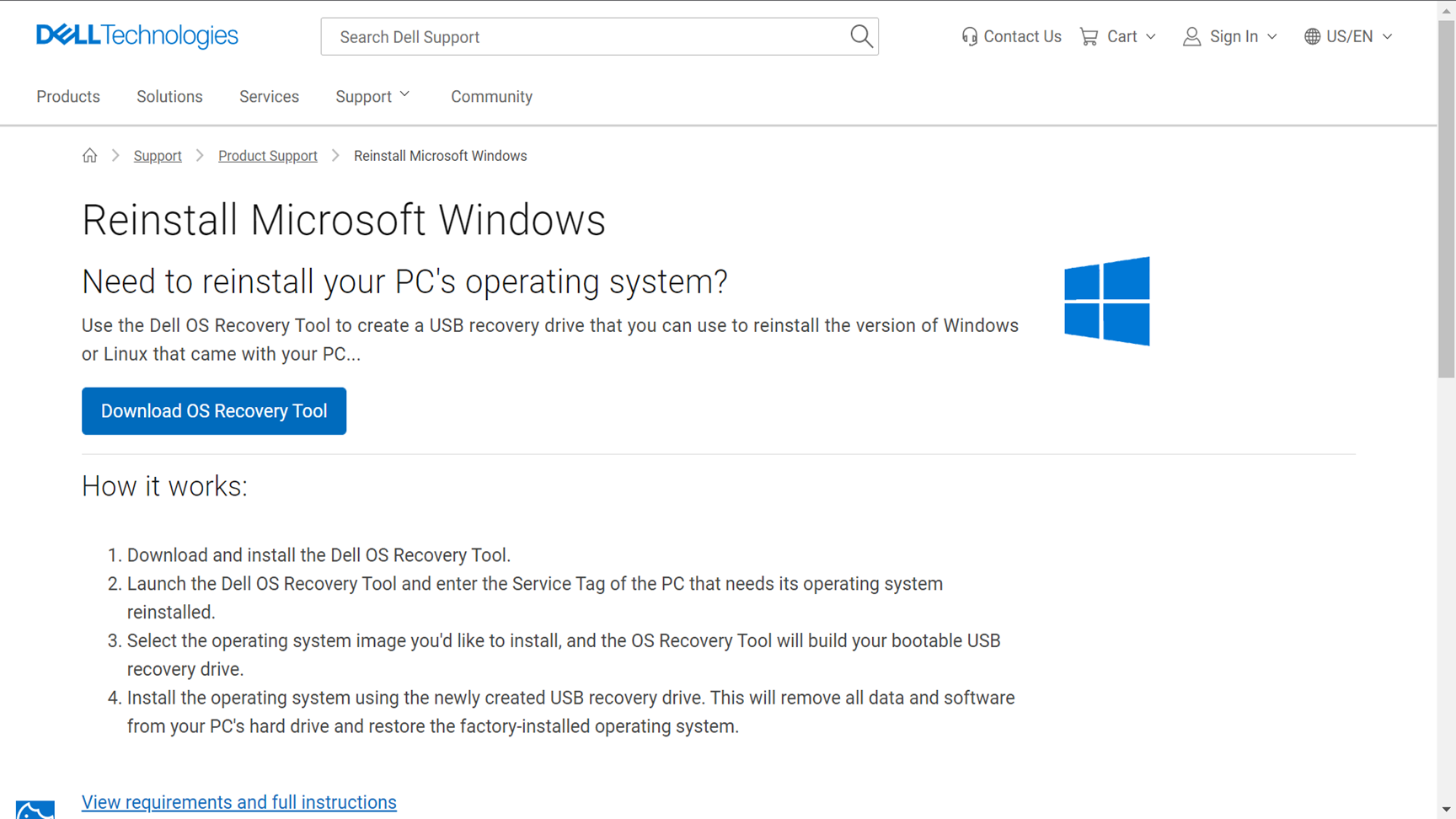
Рисунок 15: Сторінка завантаження Dell OS Recovery Tool. Зображення доступне лише англійською.
Крок 2
Ідентифікуйте комп'ютер Dell за допомогою Service Tag або Express Service Code у Dell OS Recovery Tool.
- Ви завантажуєте образ відновлення з того ж комп'ютера Dell? Виберіть цей комп'ютер.
- Ви користуєтеся іншим робочим комп'ютером? Введіть Service Tag або Express Service Code комп'ютера Dell і натисніть значок пошуку (лупа).
- Після ідентифікації комп'ютера Dell натисніть «Далі».
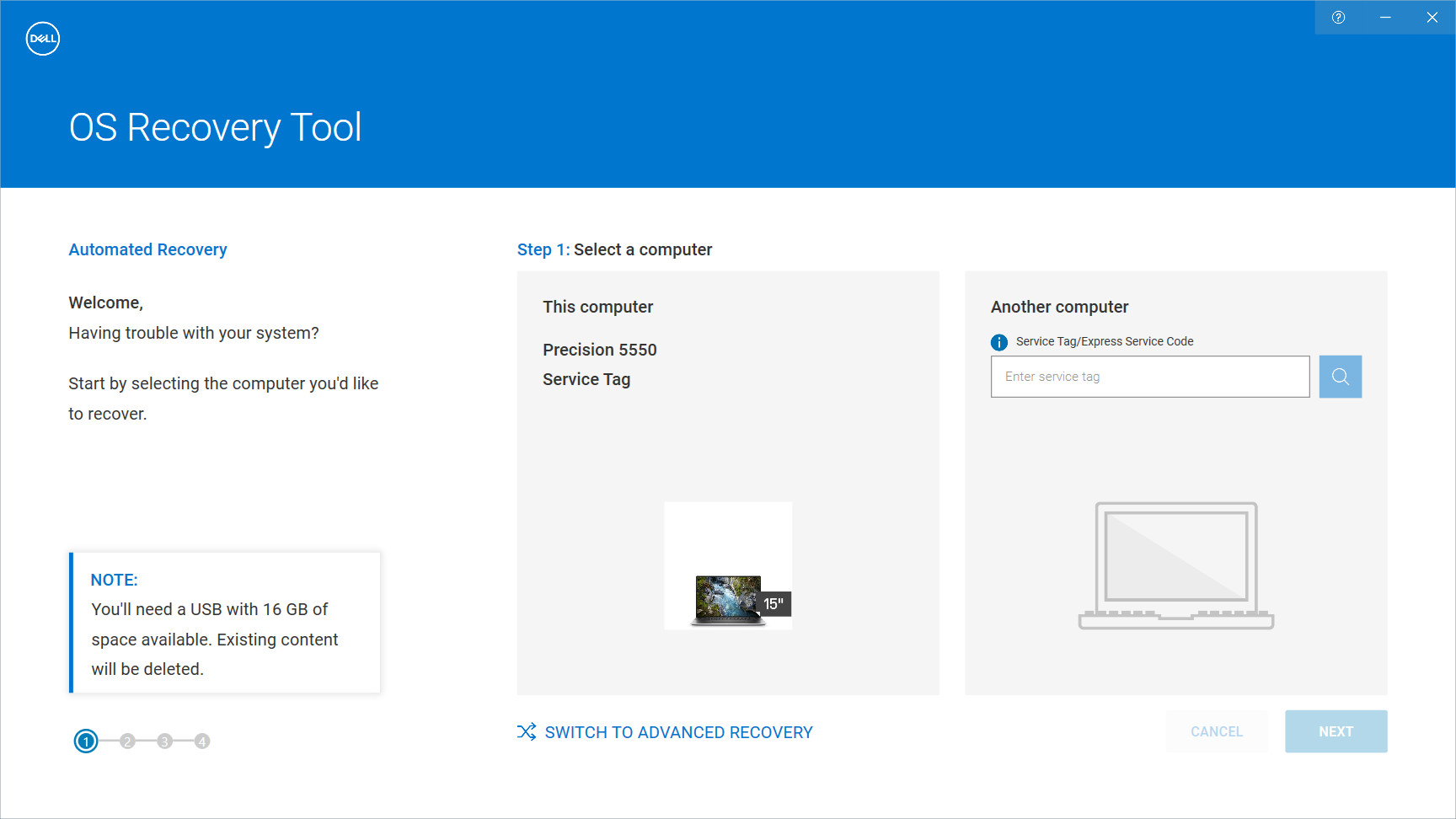
Рисунок 16: Визначте комп'ютер Dell у Інструменті відновлення Dell OS. Зображення доступне лише англійською.
ПРИМІТКА. Якщо сервісний тег вашого комп'ютера Dell не розпізнається, зверніться до технічної підтримки Dell.
Крок 3
- Вставте USB-флешку з принаймні 16 ГБ вільного місця.
- Виберіть вставлений диск у випадаючому меню USB-накопичувача .
- Поставте галочку поруч із «Я розумію», що вибраний диск буде відформатовано, а існуючі дані видалені.
- Натисніть «Завантажити».
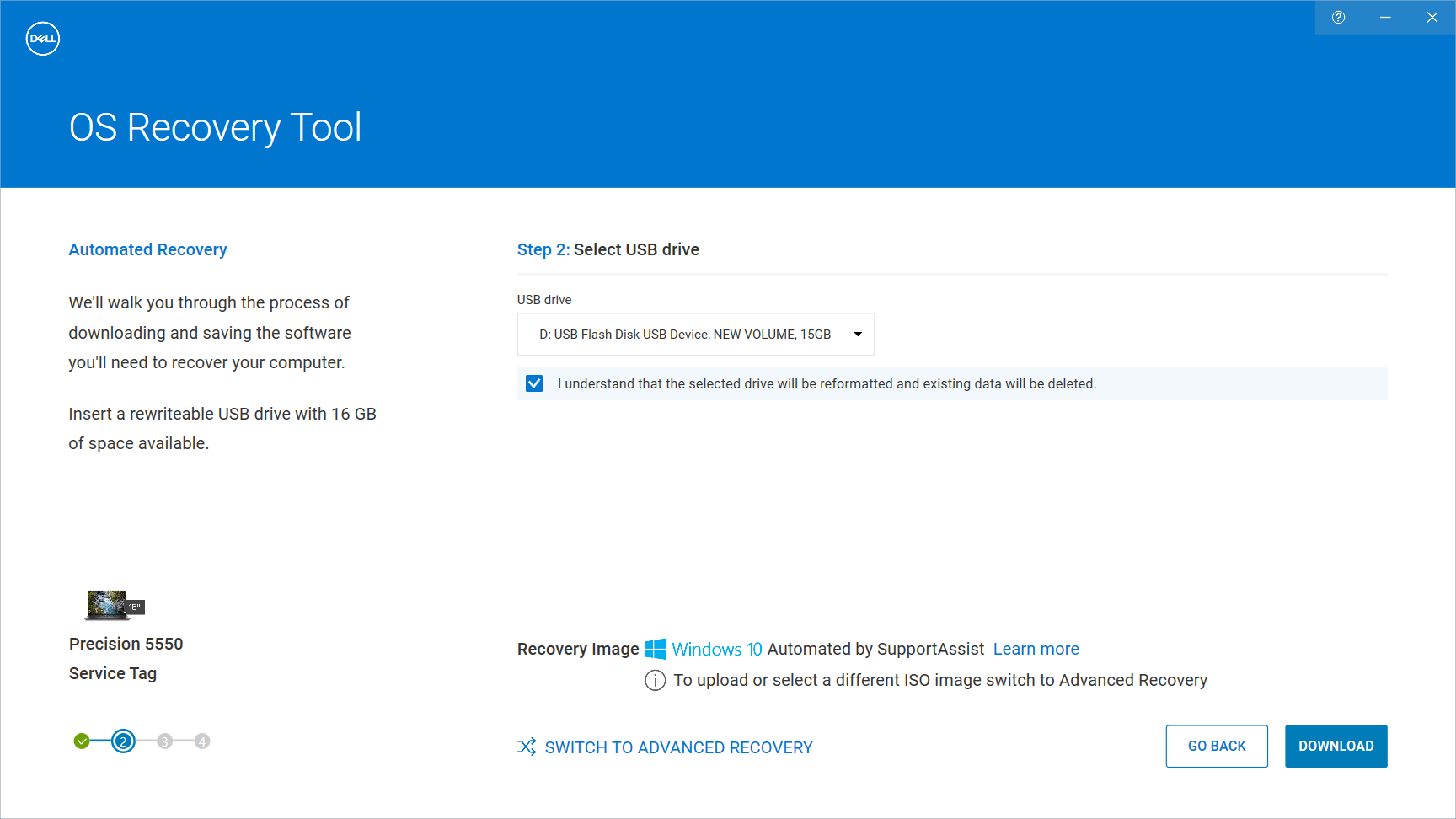
Рисунок 17: Виберіть USB-накопичувач у Dell OS Recovery Tool. Зображення доступне лише англійською.
Крок 4
Інструмент відновлення Dell OS завантажує потрібні файли і копіює їх на USB-накопичувач.
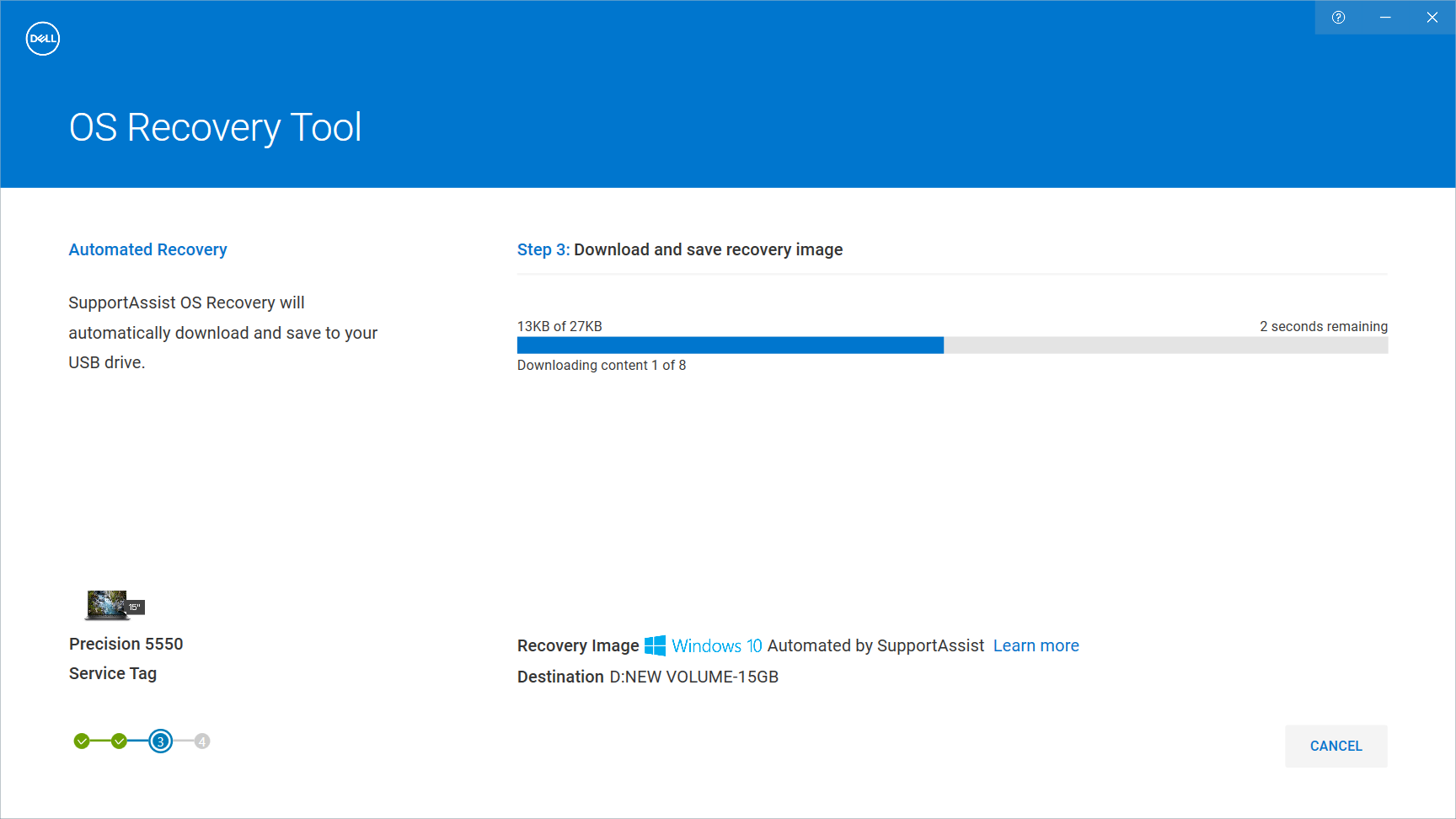
Рисунок 18: Завантажте прогрес у Dell OS Recovery Tool. Зображення доступне лише англійською.
Крок 5
На екрані керівництва процесу відновлення від'єднайте USB-накопичувач і натисніть Закрити.
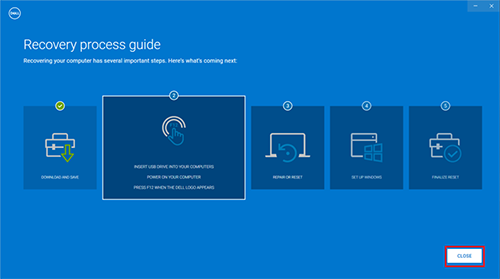
Рисунок 19: Екран керівництва з процесом відновлення на інструменті відновлення Dell OS. Зображення доступне лише англійською.
Крок 6
Завантажте на USB-носій для відновлення.
- Підключіть USB-носій відновлення до комп'ютера.
- Увімкніть або перезавантажте комп'ютер.
- На екрані логотипу Dell натисніть F12 кілька разів, поки не побачите меню одноразового завантаження.
- У меню завантаження виберіть USB-накопичувач зі списку.
- Натисніть клавішу Enter і завантажте USB-накопичувач
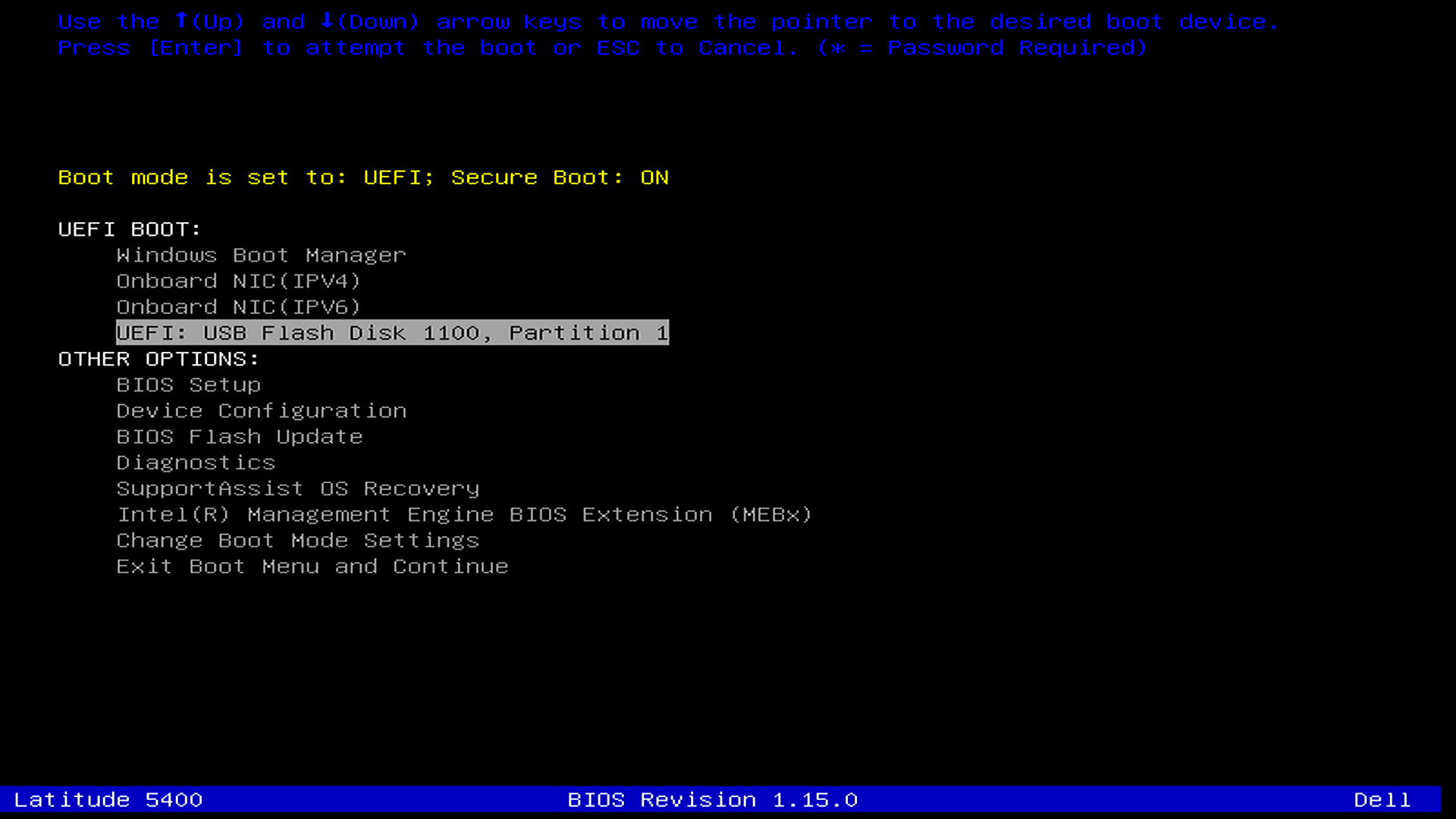
.Рисунок 20: Опція завантаження USB у меню одноразового завантаження. Зображення доступне лише англійською. - Комп'ютер завантажується в середовищі SupportAssist OS Recovery.
- У панелі скидання виберіть Start Reset.
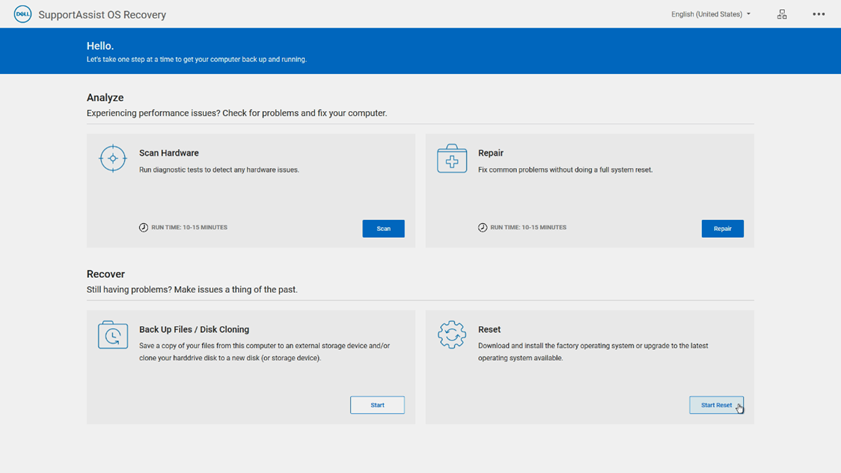
Рисунок 21: Головне меню в середовищі відновлення SupportAssist OS. Зображення доступне лише англійською.
Крок 7
SupportAssist OS Recovery завантажується і за замовчуванням рекомендує найкращий варіант відновлення, який базується на стані вашого комп'ютера.
Скидання до заводських налаштувань: Ця опція відновлює оригінальну заводську операційну систему та програмне забезпечення, які йшли в комплекті з комп'ютером. Локальний образ відновлення доступний лише на споживчих платформах, таких як Alienware, Inspiron, Vostro та продукти XPS.
Скидання та оновлення: Ця опція використовує Cloud Restore. Він завантажує та встановлює найновішу операційну систему і потребує активного підключення до Інтернету.
- Виберіть опцію скидання і натисніть Далі.
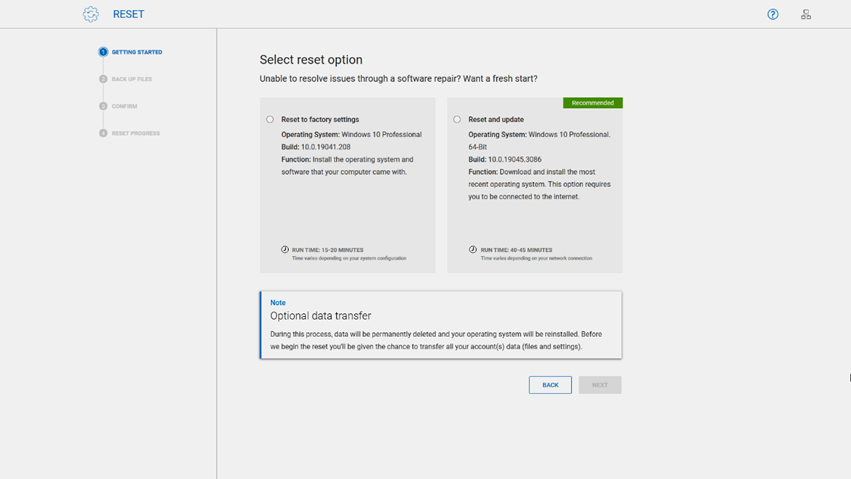
Рисунок 22: Скинути опції у SupportAssist OS Recovery версії 4.0. Зображення доступне лише англійською.
Крок 8
Процес скидання в SupportAssist OS Recovery надає опцію резервного копіювання ваших файлів.
- Щоб зробити резервну копію даних і особистих файлів перед скиданням комп'ютера, виберіть Так, надайте доступ і передайте дані налаштувань. Також прийміть умови ліцензії Microsoft Software і натисніть «Далі». Дотримуйтесь інструкцій на екрані та завершіть процес резервного копіювання даних.
- Якщо не хочете робити резервні копії файлів, виберіть « Ні, не переносити мої налаштування та дані» і натисніть «Далі».
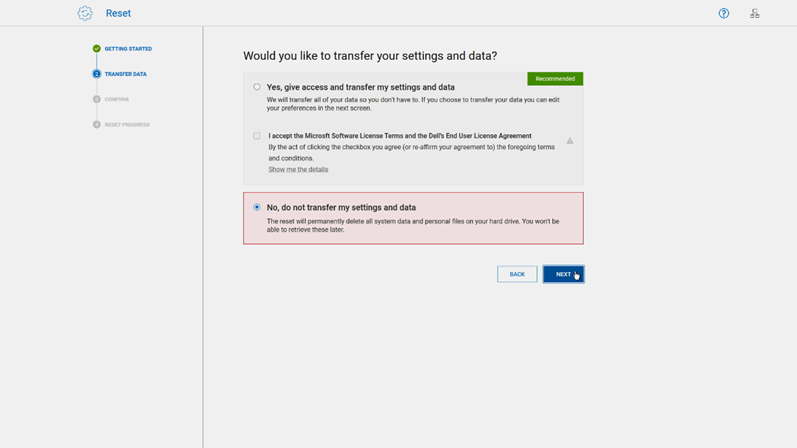
Рисунок 23: Опція резервного копіювального копіювання даних під час процесу скидання в SupportAssist OS Recovery. Зображення доступне лише англійською.
Крок 9
- Якщо ви вирішите не робити резервне копіювання даних, з'являється сторінка «Підтвердити скидання » з повідомленням, що процес скидання назавжди видаляє всі дані та особисті файли. Виберіть Я розумію, що скидання видаляє всі мої системні дані та особисті файли.
- Виберіть причину скидання у випадаючому діалоговому вікні і натисніть Далі.
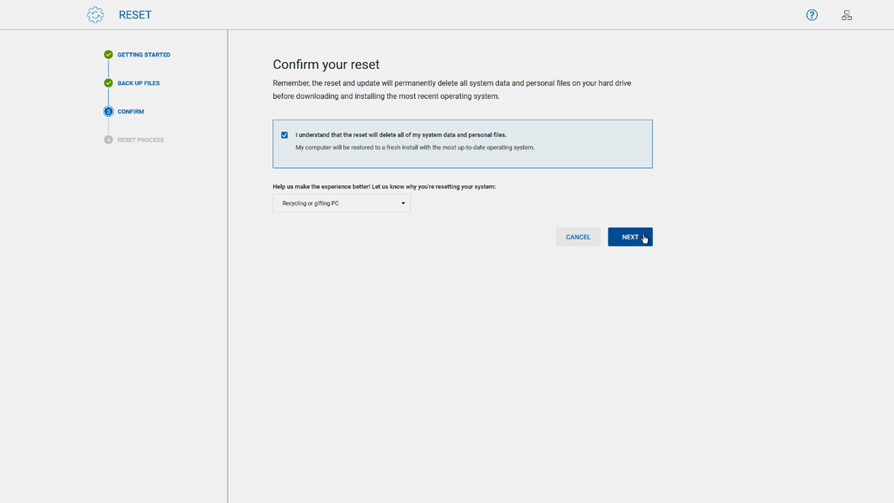
Рисунок 24: Виберіть причину скидання в SupportAssist OS Recovery. Зображення доступне лише англійською. - З'являється попередження, що всі системні дані та особисті файли будуть видалені. Виберіть «Так, продовжити».
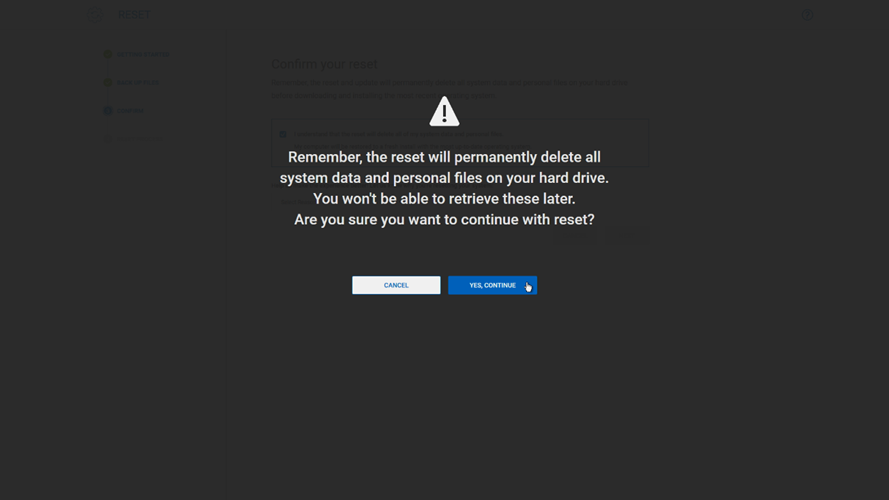
Рисунок 25: Попередження про втрату даних перед скиданням комп'ютера в SupportAssist OS Recovery. Зображення доступне лише англійською.
Крок 10
Починається процес відновлення, і на шкалі прогресу показані різні етапи та залишок часу.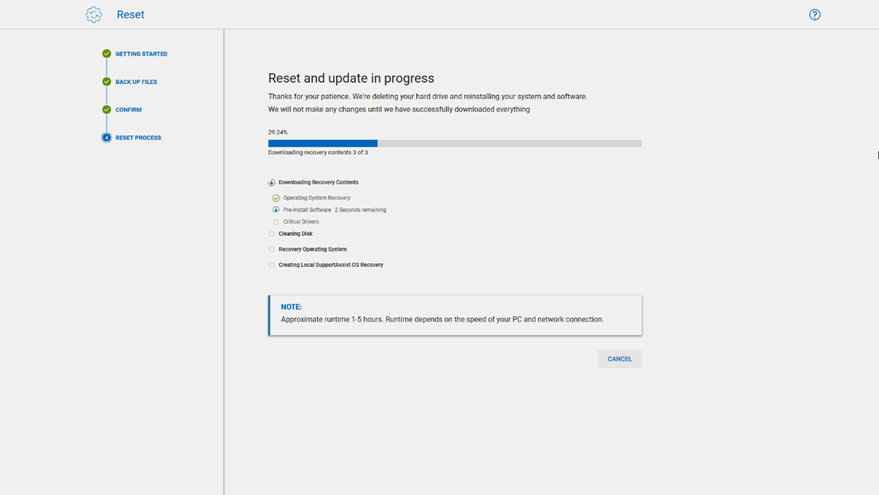
Рисунок 26: Прогрес процесу скидання в SupportAssist OS Recovery. Зображення доступне лише англійською.
Крок 11
- Після завершення процесу відновлення з'явиться повідомлення, що скидання було успішним, і вас перенаправлять на екран посібника з процесом відновлення.
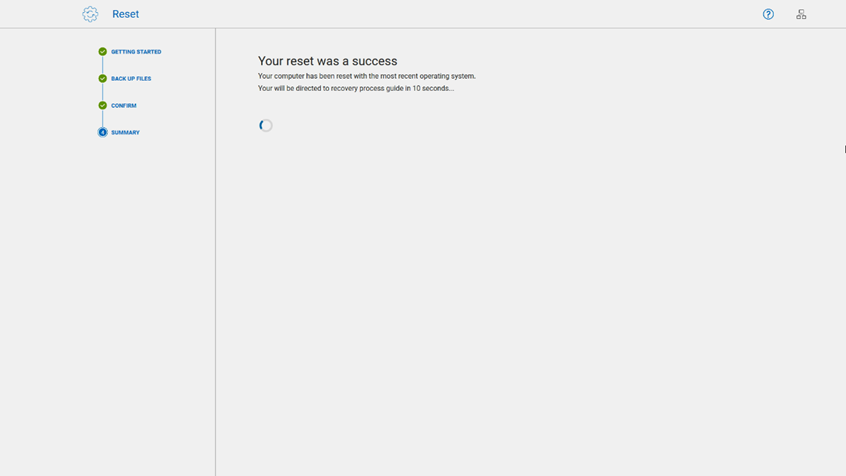
Рисунок 27: Завершення процесу скидання в SupportAssist OS Recovery. Зображення доступне лише англійською. - На екрані керівництва з процесом відновлення вийміть USB-накопичувач (якщо процес відновлення було запущено за допомогою USB-носія для відновлення) і натисніть «Перезавантажити».
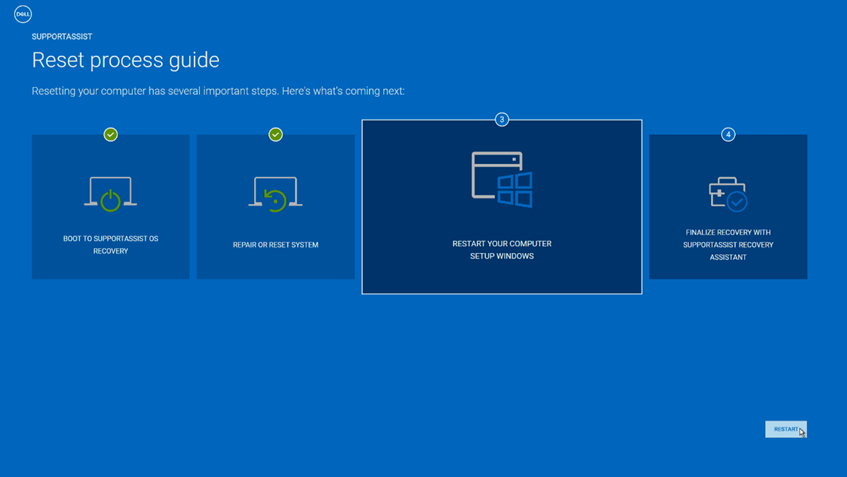
Рисунок 28: Екран керівництва з процесом відновлення в SupportAssist OS Recovery. Зображення доступне лише англійською.
Крок 12
- Комп'ютер перезавантажується кілька разів і запускає процедуру першого налаштування Windows. Дотримуйтесь інструкцій на екрані, щоб завершити процедуру
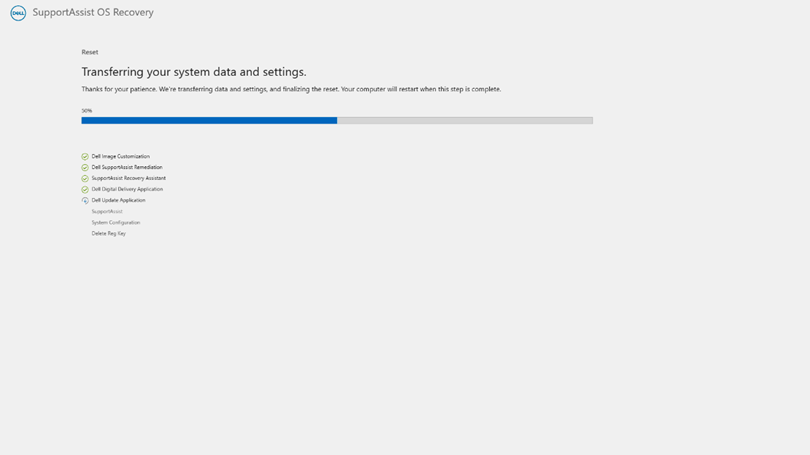
першого налаштування.Рисунок 29: Передаю системні дані та екран налаштувань. Зображення доступне лише англійською.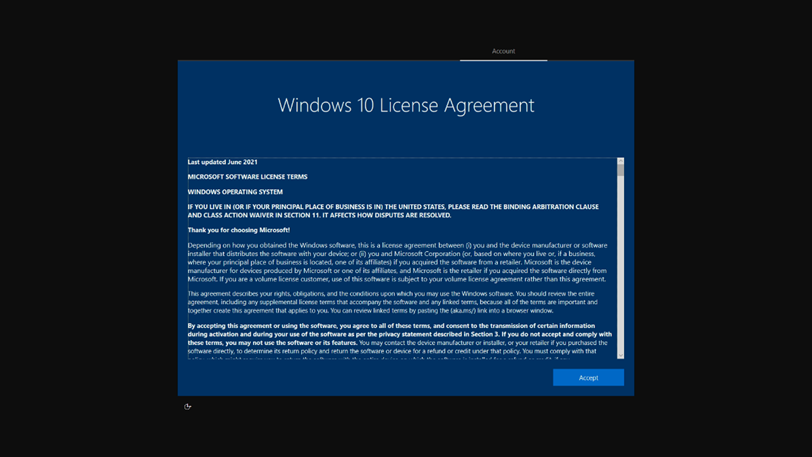
Рисунок 30: Екран ліцензійної угоди кінцевого користувача Windows. Зображення доступне лише англійською. - SupportAssist Recovery Assistant відображається після входу, щоб допомогти вам встановити останні оновлення Windows і Dell. Він також встановлює заводське програмне забезпечення Dell і відновлює ваші файли резервної копії, якщо ви користувалися функцією резервного копіювання SupportAssist OS Recovery.
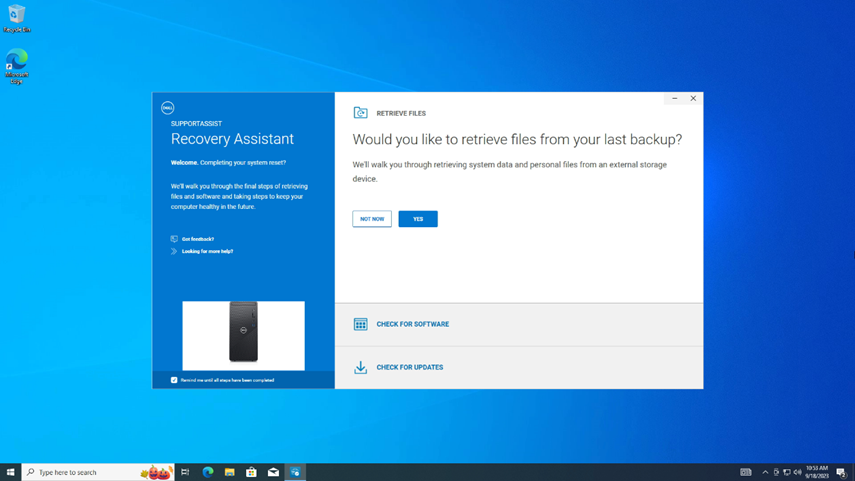
Рисунок 31: SupportAssist Recovery Assistant завантажується при першому запуску. Зображення доступне лише англійською.
Якщо всі драйвери не завантажені, а ваш пристрій — Dell Pro, Dell Pro Max, Latitude, OptiPlex або Precision , запустіть Dell Command Update як адміністратор.
- Якщо розширене відновлення драйвера для повторної установки Windows не відображається, перейдіть у налаштування >розширеного відновлення драйвера та натисніть Увімкнути.
- Якщо з'являється розширене відновлення драйверів для повторної установки Windows, виберіть Click Here для завантаження та встановлення повної бібліотеки драйверів.
Для усунення несправностей у SupportAssist OS Recovery та іншої інформації дивіться Керівництво користувача SupportAssist OS Recovery.