Dell Security Management Serverがレポートのエクスポートに失敗する
Summary: この記事では、Dell Security Management Serverがリモート コンソールの一般的なエラーで管理対象レポートのエクスポートに失敗する原因と解決方法について説明します。
Ця стаття стосується
Ця стаття не стосується
Ця стаття не стосується якогось конкретного продукту.
У цій статті зазначено не всі версії продукту.
Symptoms
対象製品:
- Dell Security Management Server
影響を受けるバージョン:
- v10.x以前
対象オペレーティング システム:
- Windows
Dell Security Management Serverでは、[ Reporting] >[ Manage Reports]の順に移動して、さまざまな管理対象レポートを生成およびエクスポートできます。

レポートをエクスポートするには、[ ファイルのエクスポート ]を選択し、 Excel または CSV形式を選択するだけで十分です。

注意: レポートのサイズとエンドポイントの数によっては、レポートがエクスポートされるのを待っている間に、60秒後にDellセキュリティ管理コンソールが次のエラーをスローし、エクスポートが失敗する可能性があります。
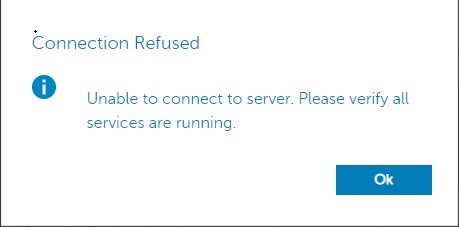
Security Server Serviceのログインの確認 c:\Program Files\*** 障害発生時に、次のようなエラーが報告されます。
2020-12-07 12:07:56,350 ERROR com.dell.ddps.webui.controllers.ReportController [qtp1551039242-71115] - Timeout in webservice controller java.lang.IllegalStateException: WRITER
2020-12-07 12:07:56,351 ERROR com.dell.ddps.webui.controllers.ReportController [qtp1551039242-71115] - ServiceException thrown in webservice controller com.dell.ddps.webui.controllers.BaseWebUiController$LocalizedServiceException: The service did not respond in a timely manner.
2020-12-07 12:07:56,352 WARN org.springframework.web.servlet.mvc.method.annotation.ExceptionHandlerExceptionResolver [qtp1551039242-71115] - Failed to invoke @ExceptionHandler method: public java.lang.Object com.dell.ddps.webui.controllers.BaseWebUiController.handleException(javax.servlet.http.HttpServletRequest,javax.servlet.http.HttpServletResponse,java.lang.Exception,java.util.Locale) java.lang.IllegalStateException: WRITER
2020-12-07 12:07:56,353 WARN org.eclipse.jetty.server.HttpChannel [qtp1551039242-71115] - /webui/exportToExcel javax.servlet.ServletException: org.springframework.web.util.NestedServletException: Request processing failed; nested exception is java.lang.IllegalStateException: WRITER
Cause
サービス拒否 (DoS) フィルターは、60 秒後にサーバー接続を終了します。
Resolution
DoSフィルターのしきい値を増やすには、次の手順を実行します。
- メモ帳を使用して、
webdefault.xml、にありますC:\Program Files\Dell\Enterprise Edition\Security Server\confデフォルトでは、MaxRequestMsおよびmaxIdleTrackerMs60000から300000までのタイムアウト:
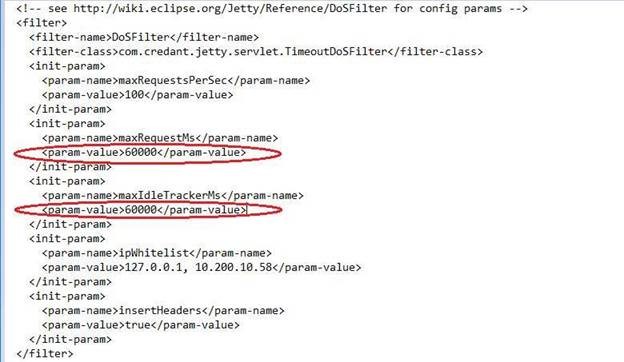
- 値を 60000 から 300000 に変更したら、ファイルを保存し、Security Server Service を再起動します。Security Server Serviceを再起動するには、次の手順に従います。
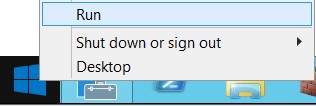
- 右クリック [スタート]を選択し、[ ファイル名を指定して実行]を選択します。
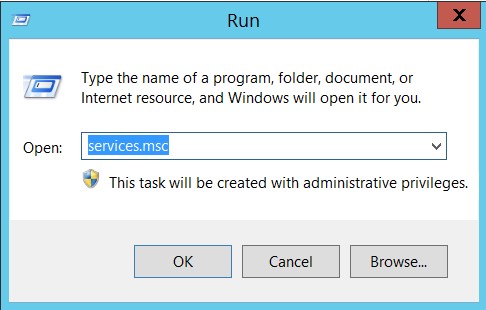
- [ファイル名を指定して実行]ダイアログ ウィンドウで、次のように入力します。
services.mscをクリックし、 Enter キーを押すか、[ OK] をクリックします。
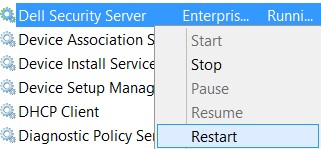
- Dell Security Server Serviceを右クリックし、[Restart]を選択します。
Additional Information
Videos
Продукти, яких це стосується
Dell EncryptionВластивості статті
Article Number: 000184829
Article Type: Solution
Востаннє змінено: 17 лип. 2026
Version: 11
Отримайте відповіді на свої запитання від інших користувачів Dell
Служба підтримки
Перевірте, чи послуги служби підтримки поширюються на ваш пристрій.