Google Authenticatorin nollaaminen monivaiheista todennusta varten Dell Security Management Serverissä
Summary: Kun monivaiheinen todennus Google Authenticatorilla on käytössä, käyttäjän Google Authenticator voi olla tarpeen nollata.
Ця стаття стосується
Ця стаття не стосується
Ця стаття не стосується якогось конкретного продукту.
У цій статті зазначено не всі версії продукту.
Instructions
Tuotteet, joita asia koskee:
- Dell Security Management Server
- Dell Security Management Server Virtual
Versiot, joita asia koskee:
- 11.4.0 ja uudemmat
Jos monimenetelmäinen todennus on käytössä Google Authenticatorin avulla, käyttäjän on joskus nollattava todentajansa, esimerkiksi jos hän kadottaa puhelimensa. Seuraavat vaiheet kuvaavat tätä prosessia.
- Kirjaudu hallintakonsoliin tilille, jolla on tilin järjestelmänvalvojan rooli.
Huomautus: Lisätietoja järjestelmänvalvojan rooleista on Security Management Serverin järjestelmänvalvojan ohjeasiakirjan Järjestelmänvalvojan roolit -osassa, jonka Oppaat ja asiakirjat -kohdassa on.
- Valitse Populaatiot-kohdassa Käyttäjät .
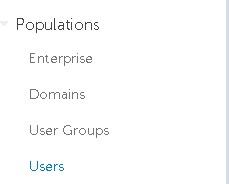
- Napsauta tiettyä käyttäjää, jokatarvitsee google authenticator -nollauksen.
Huomautus: Nollaus on käyttäjäkohtainen, koska jokaisella käyttäjällä on oma Google Authenticator -tunnuksensa.
- Napsauta Järjestelmänvalvoja-välilehteä.

- Valitse Nollaa Google Authenticator.
- Valitse Update.

Jos haluat ottaa yhteyttä tukeen, katso luettelo Dell Data Securityn kansainvälisen tuen puhelinnumeroista.
TechDirectissä voit luoda teknisen tukipyynnön verkossa.
Lisätietoja ja resursseja on Dell Security Community Forum -keskustelufoorumilla.
Продукти, яких це стосується
Dell EncryptionВластивості статті
Article Number: 000199488
Article Type: How To
Востаннє змінено: 01 лип. 2024
Version: 5
Отримайте відповіді на свої запитання від інших користувачів Dell
Служба підтримки
Перевірте, чи послуги служби підтримки поширюються на ваш пристрій.