Як керувати багатофакторною автентифікацією в Dell Security Management Server Administration Console
Summary: Dell Security Management Server можна налаштувати так, щоб для входу в адміністративну консоль вимагала двофакторна автентифікація (2FA).
Ця стаття стосується
Ця стаття не стосується
Ця стаття не стосується якогось конкретного продукту.
У цій статті зазначено не всі версії продукту.
Instructions
Багатофакторна автентифікація може керуватися для Dell Security Management Server або Dell Security Management Server Virtual.
Уражені продукти:
- Сервер управління безпекою Dell
- Dell Security Management Server Virtual
Впливові версії:
- 11.4.0 і пізніше
Багатофакторну автентифікацію можна керувати як на рівні групи користувачів , так і на рівні окремого користувача . Виберіть відповідний розділ нижче для отримання додаткової інформації.
Група користувачів
- Увійдіть у Dell Data Security Administration Console з обліковим записом, який виконує роль адміністратора облікового запису. Для отримання додаткової інформації дивіться розділ How to Access the Dell Data Security Server Administration Console.
Примітка: Для отримання додаткової інформації про ролі адміністратора зверніться до розділу Ролі адміністратора в AdminHelp - Security Management Server PDF у розділі Support for Dell Encryption Manuals and Documents.
- У лівому меню розгорніть вкладку Популяції , а потім натисніть Групи користувачів.

- Виберіть групу користувачів зі списку для редагування.
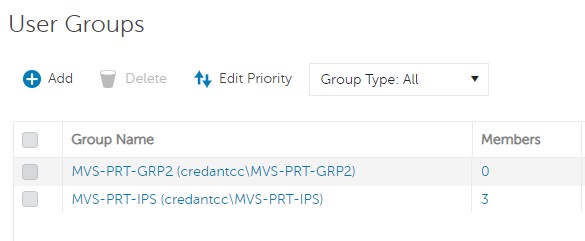 Примітка: Позиція групи у цьому списку визначає пріоритет групи. Для отримання додаткової інформації зверніться до розділу «Пріоритет редагування користувацької групи» в AdminHelp - Security Management Server PDF у розділі Support for Dell Encryption Manuals and Documents.
 - Виберіть вкладку Адміністратор .

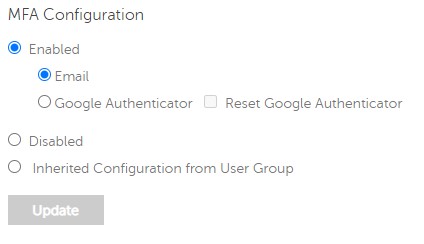
- З конфігурації MFA:
- Виберіть Увімкнено.
- Виберіть або Email або Google Authenticator.
- Натисніть кнопку Оновлення .

Індивідуальний користувач
- Увійдіть у Dell Data Security Administration Console з обліковим записом, який виконує роль адміністратора облікового запису. Для отримання додаткової інформації дивіться розділ How to Access the Dell Data Security Server Administration Console.
Примітка: Для отримання додаткової інформації про ролі адміністратора зверніться до розділу Ролі адміністратора в AdminHelp - Security Management Server PDF у розділі Support for Dell Encryption Manuals and Documents.
- У лівому меню розгорніть вкладку «Населення», а потім натисніть «Користувачі».

- Виберіть користувача зі списку для редагування.
- Виберіть вкладку Адміністратор .

- З конфігурації MFA:
- Виберіть Увімкнено.
- Виберіть або Електронну пошту, або Google Authenticator, або Inherited Configuration з групи користувачів.
- Натисніть кнопку Оновити.
Продукти, яких це стосується
Dell EncryptionВластивості статті
Article Number: 000200440
Article Type: How To
Востаннє змінено: 21 лип. 2026
Version: 7
Отримайте відповіді на свої запитання від інших користувачів Dell
Служба підтримки
Перевірте, чи послуги служби підтримки поширюються на ваш пристрій.