Перегляд і керування налаштуваннями розташування
Summary: Дізнайтеся, як керувати індивідуальними та корпоративними вподобаннями, щоб максимально ефективно використовувати досвід підтримки з Dell Technologies.
Instructions
Цей посібник охоплює, як переглядати та керувати налаштуваннями реєстрації компаній, локаціями та базою користувачів вашої організації через два різні типи користувачів: адміністратори компанії та бізнес-користувачі.
Підтримка актуальності вашої інформації допомагає підтримувати безпеку і гарантує, що Dell Technologies може надати вам швидку та точну підтримку.
Рекомендовані адміністративні дії включають:
-
Ми влаштовуємо ваше місцезнаходження та переваги щодо активів, щоб ми могли надати належне обслуговування на місці, замінні частини та підтримку з управління справами відповідним контактам.
-
Управління вашою базою користувачів шляхом призначення доступу до конкретних ресурсів і локацій, а також видалення всіх, хто більше не є частиною вашої організації.
-
Коригування ключових налаштувань безпеки, таких як стандартний доступ для працівників, а також визначення загального розташування та видимості активів.
Ця стаття містить інформацію про:
-
Перегляд і керування налаштуваннями розташування
Пов'язані ресурси:
Як переглядати або керувати локаціями
У цьому розділі адміністратори компаній можуть навчитися, як переглядати та керувати місцезнаходженнями для свого акаунта, переглядати та оновлювати налаштування для локацій (контактні зв'язки Dial Home, Permissions Site, Onsite контактні відносини, налаштування CRU та інше), а також керувати користувачами, які мають доступ до цих локацій і як вони отримують цей доступ.
Бізнес-користувачі зможуть побачити більшу частину схожого досвіду, але не керуватимуть ним.
Перегляд або керування локаціями
У модулі «Локації» розділу «Управління корпоративною інформацією» (доступному адміністратору компанії або бізнес-користувачам) ви зможете переглядати та керувати доступними вами локаціями у межах вашої організації.
Модуль локацій (Управління інформацією > про компанії, випадаючий список інформації про компанії > , локації)
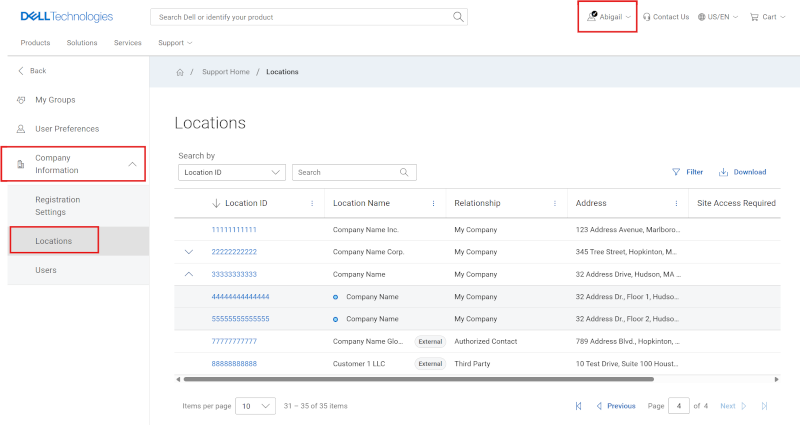
Рисунок 1: Керування сіткою локацій
У режимі «Локації» показані локації, доступні вам у межах вашої організації. Доступ до будь-яких локацій і продуктів, розміщених у вкладці «Сайти компанії», автоматично надається вам через онлайн-реєстрацію Dell Technologies.
Доступ визначається доменом електронної пошти, який використовується під час реєстрації, який пов'язаний з компанією, що має встановлені відносини з Dell Technologies. Будь-які локації та продукти, пов'язані з цією компанією чи організацією, автоматично будуть доступні для перегляду (успадковано / Моя компанія) користувачем, якщо рівень видимості місцезнаходження не визначений адміністратором компанії Access Groups.
-
Бізнес-користувачі:
-
Може переглядати всі відкриті локації, а також будь-які обмежені локації в межах своєї організації, для чого потрібен схвалення адміністратора компанії.
-
Заблоковані локації не будуть видимі для бізнес-користувачів. Щоб бізнес-користувач отримав видимість, йому має явно надати доступ до місця розташування від адміністратора компанії.
-
Можна запросити доступ до обмеженого місця, до якого користувач не має доступу, зв'язавшись з адміністратором компанії.
-
-
Користувачі-адміністратори компанії:
-
Може переглядати та керувати всіма локаціями, включаючи відкриті, обмежені та заблоковані локації в межах своєї організації.
-
Крім того, адміністратори компаній мають можливість змінювати налаштування видимості місцезнаходження та визначати налаштування CRU та інші налаштування для налаштування сервісу локацій, а також інші налаштування для налаштування сервісу для цих локацій.
-
Користувачі також зможуть бачити, який тип зв'язку визначає їхню видимість до ідентифікатора локації у списку локацій. Можливості ролі адміністратора компанії застосовуються лише до локацій, успадкованих через узгодження доменів пошти з афілійованою компанією (відносини My Company).
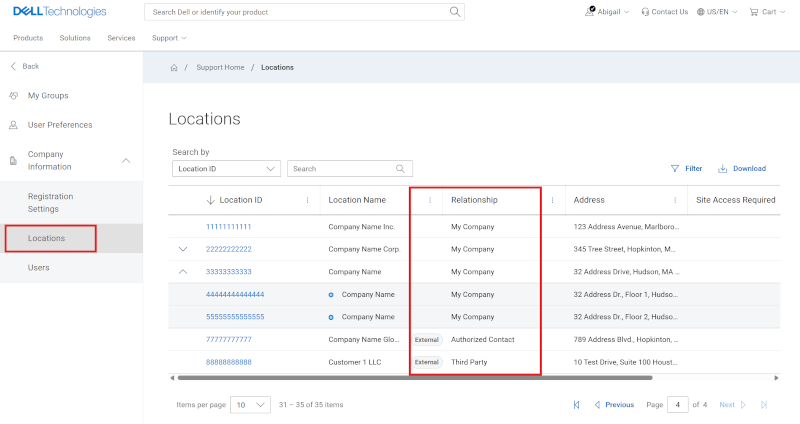
Рисунок 2: Відносини сітки локацій
Типи стосунків:
-
Моя компанія — місцезнаходження, яке ви отримуєте у спадок після реєстрації онлайн-акаунта Dell Technologies і визначається відповідно до домену пошти, пов'язаної з вашою компанією. Можливості адміністратора компанії стосуються локацій такого типу відносин.
-
Авторизований контакт – Доступ до місця, яке ще не пов'язане належним чином у корпоративній екосистемі користувача.
-
Захищений доступ до сайту – Доступ до місця в екосистемі компанії користувача, яке має контрольовану видимість певного виду (наприклад, Видимість сайту) і надано адміністратором компанії.
-
Третя сторона — Місцезнаходження, надане та затверджене ззовні компанії користувача як консультант третьої сторони.
-
Партнер підтримки – Доступ до локації клієнта, який підтримує партнерська компанія. Це визначається за контрактом як принаймні один продукт у конкретному місці (і буде бачити лише ті продукти, що стосуються цього місця).
Доступ до інформації про місцезнаходження (Керування інформацією > про компанію, > інформація про місцезнаходження > компанії, деталі місцезнаходження)
Натискання на окремий ідентифікатор Локації у списку модулів Локації з'явиться детальні налаштування для цього місця.
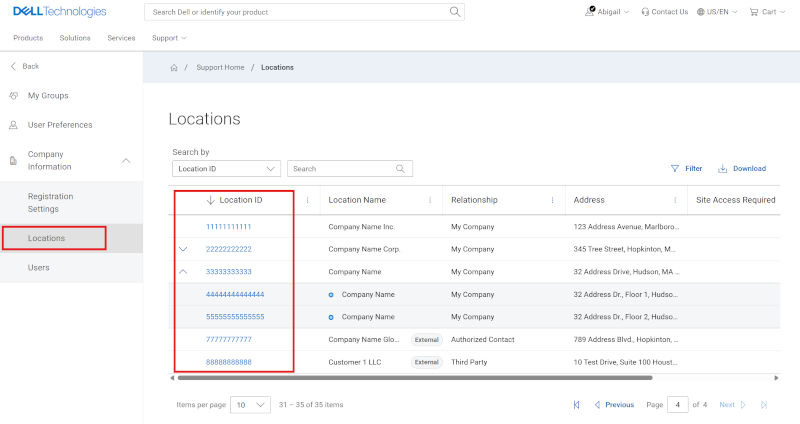
Рисунок 3: Ідентифікатори сітки локацій
Адміністратори можуть керувати базовими налаштуваннями розташування через підвкладку Налаштування, налаштування продукту через підвкладку Продукти, а контакти для цього місця через підвкладку Контакти.
-
Вподобання — включає наведені нижче вподобання місця розташування:
-
Видимість розташування (наразі лише перегляд)
-
Місцезнаходження Набирайте Контакти Додому
-
Контакт для доставки
-
Контакти для планування на місці
-
Деталі доступу до місця
-
Налаштування / адреса доставки для заміни клієнта (CRU)
-
-
Продукти — список усіх продуктів для сайту.
-
Домашні контакти на рівні продукту
-
-
Користувачі — включає наступне:
-
Внутрішні контакти — або мають за замовчуванням видимість до місця, або користувачу явно надано зв'язок, що дозволяє доступ до конкретних локацій із обмеженою або заблокованою видимістю сайту.
-
Зовнішні контакти — користувачі з інших організацій, яким було надано контакт третьої сторони, авторизований або партнер підтримки з місцем проживання.
-
Переваги розташування (Управління інформацією > про компанію, Інформація > про компанії, Місцезнаходження >, Деталі > Місцезнаходження, Налаштування)
Перша підвкладка в розділі «Деталі розташування (натискання на ідентифікатор місцезнаходження) — це вкладка «Налаштування», яка містить різні налаштування місцезнаходження.
-
Видимість розташування (наразі лише перегляд)
-
Місцезнаходження Набирайте Контакти Додому
-
Контакт для доставки
-
Контакти для планування на місці
-
Деталі доступу до місця
-
Налаштування / Адреса доставки CRU (Customer Replaceable Unit)
Видимість місцезнаходження (Управління інформацією > про компанію, Інформація > про компанії, Місцезнаходження >, Деталі > Місцезнаходження, Налаштування)
Раніше адміністратори компаній могли контролювати доступ до одного, багатьох або всіх локацій своєї організації, застосовуючи Location Visibility, де це було доречно. Це робилося для кожної локації шляхом натискання на один із ідентифікаторів локацій у сітці результатів модуля Локацій.
Цей контроль видимості наразі переходить до контролю видимості Access Group. Під час переходу будь-які локації, у яких Видимість Локації була встановлена на Обмежена або Заблокована, зберігатимуть і відображатимуть це налаштування у Видимості Місцезнаходження, а всі існуючі зв'язки, надані Базі користувачів, залишаться під час переходу.
Однак зміна видимості місцезнаходження онлайн або надання нових зв'язків із користувачами наразі недоступна для адміністраторів компаній.
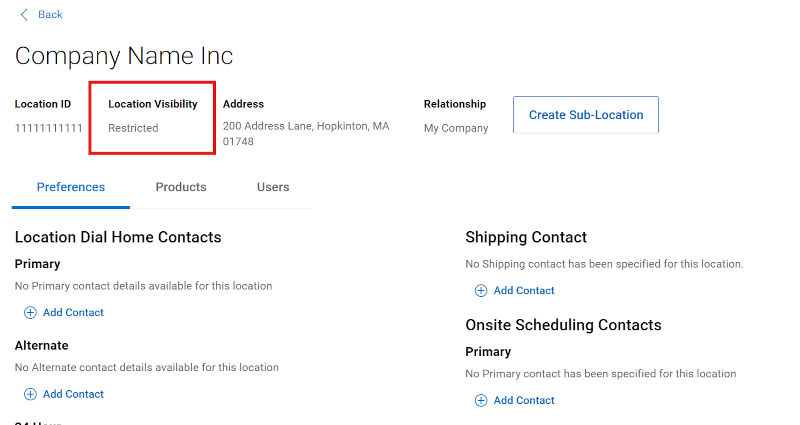
Рисунок 4: Налаштування розташування Видимість
Місце розташування можна визначити як один із трьох окремих рівнів безпеки:
-
Відкрита локація — доступна для всіх співробітників вашої організації. Працівники вашої організації отримують асоціацію з усіма такими місцями після реєстрації онлайн-акаунта Dell Technologies. Обслуговування не потрібне, оскільки це стандартний рівень безпеки.
-
Обмежена локація — видима у списку локацій для всіх працівників вашої організації, але повний доступ до місця має бути запитаний працівником і надається лише на основі кожного запиту. Доступ до локації має бути наданий адміністратором компанії у вашій організації через підвкладку «Керувати затвердженнями» у вкладці «Керувати контактами» в «Адмініструванні компанії».
-
Заблоковане місцезнаходження — видимо лише адміністраторам компанії з вашої організації та користувачам, яким явно надано доступ; Локації приховані від усіх інших користувачів. Доступ можна надати лише тоді, коли контакт додано безпосередньо до заблокованого місця адміністратором компанії з вашої організації.
Пріоритетним контролем видимості для досвіду є функція Access Group, яка дозволяє забезпечити більш потужний і гнучкий підхід до управління місцезнаходженням, видимістю та безпекою. Щоб дізнатися більше, перейдіть у розділ Create and Manage Access Groups
Вкажіть налаштування безпеки (Керування інформацією > про компанію, > інформація про місцезнаходження > компаній, деталі місцезнаходження)
Щоб змінити налаштування Location Visibility для ідентифікатора Location, адміністратор компанії повинен буде звернутися до підтримки клієнтів у цей період переходу:
-
Увійти до https://www.dell.com/support
-
Запустити це посилання: Адміністративна підтримка
-
Виберіть довідку з онлайн-облікового запису підприємства
-
Відкрийте меню «Розкажіть нам більше » та виберіть відповідний варіант
-
Вкажіть ідентифікатор(и) розташування та необхідну допомогу з видимістю сайту (наприклад, зміна налаштувань, зв'язок користувача з обмеженим або заблокованим локацією, створеним або видаленим)
Вкажіть місцезнаходження Наберіть домашні контакти (Керування інформацією > про компанії Інформацією > про компанії Місцезнаходження > Деталі > місцезнаходження Налаштування)
Для автоматичного створення нових випадків за замовчуванням використовуються контактні зв'язки Dial Home за замовчуванням для створення нових випадків для самодіагностики.
Адміністратори можуть додавати контактні зв'язки Primary, Alternate та After Hours відповідно для локацій у вашій організації. Після активації Додати контакт (або Видалити контакт) у розділі Dial Home Contacts шукайте за ім'ям, прізвищем або електронною адресою. Виберіть обраний вами контакт і натисніть кнопку «Додати контакт », щоб зберегти зміну (або «Скасувати , щоб відхилити»).
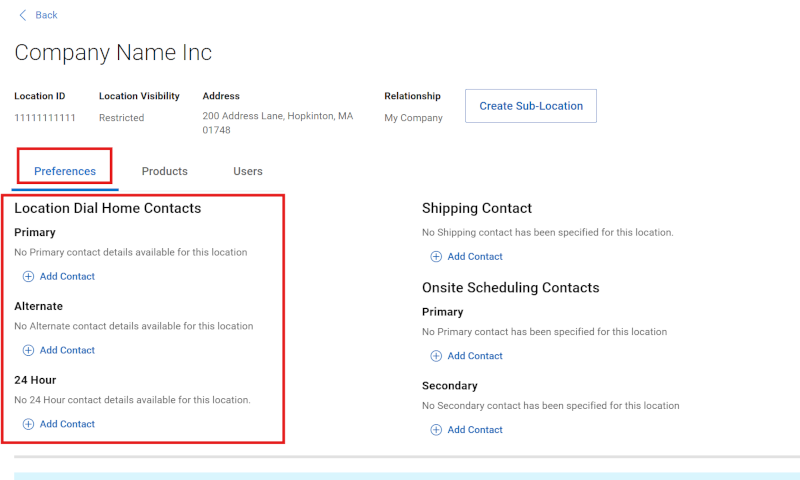
Рисунок 5: Налаштування місцезнаходження Сайт DialHome Контакти
____________________________________________________________________________________
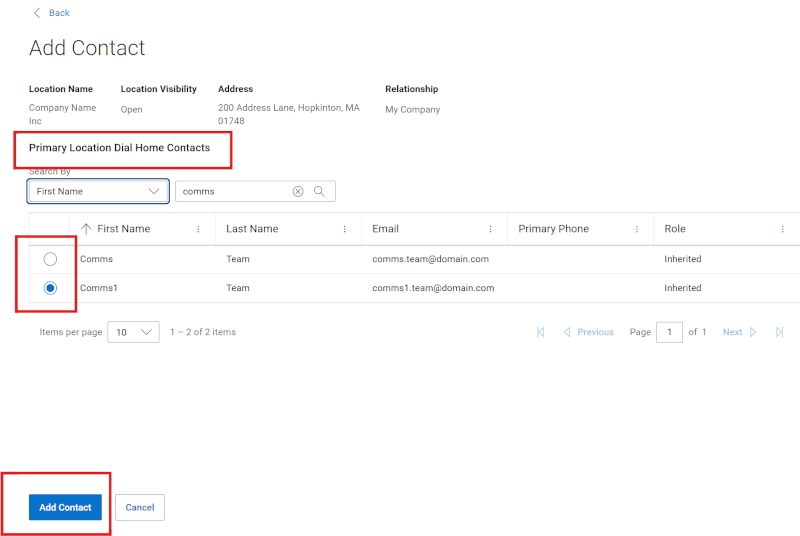
Рисунок 6: Налаштування розташування Сайт DialHome Додати контакт
Вкажіть контакт для доставки (Керування інформацією > про компанію Інформація > про компанії Місцезнаходження > Деталі > розташування Налаштування)
Адміністратори можуть додати відповідно контактні відносини з доставкою для вашої організації. Після вибору « Додати (або видалити) контакт ви зможете шукати за ім'ям, прізвищем або електронною адресою. Виберіть обраний вами контакт і натисніть кнопку «Додати контакт », щоб зберегти зміну (або «Скасувати , щоб відхилити»).
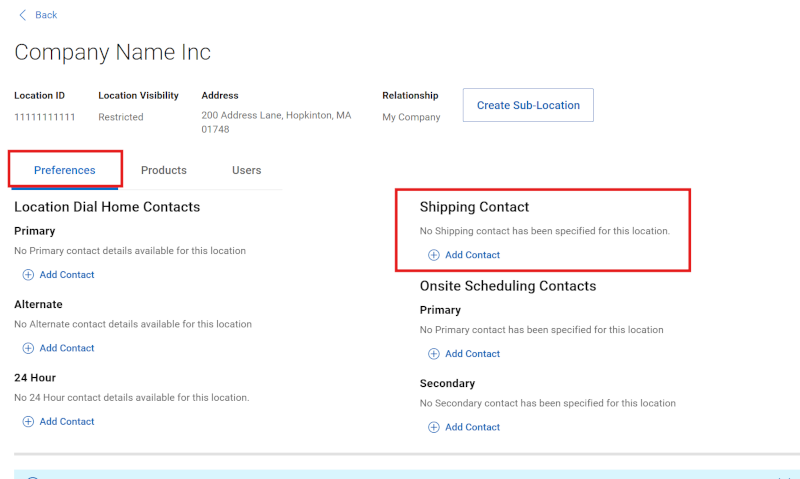
Рисунок 7: Налаштування розташування Доставка
_______________________________________________________________________________
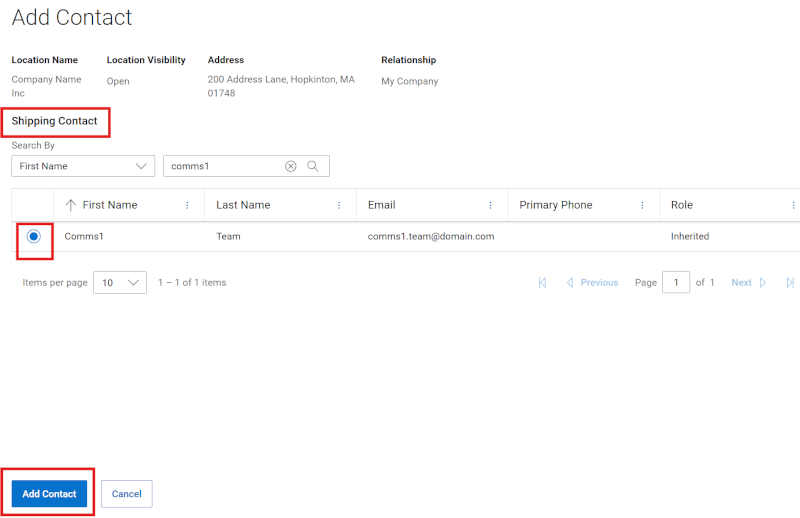
Рисунок 8: Налаштування розташування Доставка Додати контакт
Вкажіть контакти для планування на місці (Керування інформацією > про компанії, Інформацією > про компанії, Місцезнаходження >, Деталями > Місцезнаходження, Переваги)
Адміністратори можуть додати відповідно первинний та вторинний контакт для вашої організації. Після вибору « Додати (або видалити) контакт ви зможете шукати за ім'ям, прізвищем або електронною адресою. Виберіть обраний вами контакт і натисніть кнопку «Додати контакт », щоб зберегти зміну (або «Скасувати , щоб відхилити»).
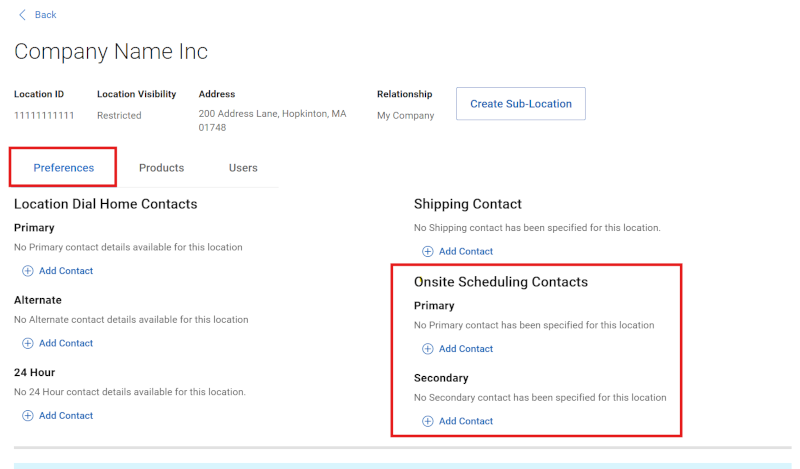
Рисунок 9: Налаштування розташування на місці
_______________________________________________________________________________
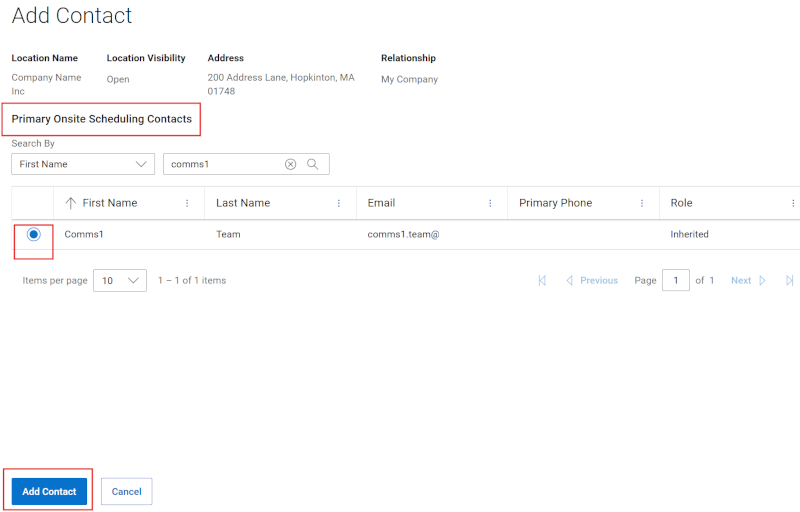
Рисунок 10: Налаштування розташування На місці Додати контакт
Вкажіть деталі доступу до сайту (Керування інформацією > про компанії, Інформація > про компанії, Місцезнаходження >, Деталі > Місцезнаходження, Налаштування)
Адміністратори компаній можуть визначати спеціальні дозволи для доставки деталей або підтримки на місці, якщо локація цього вимагає, перейшовши до модуля «Локації» з випадаючого меню «Інформація про компанію». Потім натисніть на індивідуальний ідентифікатор локації зі списку локацій.
У підвкладці «Налаштування» обраного ідентифікатора місця розташування натисніть «Редагувати » у розділі «Деталі доступу до сайту» та зробіть необхідні вибірки/зміни. Певні вибори запропонують додаткові налаштування. Після завершення натисніть кнопку Збереження , щоб зберегти будь-які зміни (або Cancel , щоб відкинути).
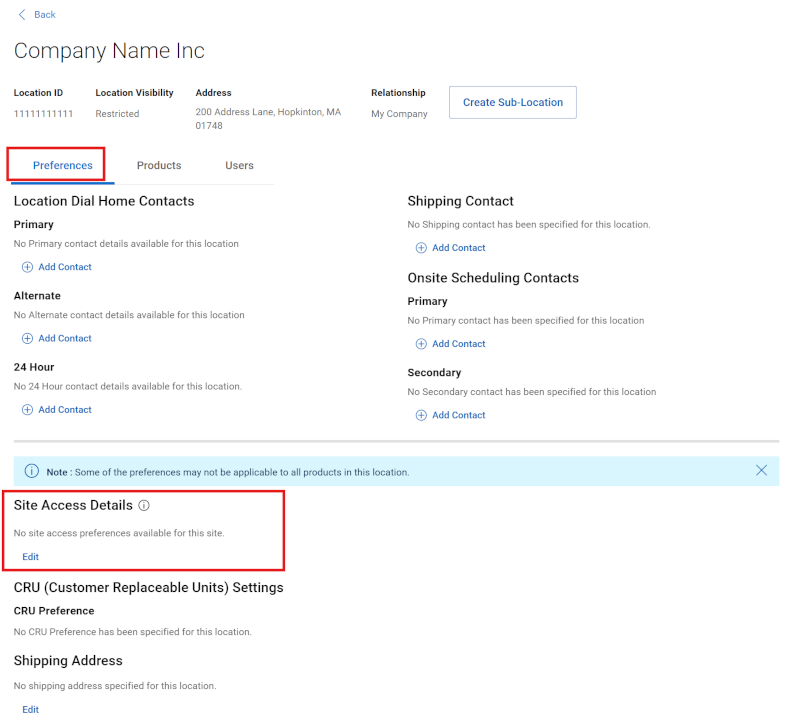
Рисунок 11: Налаштування розташування Деталі доступу до сайту
_______________________________________________________________________________
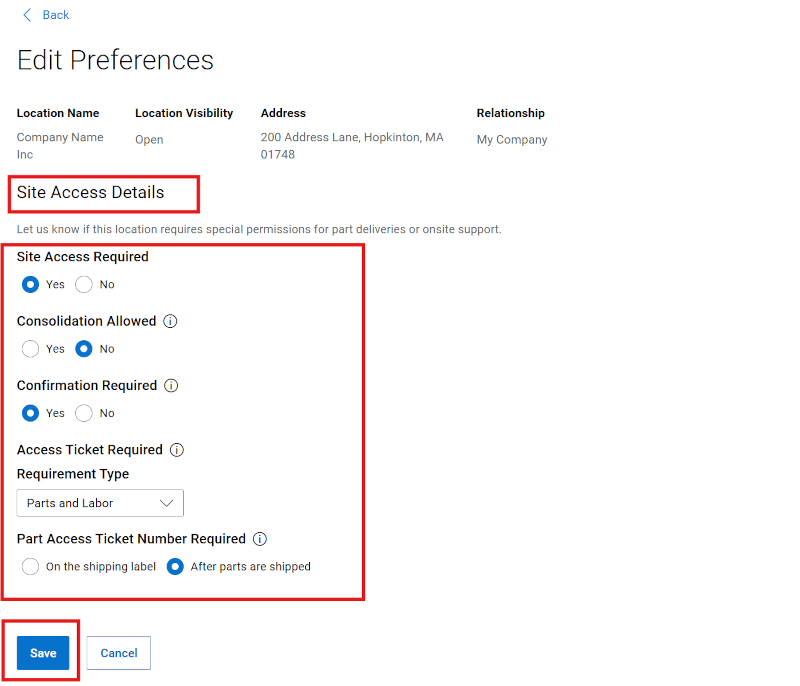
Рисунок 12: Налаштування розташування Доступ до сайту Збереження
Вкажіть налаштування CRU та адресу доставки (Керування інформацією > про компанію, Інформацією > про Компанію, Місцезнаходженням >, Деталями > , Налаштуваннями)
CRU (Customer Replaceable Units) — це конкретні збірки, компоненти або окремі частини спеціального обладнання Dell Technologies, які клієнт має право самостійно замінювати. Програма CRU дозволяє клієнтам замінювати призначені апаратні компоненти. У разі несправності клієнт може замінити CRU, використовуючи діагностичні інструменти та/або документацію, надані Dell. Збірки або компоненти, які не позначені як CRU, мають бути обслуговувані або замінені Dell або уповноваженим сервісним партнером.
Для переліку апаратних компонентів, які позначені як CRU для конкретної апаратної системи, перейдіть до таблиці гарантії та обслуговування продукту Dell.
Адміністратори компаній можуть вказати свої переваги щодо CRU для будь-якої сервісної діяльності, пов'язаної з CRU відповідними частинами, перейшовши до модуля «Локації» у випадаючому меню «Інформація про компанію». Потім натисніть на індивідуальний ідентифікатор локації зі списку локацій.
У підвкладці «Налаштування» обраного ID адреси натисніть «Редагувати » розділу «Налаштування CRU» (Замінні пристрої для клієнта)», зробіть необхідні вибірки/зміни, додайте адресу доставки, якщо потрібно, і натисніть кнопку «Зберегти » для збереження змін (або «Скасувати , щоб відкинути»).
Ви можете обрати існуючу адресу розташування як адресу доставки або ввести нову адресу.
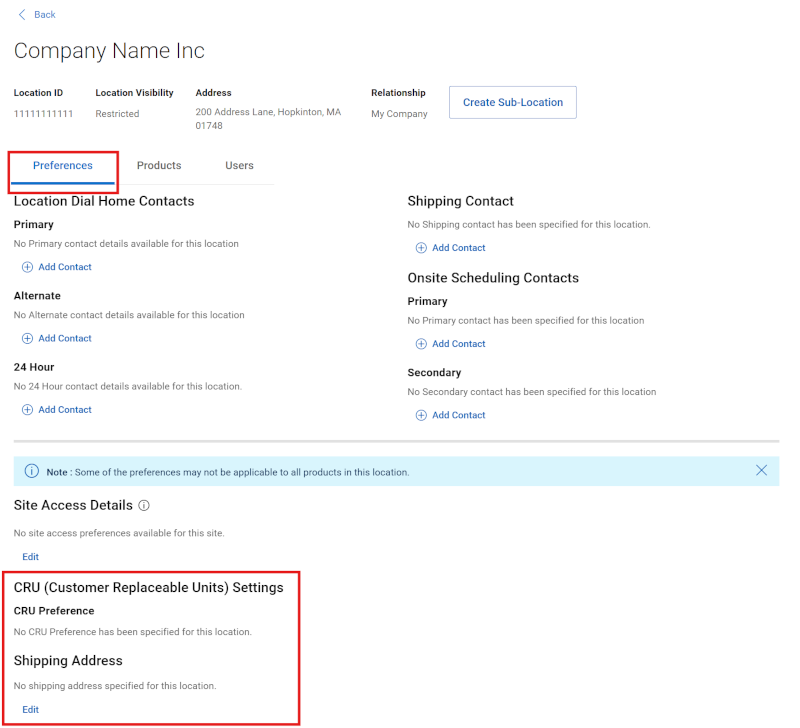
Рисунок 13: Переваги розташування CRU
Відео щодо деталей, що замінюються клієнтом (CRU)
- Auto CRU увімкнено — усі відповідні деталі автоматично будуть відправлені на вказану адресу доставки. Ваш контакт із відправлення не буде повідомлений перед відправленням.
ПРИМІТКА: Контакт для доставки та адреса потрібні для реєстрації.
- Завжди контактуйте — ваш контакт з доставкою завжди буде повідомлений перед відправкою відповідної частини.
ПРИМІТКА: Контакт для доставки та адреса потрібні для реєстрації.
- Опціон CRU відхилено — Dell завжди зв'яжеться з вами, щоб домовитися про заміну деталей на місці.
- Тільки для дисків — деталі, які відповідають дисковим приводам, автоматично будуть надіслані за вказаною адресою доставки. Ваш контакт із відправлення не буде повідомлений перед відправленням.
ПРИМІТКА: Контакт для доставки та адреса потрібні для реєстрації.
Якщо адміністратор компанії відмовляється брати участь у програмі CRU, команда сервісів Dell Technologies зв'яжеться з Контактом з планування на місці для призначення техніка на місці.
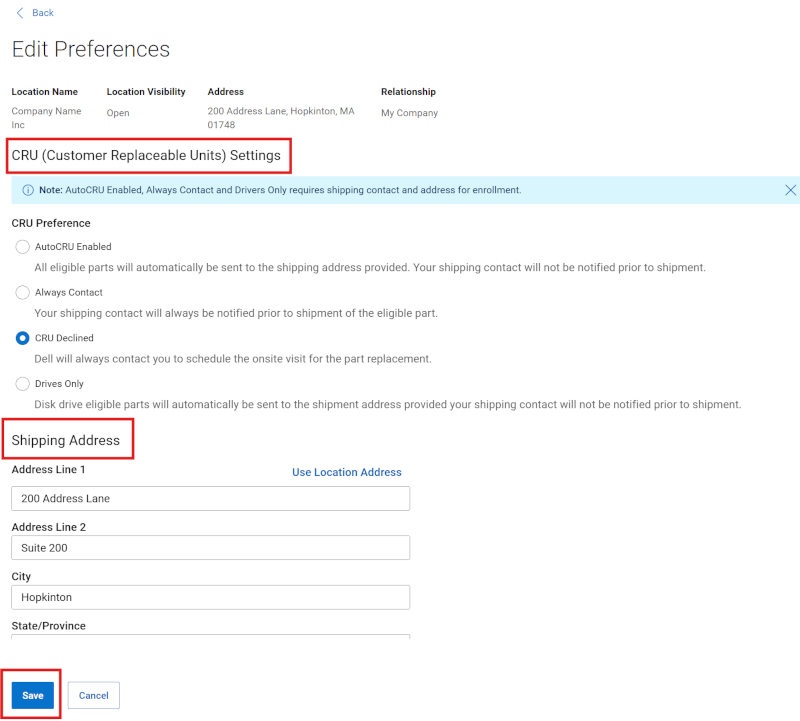
Рисунок 14: Налаштування розташування CRU Save
Деякі вподобання можуть не застосовуватися до всіх типів продуктів.
Продукти розташування (Управління інформацією > про компанію Інформація > про компанії Локації > Деталі > розташування Продукти)
Підвкладка «Товари» в «Деталі розташування покаже» відображатиме всі товари на цьому місці. Будь-які контакти з циферблатом, специфічні для активу, можна відобразити за допомогою синьої стрілки.
Залежно від вашої ролі, ви можете переглядати або керувати ролями, пов'язаними з вашою базою встановлення. Адміністратори компаній можуть встановлювати домашні контакти, коли контакти активу мають відрізнятися від стандартних контактів для дзвінка додому.
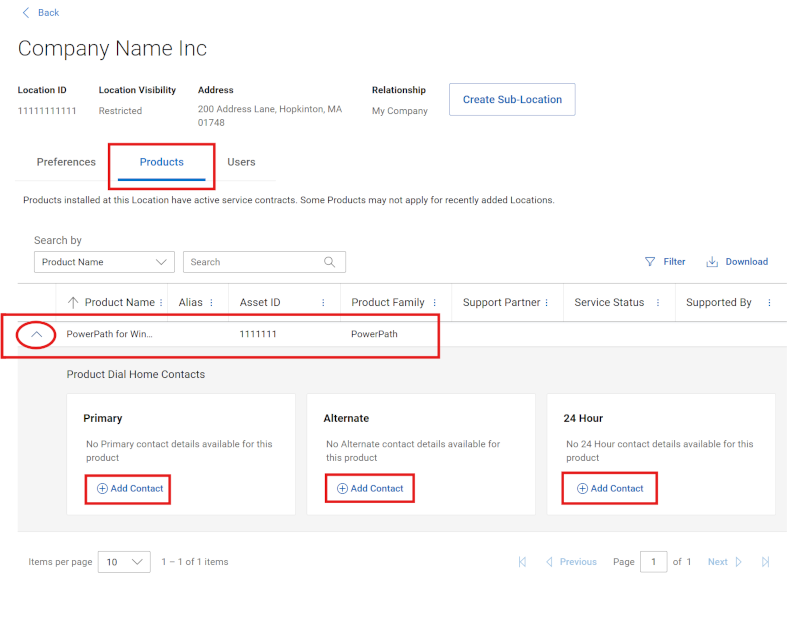
Рисунок 15: Підвкладка продуктів і показ контактів
Користувач може побачити існуючі контактні зв'язки, розгорнувши синю стрілку біля будь-якого активу в сітці. Контакти на рівні активів для телефонного номера будуть використовуватися як основний контакт, якщо і коли буде створено автоматичний запит на обслуговування. Це позначення слід застосовувати лише тоді, коли контакт має відрізнятися від контакту з домашнім номером на рівні розташування .
-
Первинний — виконує роль основного контакту.
-
Альтернативний — якщо основний контакт недоступний, можна зв'язатися з альтернативним.
-
Після робочого часу — необов'язковий контакт на вихідні або позаробочі дні, якщо це відрізняється від основної підтримки.
Контакт повинен мати асоціацію на рівні локації, перш ніж його можна правильно визначити як контакт на рівні активу. Асоціація з місцем може здійснюватися через автоматичне успадкування, захищений доступ до сайту для будь-яких обмежених або заблокованих локацій, або бути явно наданою сторонніми або партнерами підтримки.
Вкажіть контакти на рівні активів (Управління інформацією > про компанії, Інформацією > про компанії, Місцезнаходження >, Деталі > Місцезнаходження, Продукти)
Для виконання таких завдань потрібні специфічні привілеї адміністратора:
Адміністратори компаній можуть додавати або видаляти контактні відносини на рівні продукту для будь-якого продукту в межах своєї організації, якщо на продукті не визначено партнера підтримки.
-
Додайте контактні стосунки (основні, чергові або позаробочі дні):
-
Натисніть опцію «Додати контакт » під контактною роллю (Основна, Альтернативна, Після робочого дня), яку ви хочете додати. Ви матимете можливість шукати за ім'ям, прізвищем або електронною адресою. Виберіть обраний вами контакт і натисніть кнопку «Додати контакт », щоб зберегти зміну (або «Скасувати , щоб відхилити»).
-
Шукайте контакти за ім'ям, прізвищем або електронною адресою.
-
Виберіть обраний вами контакт і натисніть кнопку «Додати контакт », щоб зберегти зміну (або «Скасувати, щоб відхилити»).
-
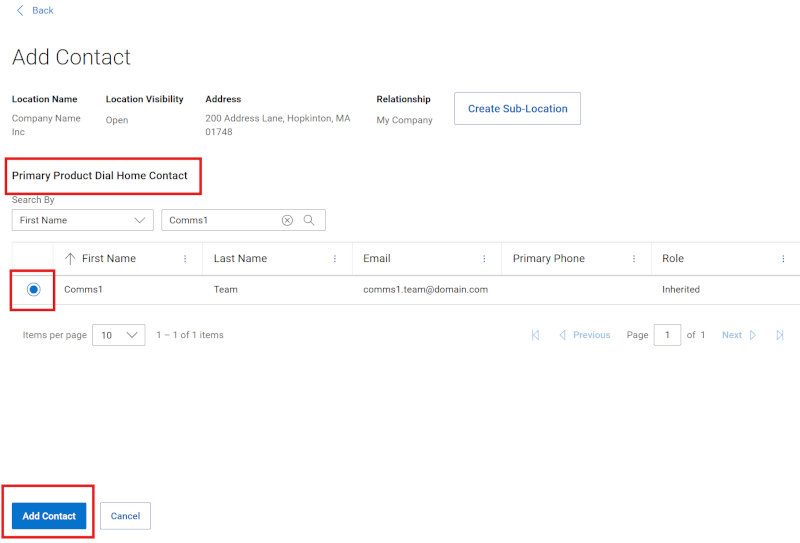
Рисунок 16: Підвкладка продуктів і Додати контакт
-
Видалити контакт (основний, черговий, після робочого часу):
-
Натисніть опцію «Видалити контакт » під роллю контакту (Основна, Альтернативна, Після робочого дня), яку ви хочете видалити.
-
Натисніть кнопку «Видалити», щоб завершити видалення стосунків.
-
-
Коли на продукті визначено партнера підтримки, адміністратор компанії не зможе адмініструвати продукт, оскільки він підтримується партнером.
Бізнес-користувач не зможе виконувати жодних дій з цього погляду.
Користувачі (Керувати інформацією > про компанію Інформація > про компанії Місцезнаходження > Дані > про місцезнаходження Користувачі)
Підвкладка «Користувачі» відображатиме як внутрішніх, так і зовнішніх користувачів, які мають видимість до місця розташування та/або певного товару, пов'язаного з цим розташуванням.
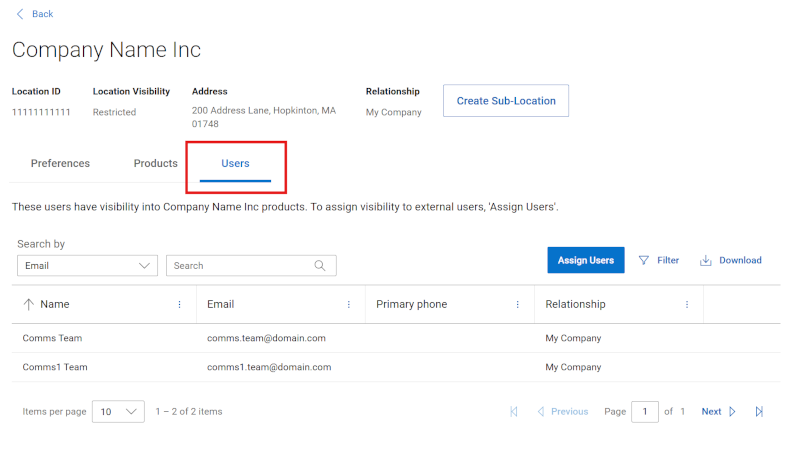
Рисунок 17: Користувачі
Додавати/видаляти внутрішні контакти для локації з обмеженим або заблокованим рівнем безпеки (Керувати інформацією > компанії Інформацією > про компанії Локаціями > Деталями > Місцезнаходження Користувачами)
Раніше адміністратори компаній могли контролювати доступ до одного, багатьох або всіх локацій своєї організації, застосовуючи Location Visibility, де це було доречно. Це робилося для кожної локації шляхом натискання на один із ідентифікаторів локацій у сітці результатів модуля Локацій.
Цей контроль видимості наразі переходить до контролю видимості Access Group. Під час переходу будь-які локації, у яких Видимість Локації була встановлена на Обмежена або Заблокована, зберігатимуть і відображатимуть це налаштування у Видимості Місцезнаходження, а всі існуючі зв'язки, надані Базі користувачів, залишаться під час переходу.
Однак зміна видимості місцезнаходження онлайн або надання нових зв'язків із користувачами наразі недоступна для адміністраторів компаній.
-
Додати або видалити зв'язок користувача з локацією з налаштуванням Обмежена або Заблокована Видимість Локації вимагатиме звернення до служби підтримки для допомоги.
-
Перейдіть на Сайт технічної підтримки Dell.
-
Запустити це посилання: Адміністративна підтримка
-
Виберіть довідку з онлайн-облікового запису підприємства
-
Відкрийте меню «Розкажіть нам більше » та виберіть відповідний варіант
-
Надайте інформацію, пов'язану з вашим запитом, включно з ідентифікаторами місцезнаходження, електронною поштою користувача, для якого ви хочете додати/видалити зв'язок, а також чи потрібно додати або видалити ці відносини з обмеженого або заблокованого місця.
Додавати/видаляти зовнішні контакти (Керувати інформацією > про компанію, Інформацією > про компанії, Місцезнаходження >, Деталями > Місцезнаходження, Користувачами)
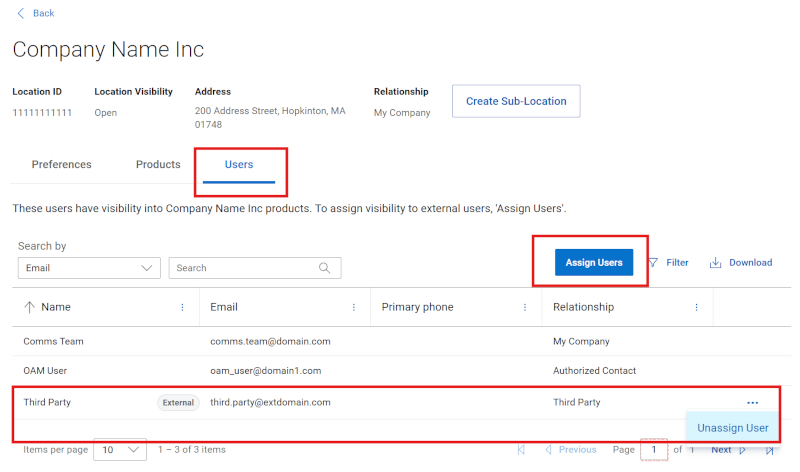
Рисунок 18: Зовнішні контакти користувачів
При перегляді деталей конкретного місця (Деталі про місцезнаходження) підвкладка «Користувачі» включатиме користувачів ззовні організації користувача, яким було надано явний доступ до цього місця. Найпоширенішим прикладом такого взаємозв'язку з місцезнаходженням є контакт третьої сторони — користувач з іншої компанії, якому було надано доступ до активів і сервісної інформації для цієї локації для надання підтримки організації користувача.
Бізнес-користувачі можуть переглядати, але не керувати користувачами, переліченими в цій області.
Адміністратори компаній можуть додавати або видаляти користувачів у цій зоні.
Додати або видалити зовнішній зв'язок із сайтом
Адміністратор компанії може додавати або видаляти зареєстрованих користувачів ззовні своєї організації до їхніх локаторів через підвкладку «Користувачі» у розділі «Деталі про місцезнаходження». Зазвичай це сприймається як стосунки з третіми сторонами. Якщо заплановане доповнення не буде належним чином зареєстроване з повним бізнес-обліковим записом Dell Technologies, воно не буде доступне для асоціювання з цим закладом.
Щоб додати зовнішню контактну особу до місця, адміністратор компанії повинен:
-
Перейдіть до вкладки «Користувачі» у локації, де вони хочуть додати контакт третьої сторони.
-
Натисніть кнопку «Призначити користувачів ».
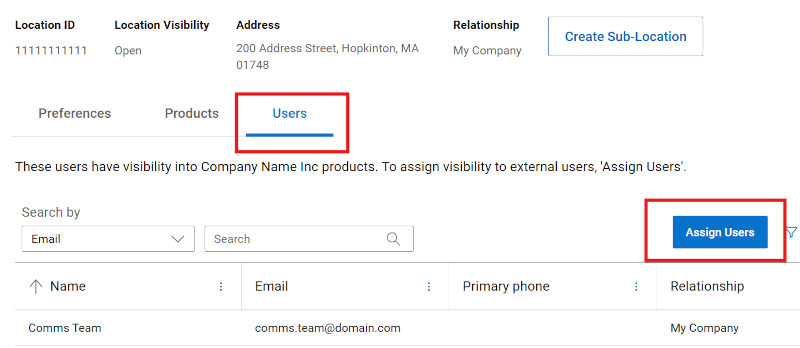
Рисунок 19: Зовнішні Призначення Користувачів
-
Введіть точну електронну адресу облікового запису онлайн-підтримки, яку хочете додати як третя сторона до цього місця у поле пошуку.
-
Якщо користувача знайдено і відображено у результатах; Натисніть обведену іконку Plus+ поруч із записом, щоб додати користувача до черги.
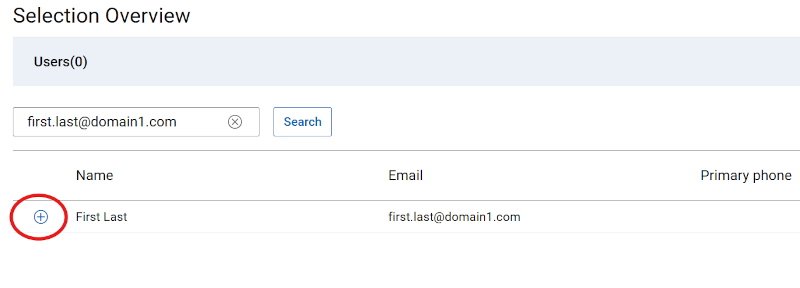
Рисунок 20: Іконка зовнішніх контактів користувача плюс
-
Це активує кнопку «Зберегти », натисніть «Зберегти », щоб виконати додавання користувачів(ів) як сторонніх зв'язків із призначеним місцем.
Щоб видалити зовнішній контакт, адміністратор компанії повинен:
-
Перегляньте вкладку «Користувачі» у місці, з якого вони хочуть видалити контакт третьої сторони.
-
Натисніть '...' Еліпсис знаходиться праворуч від відносин третьої сторони, яку ви хочете видалити з місця.

Рисунок 21: Зовнішні контакти користувача видаляють
-
Натискання кнопки «Відписати користувача », яка з'являється з еліпсису, видаляє зв'язок і завантажує сітку Користувача з урахуванням змін.
Опції онлайн-підтримки, опції допомоги
Потрібна допомога? Почніть з посилань онлайн-підтримки нижче. Якщо це доречно, будь ласка, зв'яжіться зі своїм менеджером з обслуговування або менеджером з успіху клієнтів.
|
Теми |
Посилання на допомогу Порада: Обов'язково увійдіть на сайт онлайн-підтримки, щоб переглянути всі доступні варіанти підтримки. |
|---|---|
|
Отримайте технічну підтримку для своїх продуктів.
|
Зверніться до технічної підтримки Dell.
|
|
Допомога з корпоративним онлайн-акаунтом Переглядайте та керуйте інформацією компанії, контактами та запитами на обслуговування.
|
Адміністративна підтримка
|
|
Управління активами / базою встановлення. Реєстрація
|
|