Перегляд і керування користувачами
Summary: Дізнайтеся, як керувати індивідуальними та корпоративними вподобаннями, щоб максимально ефективно використовувати досвід підтримки з Dell Technologies.
Instructions
Цей посібник охоплює, як переглядати та керувати налаштуваннями реєстрації компаній, локаціями та базою користувачів вашої організації через два різні типи користувачів: адміністратори компанії та бізнес-користувачі.
Підтримка актуальності вашої інформації допомагає підтримувати безпеку і гарантує, що Dell Technologies може надати вам швидку та точну підтримку.
Рекомендовані адміністративні дії включають:
-
Ми влаштовуємо ваше місцезнаходження та переваги щодо активів, щоб ми могли надати належне обслуговування на місці, замінні частини та підтримку з управління справами відповідним контактам.
-
Управління вашою базою користувачів шляхом призначення доступу до конкретних ресурсів і локацій, а також видалення всіх, хто більше не є частиною вашої організації.
-
Коригування ключових налаштувань безпеки, таких як стандартний доступ для працівників, а також визначення загального розташування та видимості активів.
Ця стаття містить інформацію про:
-
Перегляд і керування користувачами
Пов'язані ресурси:
Як переглядати або керувати користувачами
Цей розділ містить рекомендації щодо того, як адміністратори можуть переглядати та керувати всіма обліковими записами та відносинами, пов'язаними з їхньою корпоративною екосистемою, надавати або видаляти права адміністраторів, видаляти застарілих користувачів і призначати користувачів до Access Groups.
Перегляд або керування користувачами
Розділ «Користувачі» в «Адміністрації компанії» відображає всіх користувачів у вашій організації, які автоматично отримують видимість на всіх сайтах організації, встановлену у «Відкриту видимість у місці».
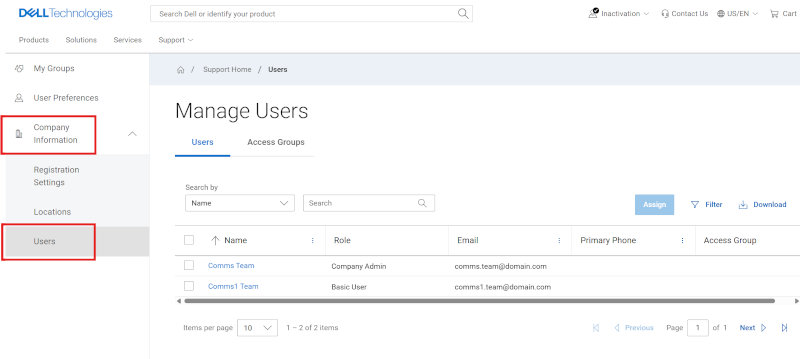
Рисунок 1: Вкладка підрозділу користувачів
Адміністратори побачать дві підвкладки в розділі «Користувачі»:
-
Користувачі — Керуйте/переглядайте всіх внутрішніх користувачів вашої організації, які спочатку отримують локації з Open Location Visibility.
-
Адміністратори можуть видаляти користувачів, які залишили організацію, і керувати адміністративними правами тут.
-
Бізнес-користувачі побачать сітку користувачів і зможуть визначити, хто з них є адміністратором компанії, через стовпець Роль, якщо виникне потреба звернутися до одного з них.
-
-
Групи доступу — Застосування групи доступу визначає доступ бізнес-користувача до локації та продуктів вашої компанії. Користувачі, які не належать до групи доступу, можуть отримувати доступ до всіх локацій із відкритим режимом видимості. Дізнайтеся більше про адміністрування компаній — створення та управління групами доступу
-
Цю підвкладку бачать лише адміністратори, бізнес-користувачі бачитимуть лише область користувачів.
-
Підвищити, понизити або видалити користувачів з атрибутами адміністратора
(Керувати інформацією > компанії Випадаюче меню > інформації про компанії Користувачі)
Щоб підвищити певного користувача на посаду адміністратора компанії, адміністратор повинен:
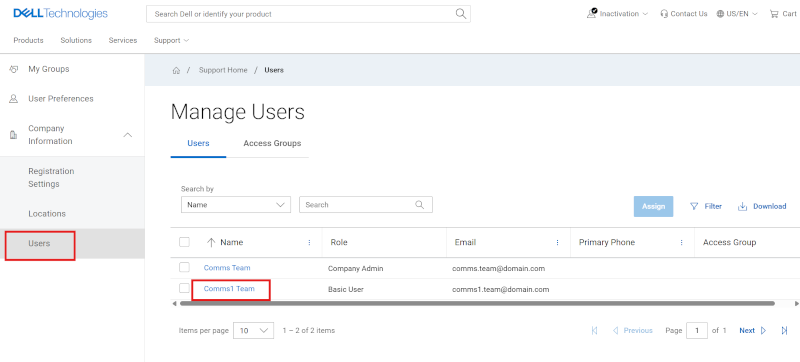
Рисунок 2: Користувачі просувають адміністратора
-
Перейдіть до розділу «Користувачі » в розділі «Адміністрування компанії».
-
У підвкладці «Користувачі » натисніть на гіперпосилання «Ім'я користувача». Після цього адміністратору буде показано шухляду з інформацією користувача.
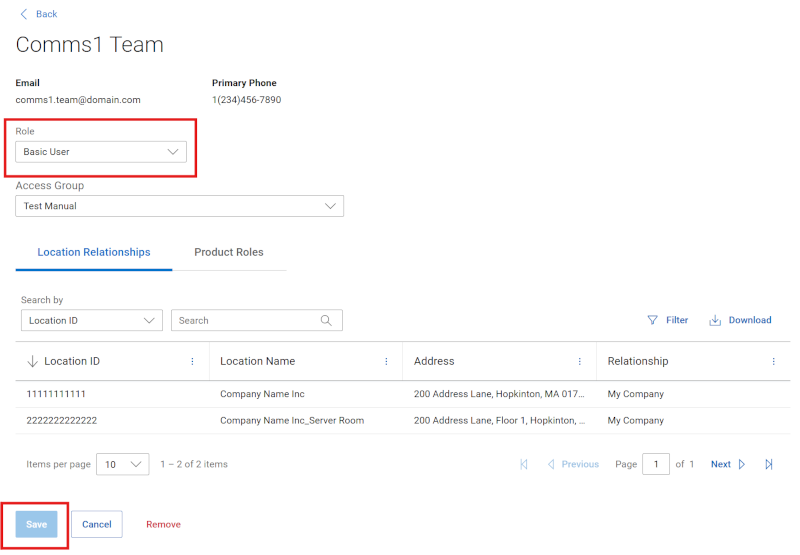
Рисунок 3: Користувачі просувають адміністративну компанію для шухляди
-
Виберіть «Адміністратор компанії » у випадаючому меню «Роль».
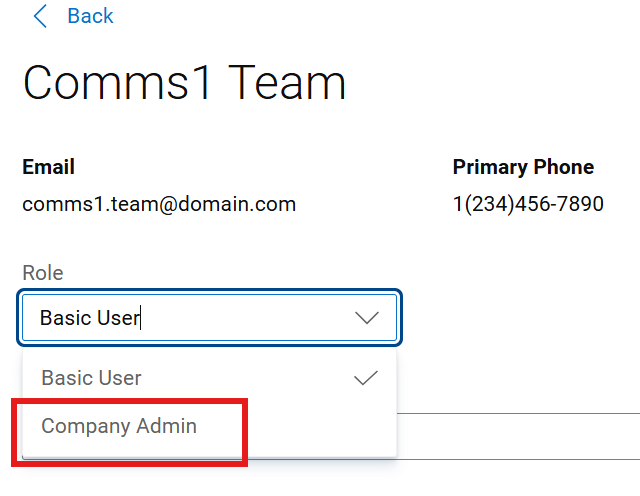
Рисунок 4: Користувачі просувають Адмін Шухляду Базовий Користувач
-
Кнопка «Збереження» увімкнеться. Натисніть Зберегти, щоб застосувати комбінацію клавіш. З'явиться повідомлення про успіх, а запис користувача має відображати зміну.
Щоб усунути роль адміністратора компанії для конкретного користувача, адміністратор повинен:
-
Перейдіть до розділу «Користувачі » в розділі «Адміністрування компанії».
-
У підвкладці «Користувачі » натисніть на гіперпосилання «Ім'я користувача». Після цього адміністратору буде показано шухляду з інформацією користувача.
-
Виберіть Basic User у випадаючому меню Role.
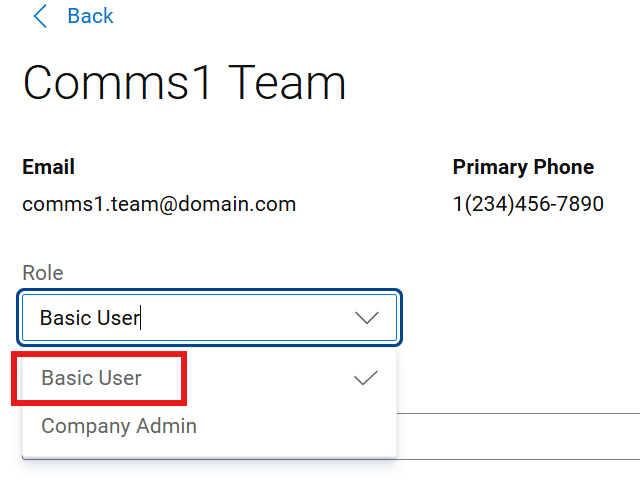
Рисунок 5: Користувачі знижують шухляду адміністратора
-
Кнопка «Збереження» увімкнеться. Натисніть Зберегти, щоб застосувати комбінацію клавіш. З'явиться повідомлення про успіх, а запис користувача має відображати зміну.
Щоб видалити певного користувача з екосистеми (наприклад, він більше не працює в компанії):
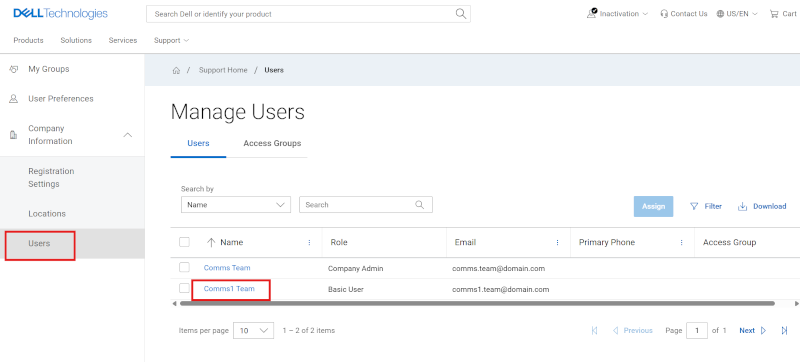
Рисунок 6: Користувачі видаляють
Адміністратори компаній можуть видаляти користувачів у власній організації, якщо їм більше не потрібен доступ. Це усуває доступ до ВСІХ захищених вебсайтів і додатків Dell Technologies (а не лише https:///www.dell.com/support), тому це слід робити лише тоді, коли контакт більше не потребує такого доступу, зазвичай коли він остаточно залишив компанію.
Щоб видалити користувача, який залишив вашу організацію (і більше не потребує доступу до жодних онлайн-додатків Dell Technologies, включно з підтримкою, партнерським порталом, освітою, ліцензуванням тощо), адміністратор компанії повинен:
-
Перейдіть до розділу «Користувачі » в розділі «Адміністрування компанії».
-
У підвкладці «Користувачі » натисніть на гіперпосилання «Ім'я користувача». Після цього адміністратору буде показано шухляду з інформацією користувача.
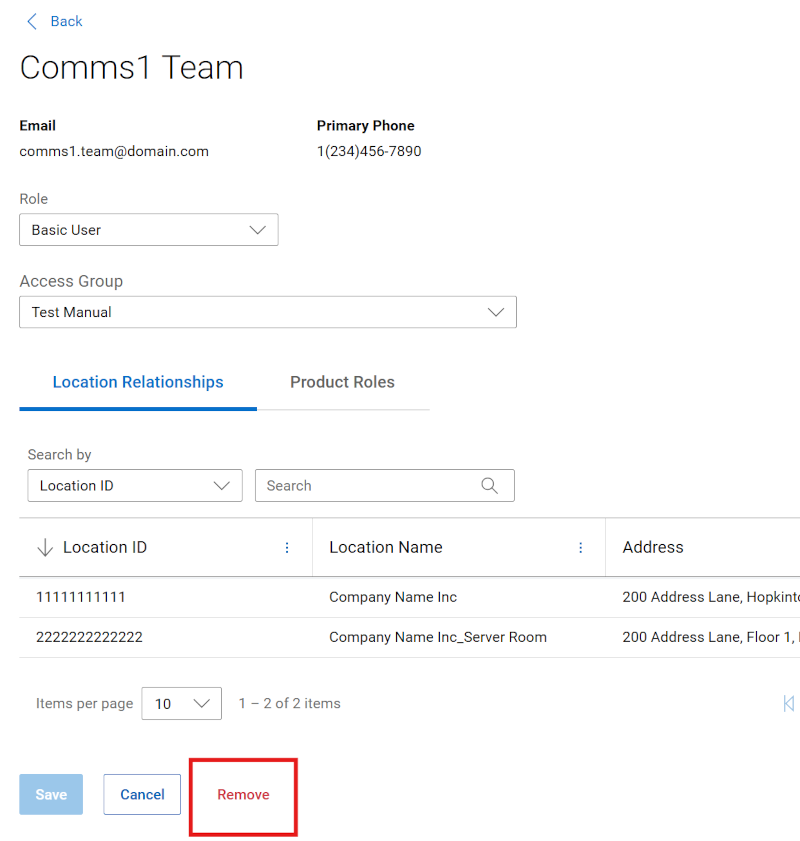
Рисунок 7: Користувачі Видалити Кнопку
-
Натисніть кнопку Видалення , що знаходиться внизу шухляди.
-
Адміністратор побачить наступне ПОПЕРЕДЖЕННЯ: Це назавжди деактивує електронну пошту користувача, блокуючи доступ до онлайн-ресурсів. Видаляйте користувачів лише після того, як вони покинули організацію.
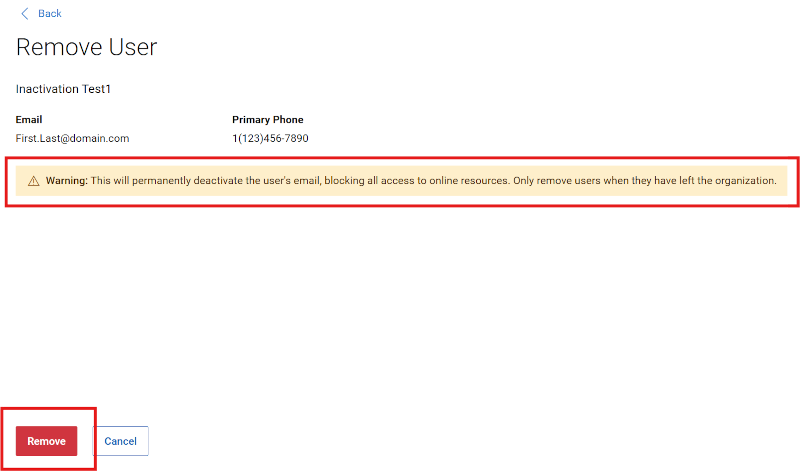
Рисунок 8: Попередження про видалення користувачів
-
Другий натиск кнопки «Видалити » обробить транзакцію. Натискання «Скасувати» скасує транзакцію.
Переглянути зв'язки з місцезнаходженнями та ролі продукту
(Керувати інформацією > компанії Випадаюче меню > інформації про компанії Користувачі)
У розділі «Користувачі» в розділі «Інформація про компанії» адміністратори можуть переглянути дані про кожного внутрішнього користувача в їхній організації, натиснувши на гіперпосилання «Ім'я користувача». Після цього адміністратору надається наступна шухляда:
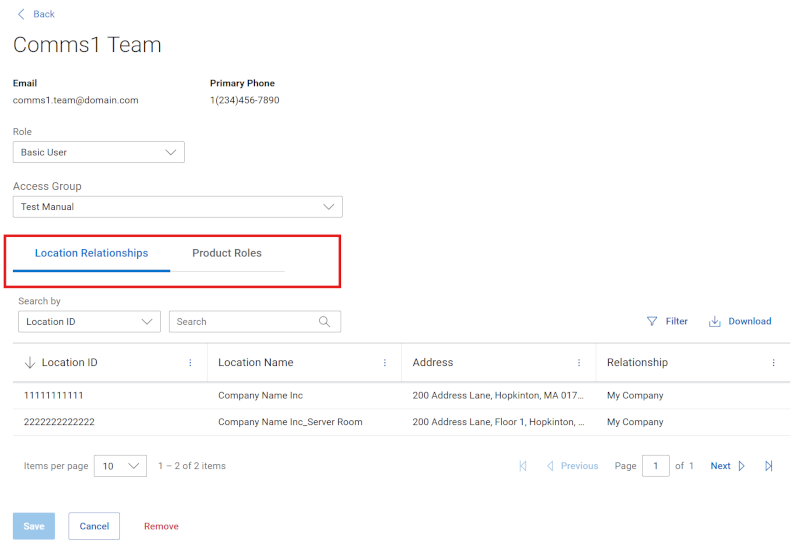
Рисунок 9: Відносини з користувачами
-
Підвкладка Відносини з місцезнаходженням : Відображає локації, до яких обраний користувач має доступ за спадковістю, затвердженим захищеним доступом або доступом, визначеним партнером підтримки. Сторонні або будь-які вручну запроваджені зв'язки можуть бути невидимі Адміністратору. Нижче наведено різні типи локаційних відносин.
-
Моя компанія — місцезнаходження, яке ви отримуєте у спадок після реєстрації онлайн-акаунта Dell Technologies і визначається відповідно до домену пошти, пов'язаної з вашою компанією. Можливості адміністратора компанії стосуються локацій такого типу відносин.
-
Авторизований контакт - Доступ до місця, яке ще не пов'язане належним чином у корпоративній екосистемі користувача. Це видно лише якщо адміністратор компанії також має видимість до того самого місця.
-
Захищений доступ до сайту — Доступ до місця в екосистемі компанії користувача, яке має контрольовану видимість певного виду (наприклад, Видимість сайту) і надано адміністратором компанії.
-
Третя сторона — Місцезнаходження, надане та затверджене ззовні компанії користувача як консультант третьої сторони. Це видно лише якщо адміністратор компанії також має третю сторонню видимість у тому ж місці.
-
Партнер підтримки - Доступ до локації клієнта, який підтримує партнерська компанія. Це визначається за контрактом як принаймні один продукт у конкретному місці (і буде бачити лише ті продукти, що стосуються цього місця).
-
-
Підвкладка «Ролі продукту»: Відображає специфічні зв'язки з набором дому для обраного користувача.
Перегляд або керування групами доступу до сайту (Керування > контактними групами доступу)
Функціональність Access Group забезпечує потужний і гнучкий підхід для адміністраторів компаній до управління видимістю та безпекою місцезнаходження. Щоб дізнатися більше, перейдіть на розділ Адміністрування компаній — Створення та управління групами доступу
Опції онлайн-підтримки, опції допомоги
Потрібна допомога? Почніть з посилань онлайн-підтримки нижче. Якщо це доречно, будь ласка, зв'яжіться зі своїм менеджером з обслуговування або менеджером з успіху клієнтів.
|
Теми |
Посилання на допомогу Порада: Обов'язково увійдіть на сайт онлайн-підтримки, щоб переглянути всі доступні варіанти підтримки. |
|---|---|
|
Отримайте технічну підтримку для своїх продуктів.
|
Зверніться до технічної підтримки Dell.
|
|
Допомога з корпоративним онлайн-акаунтом Переглядайте та керуйте інформацією компанії, контактами та запитами на обслуговування.
|
Адміністративна підтримка
|
|
Управління активами / базою встановлення. Реєстрація
|
|