NVP-vProxy: Посібник з усунення несправностей клієнта з захисту даних
Summary: Ця стаття надає загальний огляд для адміністраторів резервного копіювання та підтримки NetWorker щодо усунення несправностей з клієнтом Data Protection Restore (DPRC), який використовується для виконання VMware File Level Restore (FLR) та даних SQL-додатків. ...
Instructions
Клієнт відновлення захисту даних (DPRC) — це веб-інтерфейс користувача для виконання відновлення на рівні файлів (FLR) NetWorker VMware Protection (NVP) та SQL-сумісного (MSVMAPPAGENT) відновлення.
Доступ до DPRC здійснюється через веб-браузер за урахуванням: https://<NETWORKER-SERVER-ADDRESS>:9090/flr
Існує два режими автентифікації, які визначають, звідки можна виконати відновлення:
- Користувач: Відновлення FLR або APP можна виконувати лише безпосередньо з веб-браузера віртуальної машини (VM). Вказані лише резервні копії віртуальних машин.
- Адмін: Відновлення FLR або APP можна виконати для будь-якої віртуальної машини до іншої віртуальної машини у vCenter.
FLR можна виконувати з інших інтерфейсів NetWorker:
- Консоль управління NetWorker (NMC)
- Веб-інтерфейс користувача NetWorker (NWUI)
DPRC надає адміністраторам і користувачам VMware можливість самостійно відновлювати дані VM без необхідності доступу адміністрації до вищезазначених інтерфейсів адміністрування NetWorker.
Відновлення відповідно до SQL APP (MSVMAPPAGENT) можна виконувати лише з DPRC.
Для отримання додаткової інформації про використання DPRC дивіться Посібник з інтеграції NetWorker VMware. Документація NetWorker доступна через: Підтримка NetWorker | Інструкції та документи (Потрібно увійти через свій обліковий запис підтримки Dell).
Початкові кроки усунення несправностей:
- Визначте версію сервера NetWorker та операційну систему: NetWorker: Методи ідентифікації версії програмного забезпечення NetWorker
- Визначте версію vCenter.
- У VMware vSphere виберіть vCenter (верхній об'єкт) в інвентарі та натисніть вкладку резюме:
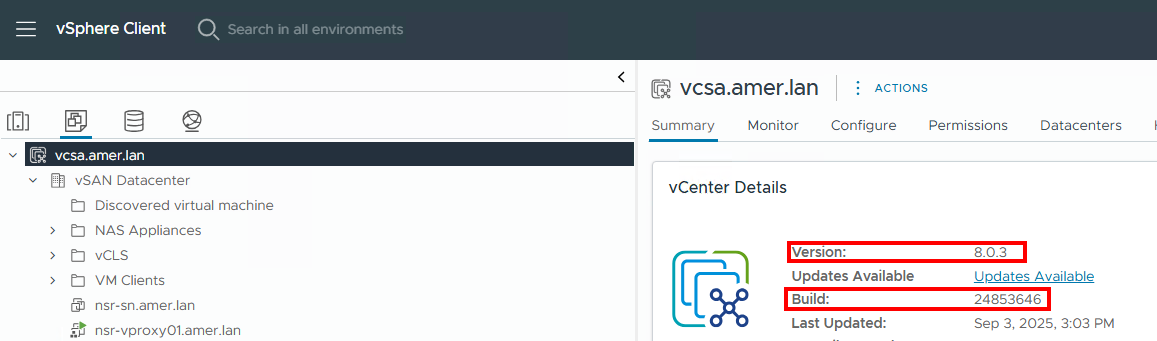
- У VMware vSphere виберіть vCenter (верхній об'єкт) в інвентарі та натисніть вкладку резюме:
- Перегляньте документацію сумісності NetWorker, щоб переконатися, що версія NetWorker підтримує версію VMware, а операційна система VM підтримує FLR: E-Lab Interoperability Navigator 2.0-HOME (Ви повинні увійти через свій обліковий запис підтримки Dell).
- Перегляньте розділ vProxy FLR Restrictions у NetWorker VMware Integration Guide і переконайтеся, що у віртуальній машині немає конфігурацій, які заважають підтримці FLR. Документація NetWorker доступна через: Підтримка NetWorker | Інструкції та документи (Потрібно увійти через свій обліковий запис підтримки Dell).
- Щодо проблем з FLR, перевірте, чи можна виконати FLR з NMC або NWUI. Це визначає, чи проблема стосується саме DPRC, чи ширшої проблеми, що стосується NetWorker. Якщо це успішно, це забезпечує обхідний шлях FLR під час розслідування проблеми DPRC.
- Відновлювані резервні копії (або клони) повинні існувати на пристрої типу Data Domain: NVP-vProxy: Клієнт Data Protection Restore не відображає деякі (або взагалі) резервні копії
Лісозаготівля:
Клієнт відновлення захисту даних (DPRC) фіксує інформацію у наступний файл на сервері NetWorker:
- Linux:
/nsr/authc/logs/flr-server.log - Windows (шлях встановлення за замовчуванням):
C:\Program Files\EMC NetWorker\nsr\authc-server\tomcat\logs\flr-server.log
Стандартний рівень логування — INFO, у деяких випадках цього може бути недостатньо, щоб упустити налагодження, виконайте наступне:
- Редагувати
flr-server logback.xmlФайл у текстовому редакторі:
- Linux:
/nsr/authc/webapps/flr/WEB-INF/classes/logback.xml - Windows (шлях встановлення за замовчуванням):
C:\Program Files\EMC NetWorker\nsr\authc-server\tomcat\webapps\flr\WEB-INF\classes\logback.xml
- Змініть
root levelзINFOдоDEBUG, і зберегти зміни:
<?xml version="1.0" encoding="UTF-8"?>
<configuration>
    <appender name="STDOUT" class="ch.qos.logback.core.ConsoleAppender">
        <encoder>
            <pattern>%d{HH:mm:ss.SSS} [%thread] %-5level %logger{55} - %msg%n</pattern>
        </encoder>
    </appender>

  <appender name="FILE" class="ch.qos.logback.core.FileAppender">
    <file>${catalina.base}/logs/flr-server.log</file>
    <append>true</append>
    <encoder>
      <pattern>%d{yyyy-MM-ddTHH:mm:ss.SSS} [%thread] %-5level %logger{25}.%M %L - %msg%n</pattern>
    </encoder>
  </appender>

    <root level="DEBUG">
        <appender-ref ref="FILE"/>
        <appender-ref ref="STDOUT"/>
    </root>
</configuration>
- Restart NetWorker server services:
systemctl restart networker

or

nsr_shutdown
systemctl start networker
net stop nsrd
net start nsrd
Відтворити це питання у КНДР,
flr-server.log містить повідомлення DEBUG. Коли налагодження більше не потрібне, повторюйте наведені вище кроки і повертайтеся до root level повернутися до INFO.
Проблеми з автентифікацією:
Для проблем з автентифікацією необхідно переглянути логи сервера автентифікації NetWorker (AUTHC):
| Логарифмічний шлях | Мета |
|
Містить повідомлення аудиту безпеки для сервісу автентифікації NetWorker. Для увімкнення входу в цей файл часто потрібна налагодження. |
|
Містить повідомлення аудиту безпеки для сервісу автентифікації NetWorker. |
|
Містить інформацію про доступ до вбудованого Apache httpd Веб-сервер. |
Також можна увімкнути налагодження AUTHC: NetWorker: Як увімкнути AUTHC DEBUG для усунення несправностей
Функціональні проблеми:
Окрім vcui.log, можна переглянути журнали браузерної інспекції та REST API NetWorker для визначення операційних проблем:
- У веб-браузері клікніть правою кнопкою миші у вікні та натисніть «Інспектувати»; або преса
CTRL+SHIFT+I. (Точні опції можуть відрізнятися залежно від браузера.) - У консолі Inspect натисніть вкладку Network:

- Виконайте операцію в DPRC, яка спричиняє проблему. У колонці «Ім'я» перевіреної консолі наведено перелік операцій, які виконуються.
- Натисніть на операцію, яка з'являється під час випуску, і перегляньте вкладку Headers. Загальна інформація показує, яку операцію API виконується та який результат.
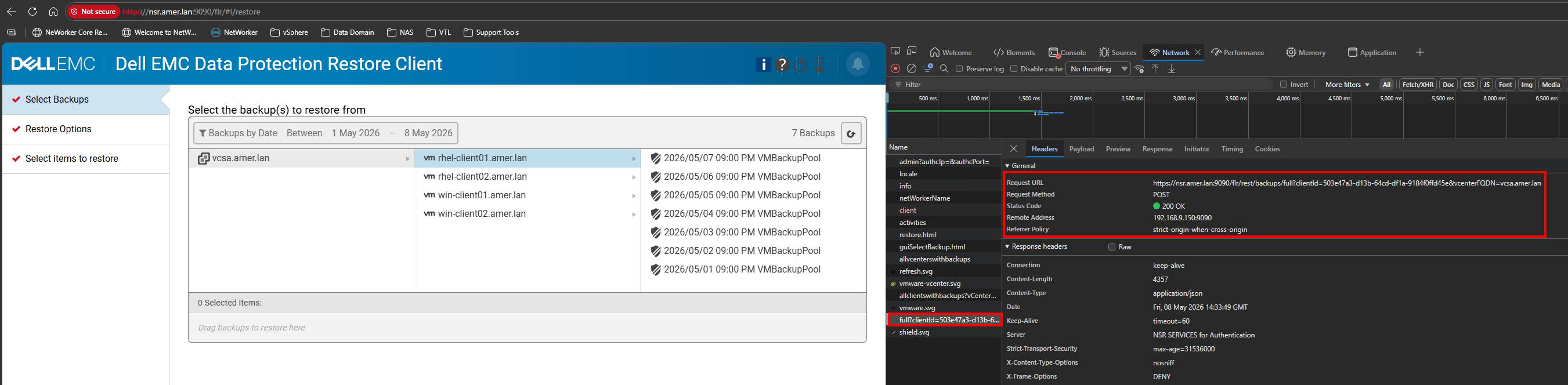
- Також перегляньте вкладки «Корисне навантаження» та «Відповідь» для отримання додаткової інформації про операцію.
Додаткове логування NetWorker:
Логи REST API сервера NetWorker також повинні містити журнали, які узгоджуються з операціями, виконаними у плагіні vSphere або VCUI. Журнал REST API знаходиться у наступному локації сервера NetWorker:
- Linux:
/nsr/logs/restapi/restapi.log - Windows (шлях встановлення за замовчуванням):
C:\Program Files\EMC NetWorker\nsr\logs\restapi\restapi.log
Також можна увімкнути налагодження REST API: NetWorker: Як увімкнути налагодження REST API
Загальні журнали NetWorker: NetWorker: Файли журналів і локації
Additional Information
Наступна стаття детально описує журнали, специфічні для операцій відновлення: Посібник з сортування NVP-vProxy: NetWorker VMware Protection vProxy Triage та огляд журналу