NetWorker : Mise à jour des informations AD pour l’authentification externe NMC AD/LDAP
摘要: Comment mettre à jour les configurations d’authentification externe AD/LDAP lorsque vous ne parvenez pas à accéder au NMC avec les comptes AD/LDAP en raison d’une modification AD/LDAP, par exemple : modification du nom d’hôte du contrôleur de domaine, modification du nom d’utilisateur/mot de passe du compte de service. ...
本文适用于
本文不适用于
本文并非针对某种特定的产品。
本文并非包含所有产品版本。
说明
Les champs d’authentification AD/LDAP qui nécessitent une mise à jour (par exemple : nom d’hôte du fournisseur de services, utilisateur/mot de passe du compte de service) peuvent être mis à jour à l’aide du script authc_config. Vous devez connaître le mot de passe du compte administrateur NetWorker par défaut. Si vous devez réinitialiser ce mot de passe, suivez NetWorker : Comment réinitialiser le mot de passe administrateur ; Sinon, utilisez l’une des options suivantes pour mettre à jour l’autorité externe dans NetWorker.
Remarque : Vous devez connaître le mot de passe du compte de service AD/LDAP pour mettre à jour les configurations. Le compte de service utilisé peut être identifié à partir de NetWorker lors de l’utilisation des options 1 et 2.
Option 1) Cette méthode est recommandée, en particulier si vous avez configuré l’authentification AD sur SSL (LDAPS). Si l’interface NWUI n’est pas disponible, utilisez l’option 3 pour mettre à jour AD sur les intégrations SSL. Connectez-vous à l’interface utilisateur Web NetWorker (NWUI) à l’aide du compte administrateur NetWorker. Accédez à Authentication Server-External> Authorities. Sélectionnez l’autorité externe, puis cliquez sur Modifier :
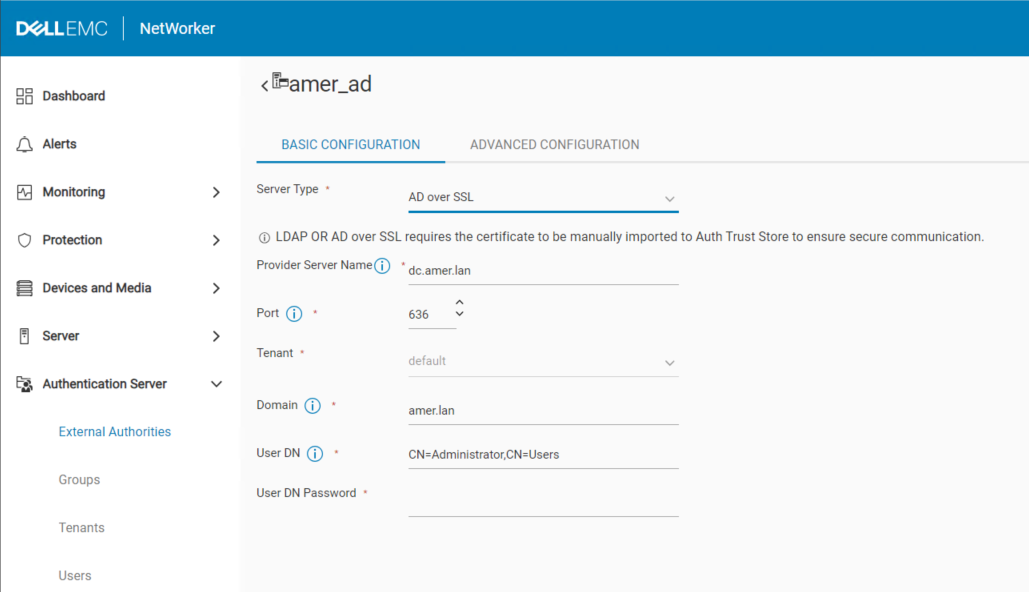
Option 2) Connectez-vous à NetWorker Management Console (NMC) à l’aide du compte d’administrateur NetWorker. Accédez à Setup-Users> and Roles-External> Authority. Ouvrez la configuration de l’autorité externe et mettez à jour les champs qui nécessitent une mise à jour :

Option 3) Le modèle de script authc peut être modifié pour contenir « update-config » au lieu de « add-config », vous pouvez ensuite mettre à jour le champ nécessitant une mise à jour et réexécuter le script à partir d’une invite de commande :
Windows : C :\Program Files\EMC NetWorker\nsr\authc-server\scripts\
Linux : /opt/nsr/authc-server/scripts/

Remarque : Il existe deux modèles de script différents : authc-create-ad-config et authc-create-ldap-config. Assurez-vous d’utiliser le bon pour votre service d’authentification. Par exemple, lorsque vous utilisez Microsoft Active Directory (AD), utilisez le modèle authc-create-ad-config. Lors de l’utilisation de Linux LDAP (par exemple : OpenLDAP) utilisez authc-create-ldap-config.
Option 4) Vous pouvez exécuter la commande authc_config avec les options qui nécessitent une mise à jour.
Exemple : Vous devez mettre à jour le mot de passe du compte de service AD :
C :\>authc_config -u administrator -p nmc_admin_password -e update-config -D « config-tenant-id=tenant_id » -D « config-name=config_name » -D « config-user-dn-password=new_service_account_password"
Configuration lab is updated successfully.
Remarque : Exécutez authc_config et authc_mgmt sans aucune option pour afficher toutes les options disponibles. Toutes les informations requises peuvent être collectées à l’aide de ces commandes.
3) Vérifiez que les modifications ont été effectuées en vous connectant à NMC ou en utilisant la commande nsrlogin :
nsrlogin -t tenant -d domain -u user
其他信息
NetWorker NWUI : Configuration d’AD/LDAP à partir de l’interface
utilisateur Web netWorkerNetworker: Comment configurer « AD over SSL » (LDAPS) à partir de l’interface utilisateur Web NetWorker (NWUI)
受影响的产品
NetWorker产品
NetWorker, NetWorker Management Console文章属性
文章编号: 000013856
文章类型: How To
上次修改时间: 13 3月 2025
版本: 6
从其他戴尔用户那里查找问题的答案
支持服务
检查您的设备是否在支持服务涵盖的范围内。