VPLEX. Поиск и устранение неисправностей при развертывании и использовании виртуальной машины монитора производительности (VPM) VPLEX
摘要: Сведения, которые помогут в поиске и устранении неисправностей при развертывании и настройке инструмента мониторинга производительности VPLEX.
本文适用于
本文不适用于
本文并非针对某种特定的产品。
本文并非包含所有产品版本。
说明
Примечание. Инструмент Virtual Performance Monitor (VPM) поддерживается только в версиях кода 5.5.x. VPM больше не разрабатывается активно. На замену приходит бесплатный продукт EMC M&R (также известный как ViPR SRM Suite lite): https://www.dell.com/support/home/en-us/product-support/product/emc-storage-monitoring-and-reporting/overview
VPLEX Performance Monitor — это виртуальное устройство, которое можно скачать со страницы support.emc.com и развернуть в среде VMware заказчика для сбора статистики производительности из экземпляра VPLEX.
Это файл OVA, который можно импортировать в среду VMware в качестве виртуального устройства (ВМ).
После установки на хосте ESXi можно войти в виртуальную машину с помощью следующих учетных записей:
Учетные записи для входа через SSH и интерфейс командной строки:
root с паролем root
appadmin с паролем appadmin
Монитор производительности VPLEX Учетная запись для веб-входа:
admin с паролем admin (при первом входе в систему с помощью учетной записи admin будет предложено изменить пароль)
Если вам не удалось получить доступ к url (https://ip адресу виртуальной машины), вы можете сделать следующее:
-
В vCenter можно подключиться к консоли виртуальной машины и проверить, что она получила IP-адрес
Экран входа в систему выглядит следующим образом:

-
Нажмите ENTER, чтобы войти в систему. Введите данные учетной записи root или appadmin для входа.
-
Выполните следующую команду, чтобы проверить IP-адрес.
/sbin/ifconfig
localhost:~ # /sbin/ifconfig
eth0      Link encap:Ethernet  HWaddr 00:0C:29:92:DC:76
          inet addr:99.99.88.88  Bcast:99.99.99.255  Mask:255.255.254.0
          inet6 addr: fegg::20c:29ff:fexx:dcyy/64 Scope:Link
          UP BROADCAST RUNNING MULTICAST  MTU:1500  Metric:1
          RX packets:26686 errors:0 dropped:0 overruns:0 frame:0
          TX packets:3855 errors:0 dropped:0 overruns:0 carrier:0
          collisions:0 txqueuelen:1000
          RX bytes:2619404 (2.4 Mb)  TX bytes:2583355 (2.4 Mb)
Выходные данные должны показать, что eth0 имеет действительный IP-адрес.
-
Теперь вы должны иметь возможность проверить связь и подключиться по SSH к IP-адресу виртуальной машины с сервера управления VPLEX.
Если это невозможно, необходимо обратиться к сетевому отделу, чтобы определить, почему нет доступного маршрута между соответствующими подсетями.
Если вы можете выполнить проверку связи с виртуальной машиной, но по-прежнему не можете подключиться к веб-интерфейсу по адресу https://ip, убедитесь, что порт 8443 доступен. -
В командной строке монитора производительности VPLEX (через vCenter или можно подключиться по SSH к IP-адресу виртуальной машины) можно выполнить следующую команду:
netstat -apn | grep 8443
На порте 8443 должно отображаться сообщение «Listening» TCP-процесса для входящих соединенийlocalhost:~ # netstat -apn |grep 8443 tcp 0 0 0.0.0.0:8443 0.0.0.0:* LISTEN 2448/node
Если вы не видите никаких прослушивающих процессов, попробуйте перезагрузить виртуальную машину с помощью команды
/sbin/shutdown -r now
Если перезагрузка не устраняет проблему, может потребоваться удалить виртуальную машину и повторно развернуть ее с помощью файла OVA. -
На сервере управления VPLEX можно выполнить следующую команду, чтобы проверить доступность TCP-порта 8443:
telnet 99.99.88.88 8443
Trying 99.99.99.72...
Connected to 99.99.88.88.
Escape character is '^]'.
Если открыт TCP-порт 8443, отображается состояние «Подключено».
Если вы получаете ответ «Connection denied», это означает, что в сети есть что-то, блокирующее TCP-порт (например, брандмауэр).
Пользователь должен обратиться к своей сетевой команде, чтобы определить, что может блокировать порт.
Средство мониторинга производительности VPLEX предъявляет следующие требования к VPLEX GeoSynchrony:
Версия VPLEX GeoSynchrony в контролируемом VPLEX должна быть не ниже 5.5.
Версия сервера управления (SMS2) должна быть не ниже D27.0.0.17.0.
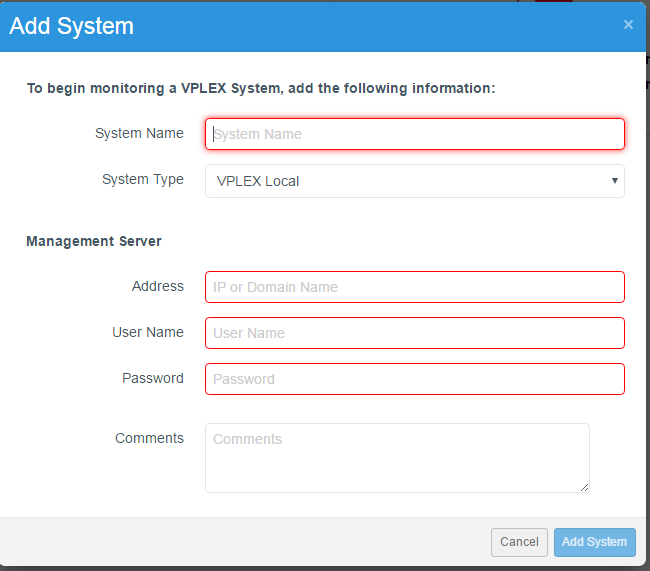
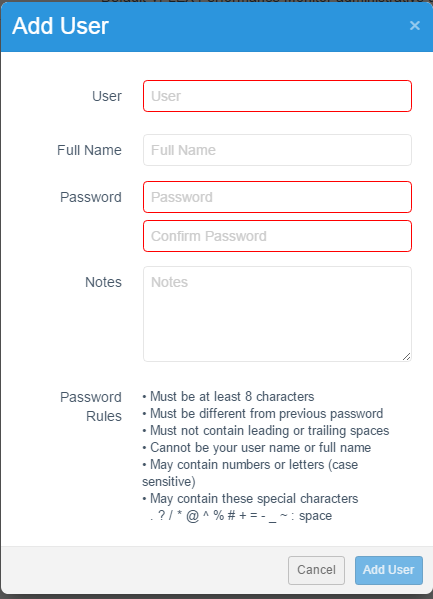
После установки подключения через браузер можно настроить дополнительные учетные записи для входа и добавить системы, мониторинг которых должен осуществлять монитор производительности VPLEX (VPM).
其他信息
Дополнительные сведения см. в соответствующих примечаниях к выпуску.
受影响的产品
VPLEX文章属性
文章编号: 000018938
文章类型: How To
上次修改时间: 29 7月 2025
版本: 4
从其他戴尔用户那里查找问题的答案
支持服务
检查您的设备是否在支持服务涵盖的范围内。