ECS: NFS-jaon liittäminen Windows-asiakasohjelmaan
摘要: NFS-jaon ottaminen käyttöön Windows-asiakkaassa.
本文适用于
本文不适用于
本文并非针对某种特定的产品。
本文并非包含所有产品版本。
说明
Alla on ohjeet jaetun NFS-resurssin käyttöönottoon Windows-asiakasohjelmassa.
1.) Asenna NFS Client (Services for NFS), mitä voidaan ottaa käyttöön Windowsin Ohjauspaneelista: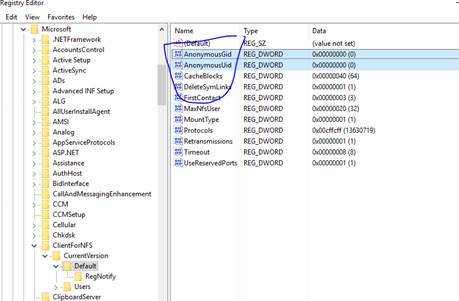
# mount -o "nolock,sec=sys" x.x.x.x:/<Käyttämäsi> nimitilan nimi /< säilön nimi, jota käytit> <Windows-polku>:
Esimerkki:
1.) Asenna NFS Client (Services for NFS), mitä voidaan ottaa käyttöön Windowsin Ohjauspaneelista:
- Avaa Ohjauspaneeli ja etsi seuraavaa: "Ota Windowsin ominaisuudet käyttöön tai poista ne käytöstä"
- Valitse vaihtoehto "NFS: n palvelut" ja napsauta sitten OK.
2.) Määritä ECS-puolella NFS-jako. Katso ECS:n hallintaoppaasta, mitä https://support.emc.com/products/37254_ECS-Appliance-/Documentation/
voi ladata.3.) Ota kirjoitusoikeudet käyttöön nimettömälle käyttäjälle:
Oletusasetuksilla käyttäjällä on lukuoikeudet, kun hän ottaa ECS NFS -jaon käyttöön anonyymin käyttäjän avulla. Voimme antaa anonyymille käyttäjälle kirjoitusoikeudet muuttamalla UID- ja GID-tunnuksia, joita se käyttää jaon yhdistämiseen.
UID: n ja GID: n muuttamiseksi meidän on tehtävä yksinkertainen muutos Windows-rekisteriin suorittamalla seuraavat vaiheet:
- Avaa regedit kirjoittamalla se hakukenttään ja paina Enter.
- Siirry kohtaan HKEY_LOCAL_MACHINE\SOFTWARE\Microsoft\ClientForNFS\CurrentVersion\Default.
- Luo uusi Uusi DWORD-arvo (32-bittinen) oletuskansioon nimeltä AnonymousUid ja määritä UID 0 (tai jokin muu UID/GID, jos se on määritetty ECS:ssä).
- Luo uusi Uusi DWORD (32-bittinen) -arvo oletuskansioon nimeltä AnonymousGid ja määritä GID 0 (tai jokin muu UID/GID, jos se on määritetty ECS:ssä).
- Käynnistä NFS-asiakas uudelleen Windowsin CMD-riviltä (nfsadmin-asiakkaan uudelleenkäynnistys) tai ota muutokset käyttöön käynnistämällä laite uudelleen.
4.) Asenna NFS-jako Windows CMD -linjallesi:
# mount -o "nolock,sec=sys" x.x.x.x:/<Käyttämäsi> nimitilan nimi /< säilön nimi, jota käytit> <Windows-polku>:
Esimerkki:
C:\Users\bob>mount -o "nolock,sec=sys" x.x.x.x:/test-nfs-ns/test-nfs-bucket y:
Note: x.x.x.x = Public IP of ECS node or load balancer.

5.) Please be noted that each time when you Windows restarts, you need to re-mount the NFS share by default.
There are different workarounds available but this is not ECS related by nature.
One example below:
https://social.technet.microsoft.com/Forums/windowsserver/en-US/44445dc3-0185-407f-b8ad-711f22cd4ec6/windows-nfs-client-reconnect-to-nfs-target-on-reboot?forum=winserverfiles
其他信息
Aiheeseen liittyvä NFS KB:
- ECS: Kuinka luoda NFS-perusvienti ja asentaa se asiakkaalle
- ECS: dataheadsvc-lokin suoratoistovirhe: NFSv3-menettely ReadLinkRequest-pyyntö ei tue LINK-linkkiä
- ECS: NFS-asennukset epäonnistuvat, ei tällaista tiedostoa, hakemistoa tai ERROR_OBJECT_NOT_FOUND
- ECS: Vastaanotettu I/O-etävirhe, kun yritetään kirjoittaa säilöön NFS:llä
- ECS: NFS-etä-I/O-virheet; FS-yhteensopivan säilön omistajan vaihtaminen voi johtaa siihen, että sovellukset/käyttäjät eivät voi käyttää NFS-tiedostoja
- ECS: NFS-kirjoitus heittää I/O-virheen tietyn tietomäärän jälkeen.
- ECS: ECS:n NFS-tiedostonjaon käyttäminen VMware NFS -tietosäilön kanssa
- ECS: Parhaat käytännöt ECS NFS -viennin lisäämiseen
- ECS: NFS-jaon liittäminen Windows-asiakasohjelmaan
- ECS: NFS:n käyttöönotto epäonnistuu, kun tiedostojen vientiasetuksia on muutettu käyttöliittymässä
- ECS: Onko Oracle WebCenter Content (WCC) yhteensopiva ECS:n kanssa?
受影响的产品
ECS Appliance产品
ECS Appliance, Elastic Cloud Storage文章属性
文章编号: 000019642
文章类型: How To
上次修改时间: 25 3月 2025
版本: 6
从其他戴尔用户那里查找问题的答案
支持服务
检查您的设备是否在支持服务涵盖的范围内。