NetWorker: Cómo borrar la caché de Java, habilitar la consola de Java y la depuración (Oracle Java)
摘要: Esto describe el procedimiento para habilitar la depuración de la interfaz de usuario de Java dentro de la interfaz de usuario de NMC.
本文适用于
本文不适用于
本文并非针对某种特定的产品。
本文并非包含所有产品版本。
说明
En esta base de conocimientos, se explica cómo habilitar la depuración de Java cuando se utiliza Oracle Java Runtime Environment (JRE). Es posible que sea necesario habilitar la consola de Java y la depuración cuando se enfrentan problemas con NetWorker Management Console (NMC). Estos pasos se deben llevar a cabo en el cliente de NMC (el host desde donde se inicia la interfaz de usuario).
Si utiliza NetWorker Runtime Environment (NRE) en lugar de Oracle Java, siga este artículo en su lugar: NRE: Cómo borrar la caché de Java, habilitar la consola de Java y la depuración.
Borre la caché de Java
En el Panel de control del sistema, abra el Panel de control de Java.
- En el Panel de control de Java, abra Ajustes en Archivos temporales de Internet en la pestaña General .
- En Temporary File Settings, haga clic en Delete Files.
- Seleccione cada una de las casillas y, a continuación, haga clic en Aceptar.

Habilitar la consola de Java
En el Panel de control del sistema, abra el Panel de control de Java.
- En el Panel de control de Java, abra la pestaña Opciones avanzadas .
- En Depuración, seleccione Habilitar rastreo y Habilitar registro
- En Java Console, seleccione Show console.
- Haga clic en Aplicar y luego en Aceptar.

- Inicie NetWorker Management Console (NMC). La consola Java aparece una vez que se inicia NMC:

NOTA: Desplácese hasta la parte superior de la consola para ver las opciones disponibles. Las opciones utilizadas varían según el problema y el enfoque de solución de problemas.
Habilite la depuración del servicio NMC:
Después de iniciar sesión en NMC, vaya a Configuración, abra el menú Configuración y haga clic en Opciones del sistema. Establezca el Nivel de depuración en 9.

Con la depuración del servicio NMC (gstd) habilitada, se registran mensajes adicionales en el gstd.raw:
Linux: /opt/lgtonmc/logs/gstd.raw
Windows: C:\Program Files\EMC NetWorker\Management\GST\logs\gstd.raw
NetWorker: Cómo usar nsr_render_log para representar .raw archivos de registro
PRECAUCIÓN: Según la actividad del servidor NMC, la habilitación de la depuración podría dar lugar a un crecimiento significativo de los registros. La depuración solo se debe habilitar mientras se soluciona un problema. Una vez finalizada la solución de problemas, deshabilite la depuración. Monitoree el uso del sistema de archivos de la ruta de instalación de NetWorker, lo que garantiza que haya suficiente espacio de disco disponible.
Habilite la depuración de Java de NMC:
Con Java Console habilitada, inicie sesión en NMC como administrador.
- Abra el menú de depuración de Java presionando CTRL + MAYÚS + botón derecho del mouse en la ventana Enterprise .
- Configure Nivel de depuración en 7.
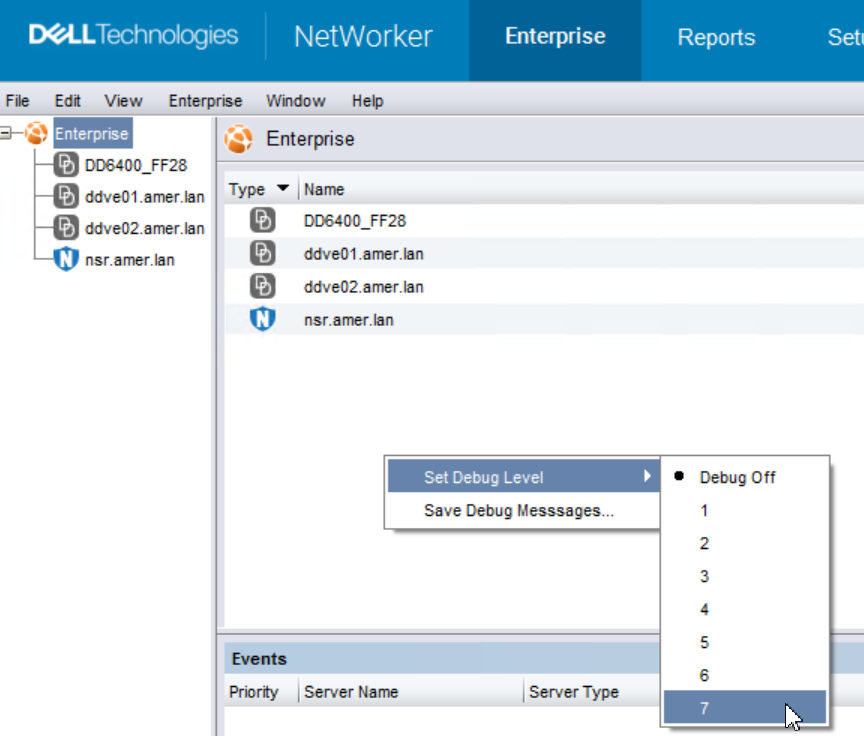
NOTA: La consola Java informa "Setting Debug level to X" para el nivel de depuración seleccionado.
- Reproduzca el problema.
- CTRL + MAYÚS + botón derecho del mouse nuevamente y haga clic en Guardar mensajes de depuración

Además, copie el resultado de la ventana Java Console y guárdelo en un archivo .txt.
Deshabilitando la depuración:
Para deshabilitar los ajustes de depuración, revierta los cambios aplicados en este artículo de la base de conocimientos. No es necesario reiniciar el servicio.
其他信息
受影响的产品
NetWorker, NetWorker Management Console产品
NetWorker Family, NetWorker Series, NetWorker Management Console文章属性
文章编号: 000019783
文章类型: How To
上次修改时间: 14 8月 2025
版本: 5
从其他戴尔用户那里查找问题的答案
支持服务
检查您的设备是否在支持服务涵盖的范围内。