PowerScale: Isilon: PowerScale- ja Isilon-solmujen sarjanumeroiden etsiminen
摘要: Katso, miten voit etsiä PowerScale- ja Isilon-solmujen sarjanumerot. Tutustu useisiin menetelmiin, kuten tarroihin, web-hallintakäyttöliittymään ja komentoriviliittymään.
本文适用于
本文不适用于
本文并非针对某种特定的产品。
本文并非包含所有产品版本。
说明
Johdanto
Tarvitset solmun sarjanumeron tai klusterin ohjelmistotunnuksen (SWID), kun otat yhteyden Dell Technologiesin tekniseen tukeen.Yksilöivä sarjanumero yksilöi jokaisen PowerScale- tai Isilon-solmun.
Katso tämän artikkelin tietojen esittely alla olevasta videosta:
Sekä sarjanumero että SWID ovat kirjainten ja numeroiden sekoitus. Esimerkki:
SWID: ELMISLxxxxXXxX
Järjestelmän sarjanumeron tarkka muoto riippuu mallista. Joitakin esimerkkejä siitä, miltä ne voivat näyttää eri malleissa:
- F200: BxxXxXxYx
- A200: JWXNMxxxxxxxxx
- A100: FC6ISxxxxxxxxx
- X200: SX200-xxxxxx-xxxx
- IQ-sarja 36NL: MxxxxxxxxxL
- Vanhemmat IQ-Series 2U -solmut: xxxxxxxxS
Menettely solmun sarjanumeron saamiseksi:
Solmun sarjanumero voidaan etsiä kolmella tavalla: solmussa, OneFS-hallintakäyttöliittymässä tai komentoriviliittymässä olevasta tarrasta.
Solmussa olevasta tarrasta:
Sarjanumero on solmun pienessä tarrassa. Useimmissa solmuissa tarra on solmun takana.
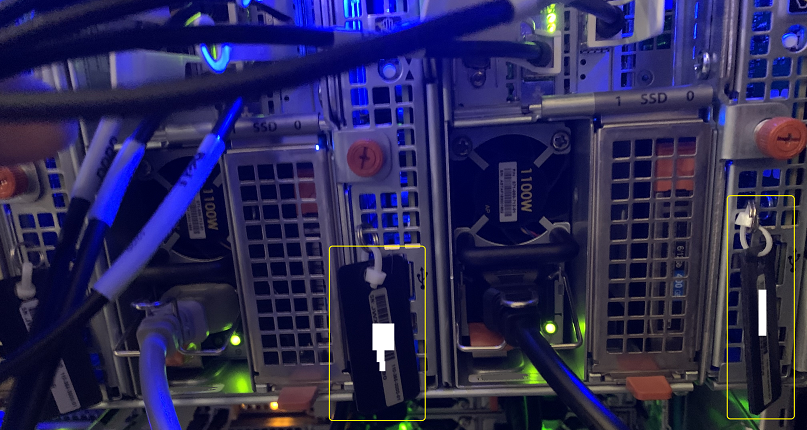
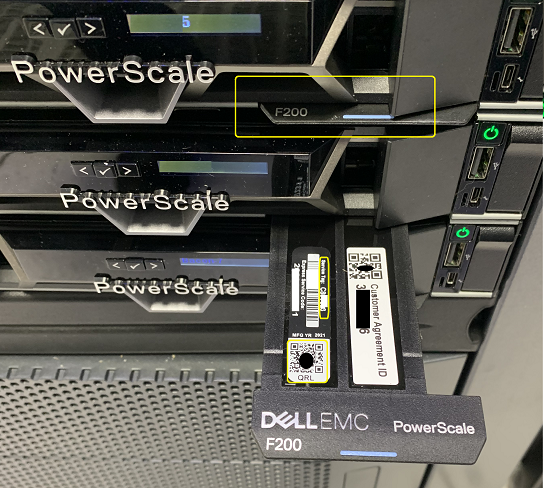
Joissakin uudemmissa malleissa on myös tämä QR-koodin ominaisuus. Avaa välilehti ja etsi palvelutunnus tai QR-koodi.
A100-kiihdytinsolmuissa tarra on palvelimen vasemmassa yläkulmassa olevan etulevyn takana, ulosvedettävä kieleke.
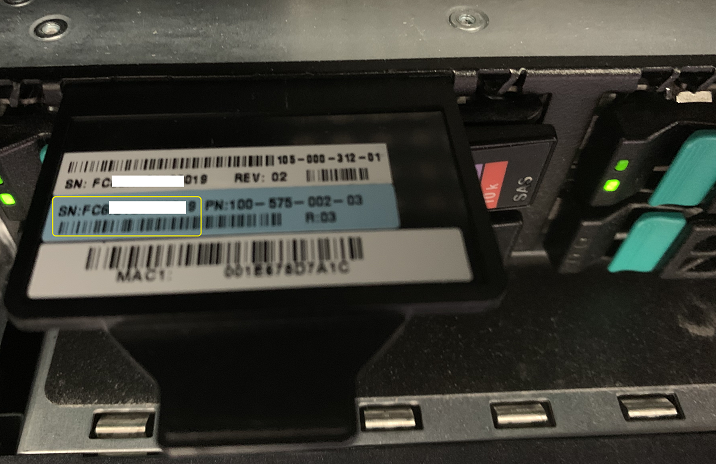
Yksityiskohtainen kuvaus sarjanumerotarran löytämisestä A100-kiihdytinsolmussa on artikkelissa: Isilon: Sarjanumerotarran etsiminen Isilon A100 -kiihdytinsolmusta
A100-sarjanumerotarran tarkasteleminen:
- Irrota etupaneeli.
- Etsi musta muovikieleke solmun vasemmasta yläkulmasta ja vedä se ulos. Sarjanumero on sinisessä tarrassa.
- Kun olet valmis, työnnä kieleke takaisin paikalleen ja aseta etulevy paikalleen.
Jos solmun tarraa on vaikea tarkastella, etsi sarjanumero OneFS-hallintakäyttöliittymästä tai komentoriviltä.
OneFS-hallintakäyttöliittymässä:
- Kirjaudu OneFS-hallintakäyttöliittymään.
- Tee jokin seuraavista:
- Valitse OneFS 7.0:ssa ja uudemmissa versioissa Dashboard > Cluster Overview > Cluster Status.
- Valitse OneFS 6.5.x:ssä ja aiemmissa Status > Cluster Status.
- Napsauta Tila-osan Tunnus-sarakkeessa solmun numeroa, jotta näet kyseisen solmun tiedot.
Node Status -välilehdessä näkyy solmun malli, kokoonpano ja sarjanumero. Esimerkki:
Malli: Isilon X200-2U-Single-6144MB-4x1GE-12TB Configuration: 400-0034-03 Sarjanumero: SX200-123456-7890
Komentoriviliittymässä:
- Avaa SSH-yhteys johonkin klusterin solmuun ja kirjaudu sisään root-tilillä.
- Näytä klusterin kaikkien solmujen tiedot suorittamalla seuraava komento:
isi_for_array -s isi_hw_status -i
Tulos näyttää klusterin kunkin solmun tiedot seuraavasti:
MyCluster-1: SerNo: SX200-123456-7890
MyCluster-1: Config: 400-0034-03
MyCluster-1: FamCode: X
MyCluster-1: ChsCode: 2U
MyCluster-1: GenCode: 00
MyCluster-1: Product: X200-2U-Single-6144MB-4x1GE-12TB
-
Suorita seuraava komento, jos haluat hakea vain sarjanumeron:
isi_for_array -s isi_hw_status -i | grep SerNo
Voit myös hakea sarjanumeron ja tuotteen seuraavasti:
isi_for_array -s 'isi_hw_status | egrep -i "serno|prod"'
Klusterin ohjelmistotunnuksen (SWID) hakeminen:
OneFS-hallintakäyttöliittymässä:
- Kirjaudu OneFS-hallintakäyttöliittymään .
- Valitse OneFS:ssä Cluster Management>Licensing.
- OneFS-lisenssitunnus on klusterin SWID-tunnus.
Komentoriviliittymässä:
- Avaa SSH-yhteys johonkin klusterin solmuun ja kirjaudu sisään root-tilillä.
- Hae vain SWID suorittamalla seuraava komento:
isi license list | grep -i "OneFS license"
其他信息
Seuraavassa on joitakin suositeltuja tähän aiheeseen liittyviä resursseja, jotka saattavat kiinnostaa:
- Dell Technologies -verkkotuen käyttäjäksi rekisteröityminen tai olemassa olevan tilin päivittäminen
- PowerScale: IOCA-klusterianalyysityökalun suorittaminen
- PowerScale: OneFS-päivitysten tietokeskus
- Isilon, PowerScale, OneFS - Isilon-klusterin turvallinen sammuttaminen ennen ajoitettua sähkökatkosta
- Nykyiset PowerScale OneFS -korjaukset
受影响的产品
PowerScale, Isilon, PowerScale F210, PowerScale F710产品
Isilon, Isilon A100, Isilon EX 12000, Isilon EX 6000, Isilon EX 9000, Isilon IQ 108000X, Isilon IQ 12000X, Isilon IQ 1920i, Isilon IQ 3000X, Isilon IQ 32000X-SSD, Isilon IQ 36000X, Isilon IQ 5400S, Isilon IQ 6000X, Isilon IQ 72000X, Isilon IQ 9000X
, Isilon IQ-Series, Isilon NL-Series, Isilon NL400, PowerScale OneFS, Isilon S-Series, Isilon S200, Isilon X410
...
文章属性
文章编号: 000020536
文章类型: How To
上次修改时间: 20 5月 2024
版本: 12
从其他戴尔用户那里查找问题的答案
支持服务
检查您的设备是否在支持服务涵盖的范围内。