Data Domain: Jak skonfigurować kontroler iDRAC na DD3300
摘要: Podsumowanie czynności wymaganych do skonfigurowania ustawień portu kontrolera iDRAC w urządzeniu DD3300.
本文适用于
本文不适用于
本文并非针对某种特定的产品。
本文并非包含所有产品版本。
说明
Ten artykuł zawiera szczegółowe informacje na temat czynności instalacji i konfiguracji dostępu do kontrolera iDRAC DD3300 podczas wstępnej konfiguracji i wdrażania systemu.
Domyślnie konfiguracja portu kontrolera iDRAC jest ustawiona na IP: 192.168.0.120
- Użytkownik: root
- Hasło: PSNT numer seryjny na etykiecie na urządzeniu (patrz: Data Domain: Sposoby odnalezienia kodu Service Tag i numeru seryjnego)
Uwaga: Czasami numer seryjny PSNT nie działa. Spróbuj 'calvin' lub 'abc123', jeśli tak się stanie.
Istotne powody, dla których kontroler iDRAC powinien być skonfigurowany i dostępny:
- Administratorzy mogą wymagać domyślnego kontrolera iDRAC do włączania/wyłączania zasilania
- Technicy potrzebują funkcji iDRAC do rozwiązywania problemów ze zdarzeniami "awarii systemu", określania podstawowych awarii sprzętu lub do diagnostyki systemu.
Metody dostępu do kontrolera iDRAC
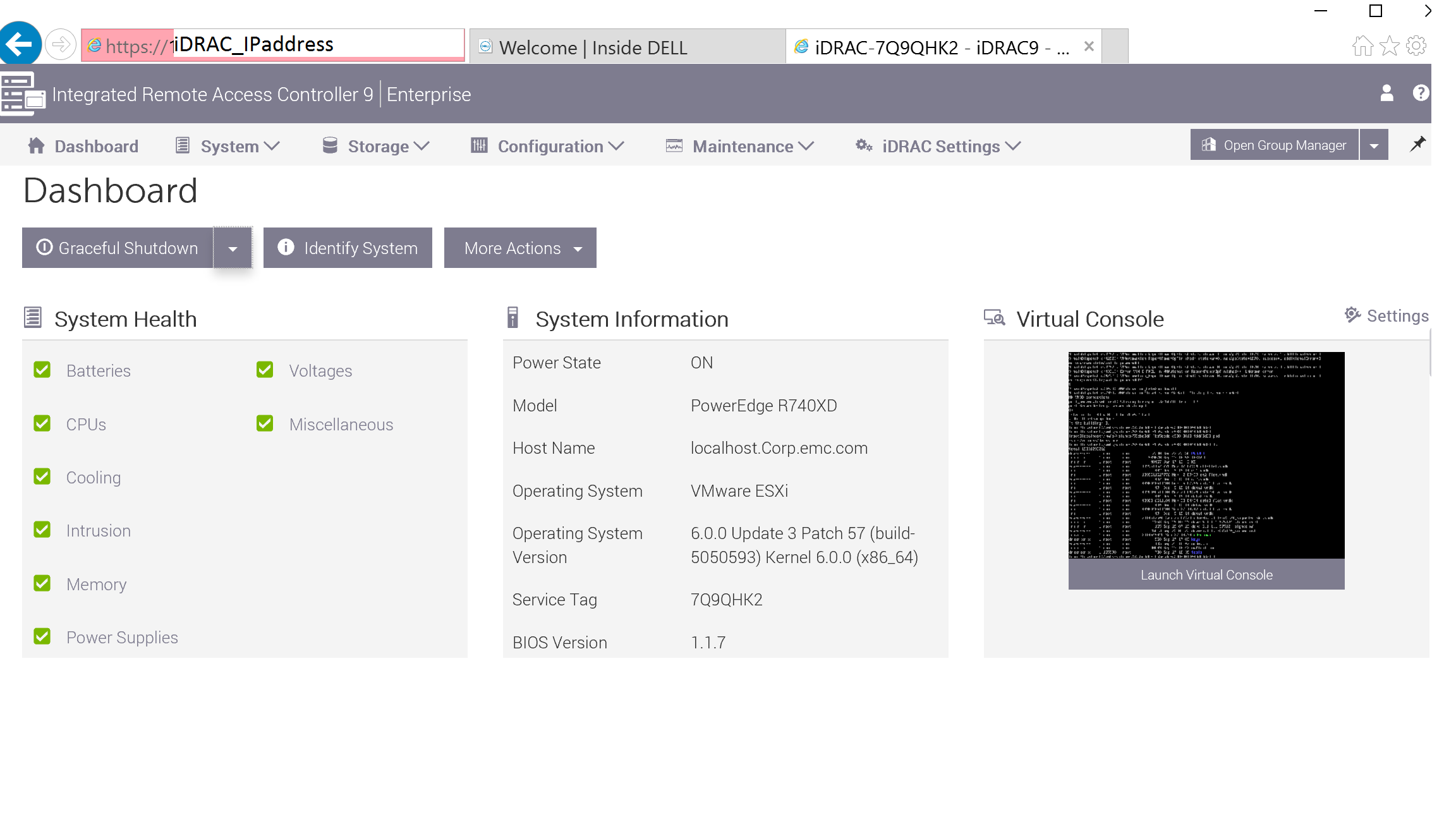
- Po skonfigurowaniu interfejs sieciowy kontrolera iDRAC jest dostępny za pośrednictwem obsługiwanej przeglądarki internetowej (zalecana przez przeglądarkę IE) w celu wyświetlania stanów komponentów sprzętu i różnych informacji o systemie.
- Z poziomu interfejsu sieciowego kontrolera iDRAC można zainicjować zdalną lub wirtualną sesję konsoli KVM, co umożliwia wyświetlanie danych i interakcję podczas cyklu POST i rozruchu systemu.
Edytowanie domyślnych ustawień kontrolera iDRAC:
- Wyłącz urządzenie
DD3300 Z poziomu DD-CLI (SSH):#system poweroff
- Nawiąż połączenie szeregowe z DD3300 przy użyciu kabla null-modem (porty KVM z przodu i z tyłu są wyłączone)
- Naciśnij przycisk zasilania z przodu jednostki DD, aby ją włączyć.
- Naciśnij F2 po wyświetleniu monitu "F2 = Konfiguracja systemu"; następnie zostanie zaprezentowane następujące Menu:
- Aby kontynuować, wprowadź skonfigurowane hasło konfiguracji systemu, jeśli pojawi się monit. Jeśli nie masz prawidłowego hasła do konfiguracji, dostęp do konfiguracji kontrolera iDRAC i systemu BIOS zostanie zablokowany.
Wybierz opcję "iDRAC Settings"UWAGA: Kontroler cyklu eksploatacji NIE jest obsługiwany na tej platformie DD. Nie wybieraj opcji "F10 = kontroler cyklu eksploatacji", ponieważ nie pozwala ona użytkownikowi na skonfigurowanie ustawień portu iDRAC, a po zainicjowaniu "Lifecycle Controller" będzie stale uruchamiany w trybie "Lifecycle Controller" do momentu zakończenia całego menu konfiguracji. Jedynym sposobem wyjścia z kontrolera "Lifecycle Controller" w takim przypadku jest naciśnięcie CTRL + E lub wyłączenie i włączenie urządzenia.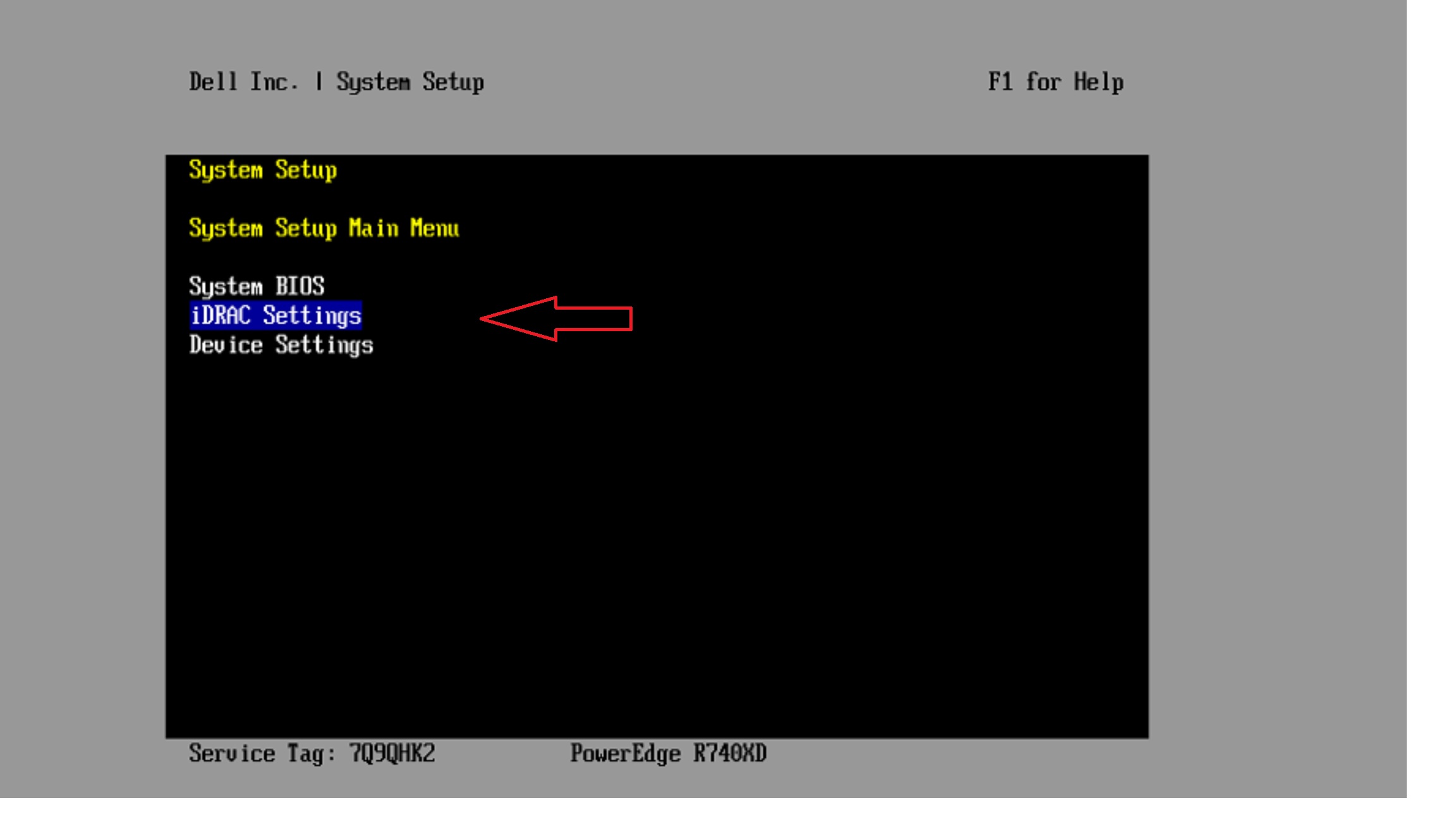
-
Wybierz opcję "Network" z głównego menu kontrolera iDRAC
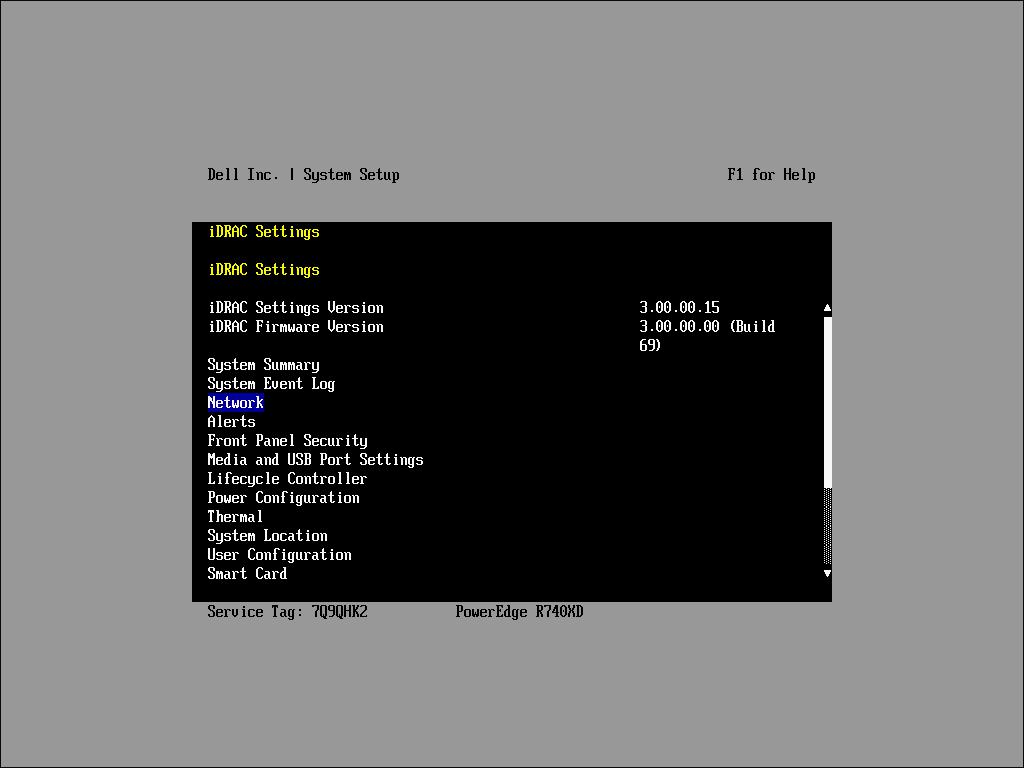
- Przewiń w dół różne opcje sieciowe, aż dojdziesz do sekcji "IPV4 SETTINGS"
- Naciśnij Enter na klawiaturze. Otworzy się pole wprowadzania danych. Użyj kombinacji Ctrl + H , aby usunąć bieżący tekst
UWAGA: Tekst może nie pojawić się w polu po jego usunięciu lub wprowadzeniu.
- Dodaj adres IP, a następnie naciśnij Enter i potwierdź, że adres jest poprawny.
-
Powtórz ten proces odpowiednio dla adresów bramy i maski podsieci.

- Po wprowadzeniu wymaganych ustawień naciśnij ESC , aby powrócić do menu
- Naciskaj ESC , aż pojawi się opcja zapisania zmian
-
Wybierz opcję "Tak"
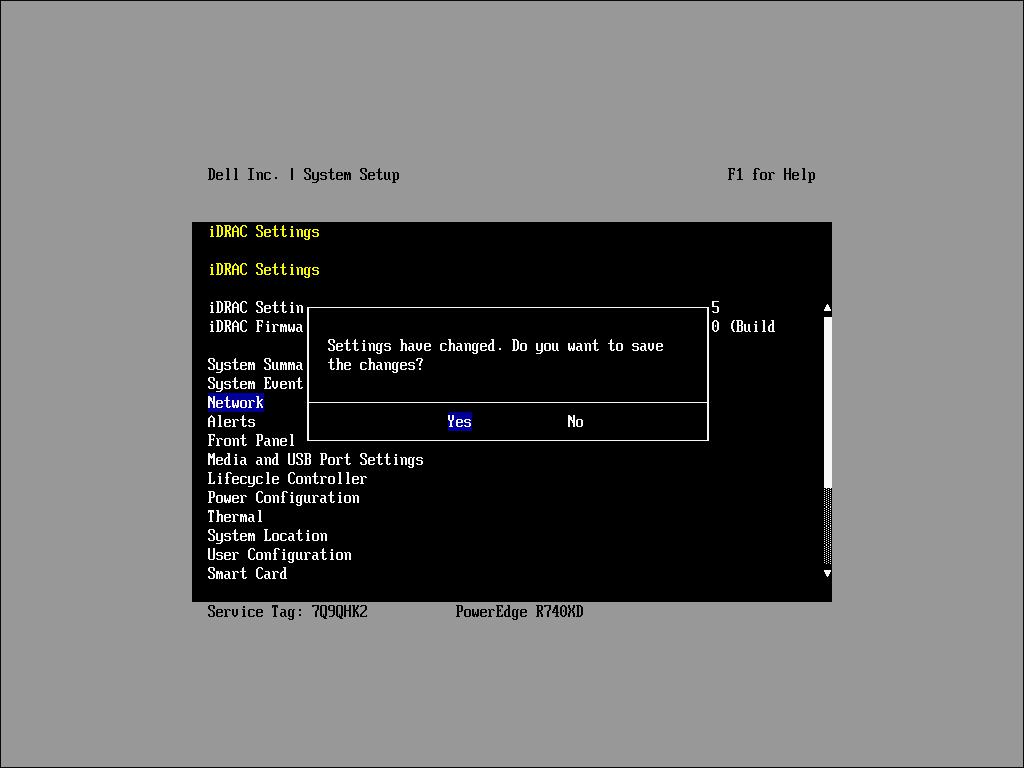
- System zostanie uruchomiony ponownie, a adres IP kontrolera iDRAC zostanie zastosowany do systemu
- Dostęp do interfejsu sieciowego kontrolera iDRAC można uzyskać, wskazując w przeglądarce skonfigurowany adres IP
其他信息
- Kontroler iDRAC działa i jest dostępny nawet wtedy, gdy system operacyjny nie uruchamia się, więc może być używany do rozwiązywania problemów ze zdarzeniami typu "awaria systemu" lub do zdalnego włączania/wyłączania zasilania.
- Zbieranie dzienników (dziennik TSR), włączanie/wyłączanie zasilania systemu i status sprzętu to jedyne funkcje obsługiwane przez DD dla kontrolera iDRAC na tym etapie.
- Alternatywnie, jeśli dostęp do portu szeregowego nie jest dostępny, można bezpośrednio podłączyć notebook do domyślnego adresu IP kontrolera iDRAC, a następnie przejść do interfejsu użytkownika kontrolera iDRAC i przejść do menu ustawień, w którym można zmienić ustawienia domyślne.
W przypadku utraty lub zapomnienia hasła konfiguracji można je zresetować, wyłączając urządzenie i przenosząc zworki na odpowiednie styki.
Procedura resetowania hasła "Setup":
Procedura ta jest również opisana w podręczniku użytkownika platformy w sekcji Wyłączanie zapomnianego hasła:
- Otwarta górna pokrywa
- Wyjmowanie koszyka dysków zamontowanych centralnie
- Przodem do urządzenia od przodu
- Spójrz ~ 2cm. do tyłu oznaczenia CPU2 na płycie głównej
- Są dwie czarne zworki (bardzo małe)
- Ten z tyłu urządzenia jest oznaczony jako PWRD_EN. To jest ten, który musisz zmodyfikować, aby zresetować konfigurację PW.
- Domyślnie PWRD_EN znajduje się po lewej stronie dwa styki 2 i 4
- Przenieś go na styki 4 i 6
- Włącz urządzenie i uruchom je w pełni
- Włącz urządzenie z wdziękiem
- Zamień zworkę z powrotem na oryginalne styki 2 i 4
- Uruchom system i przejdź do systemu BIOS bez wymagań dotyczących konfiguracji.
- Administrator może zresetować hasło konfiguracji do znanego pw, jeśli chcesz
Odniesienie:
Zresetuj hasło BIOS i iDRAC na DD3300 (może być wymagane zalogowanie)
受影响的产品
Data Domain产品
Data Domain, DD3300 Appliance文章属性
文章编号: 000021693
文章类型: How To
上次修改时间: 17 11月 2025
版本: 7
从其他戴尔用户那里查找问题的答案
支持服务
检查您的设备是否在支持服务涵盖的范围内。