Dell EMC Unity: Unity Management -SSL-varmenteen manuaalinen uusiminen (Käyttäjän korjattavissa.)
摘要: Unity Management -SSL-varmenteen manuaalinen uusiminen
本文适用于
本文不适用于
本文并非针对某种特定的产品。
本文并非包含所有产品版本。
说明
Unity Management SSL -varmenteen
manuaalinen uusiminen Unity-levyjärjestelmän hallinnan SSL-varmenne luodaan automaattisesti ensimmäisen alustuksen yhteydessä ja uusitaan automaattisesti ennen kuin se saavuttaa vanhentumispäivänsä.
SSL-varmenne voidaan uusia manuaalisesti Unity Unisphere -käyttöliittymässä tai komentoriviliittymässä
:Voit uusia sopimuksen Unity Unisphere -käyttöliittymässä, Unity
Unispheren käyttöliittymässä>>, asetusten>>hallinnassa>>, Unispheren IP-osoiteesimerkki:
Isäntänimikentän
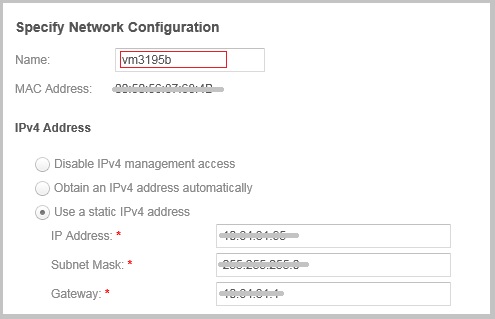
näyttäminen Toiminto
[1] Muokkaa nimiarvo (isäntänimi) väliaikaiseksi nimeksi ja napsauta Käytä, tämä kestää muutaman minuutin ja kun se on valmis, uusi SSL-sertifikaatti on luotu. Kun Unity Unisphere -käyttöliittymä on jälleen käytettävissä, siirry vaiheeseen #2
[2] Avaa uudelleen Unisphere IP Address settings ja palauta nimi järjestelmän alkuperäiseen nimeen ja napsauta apply, tämä kestää muutaman minuutin ja kun se on valmis, uusi SSL Sertifikaatti on luotu alkuperäisellä nimellä, mutta uusi voimassa ja voimassa tähän päivään asti.
Uusiminen Unity CLI:ssä SSH
:n avullaMerkitse muistiin levyjärjestelmän hallinnan IP-osoiteasetukset ja järjestelmän nimi Unity Unisphere -käyttöliittymässä, ennen kuin jatkat.
SSL-varmenteen uusimiseksi ja alkuperäisen (Unity Management) IP-osoitteen pitämiseksi käytössä on määritettävä tilapäinen eri isäntänimi, kun komento suoritetaan 1. ja 2. kerta, kun komento suoritetaan, oikea alkuperäinen isäntänimi määritetään.
Kirjaudu SSH-yhteydellä palvelutilille[1] Väliaikainen isäntänimi määritetty
spa > svc_initial_config -4 "IP_ADDRESS SUBNET_MASK IP_GATEWAY" -f isäntänimiA
[2] Oikea isäntänimi määritetty
spa > svc_initial_config -4 "IP_ADDRESS SUBNET_MASK IP_GATEWAY" -f isäntänimi
Huomaa, että IP-arvot ovat lainausmerkeissä " "
Esimerkki:
09:28:47 service@VSA-spa spa:~>
svc_initial_config -4 "IP_ADDRESS SUBNET_MASK IP_GATEWAY" -f VM3195
Yritetään määrittää kutsumanimeksi <vm3195>
Kutsumanimen määrittäminen vm3195>
:ksi <onnistui Vahvistetaan osoitetta IP.xxx.xx.xxx muotoa... Passin
vahvistusosoite GW.xxx.xx.xxx muoto ... Passin
vahvistusosoite Subnet.xxx.xx.xxx muoto ... Läpäise
IP- ja yhdyskäytävän aliverkon vahvistus maskilla ... Hyväksytty
Onnistuneesti määritetty verkko, jonka parametrit <ovat staattiset IP_ADDRESS SUBNET_MASK IP_GATEWAY>
09:30:05 service@VSA-spa spa:~>
manuaalinen uusiminen Unity-levyjärjestelmän hallinnan SSL-varmenne luodaan automaattisesti ensimmäisen alustuksen yhteydessä ja uusitaan automaattisesti ennen kuin se saavuttaa vanhentumispäivänsä.
SSL-varmenne voidaan uusia manuaalisesti Unity Unisphere -käyttöliittymässä tai komentoriviliittymässä
:Voit uusia sopimuksen Unity Unisphere -käyttöliittymässä, Unity
Unispheren käyttöliittymässä>>, asetusten>>hallinnassa>>, Unispheren IP-osoiteesimerkki:
Isäntänimikentän
näyttäminen Toiminto
[1] Muokkaa nimiarvo (isäntänimi) väliaikaiseksi nimeksi ja napsauta Käytä, tämä kestää muutaman minuutin ja kun se on valmis, uusi SSL-sertifikaatti on luotu. Kun Unity Unisphere -käyttöliittymä on jälleen käytettävissä, siirry vaiheeseen #2
[2] Avaa uudelleen Unisphere IP Address settings ja palauta nimi järjestelmän alkuperäiseen nimeen ja napsauta apply, tämä kestää muutaman minuutin ja kun se on valmis, uusi SSL Sertifikaatti on luotu alkuperäisellä nimellä, mutta uusi voimassa ja voimassa tähän päivään asti.
Uusiminen Unity CLI:ssä SSH
:n avullaMerkitse muistiin levyjärjestelmän hallinnan IP-osoiteasetukset ja järjestelmän nimi Unity Unisphere -käyttöliittymässä, ennen kuin jatkat.
SSL-varmenteen uusimiseksi ja alkuperäisen (Unity Management) IP-osoitteen pitämiseksi käytössä on määritettävä tilapäinen eri isäntänimi, kun komento suoritetaan 1. ja 2. kerta, kun komento suoritetaan, oikea alkuperäinen isäntänimi määritetään.
Kirjaudu SSH-yhteydellä palvelutilille[1] Väliaikainen isäntänimi määritetty
spa > svc_initial_config -4 "IP_ADDRESS SUBNET_MASK IP_GATEWAY" -f isäntänimiA
[2] Oikea isäntänimi määritetty
spa > svc_initial_config -4 "IP_ADDRESS SUBNET_MASK IP_GATEWAY" -f isäntänimi
Huomaa, että IP-arvot ovat lainausmerkeissä " "
Esimerkki:
09:28:47 service@VSA-spa spa:~>
svc_initial_config -4 "IP_ADDRESS SUBNET_MASK IP_GATEWAY" -f VM3195
Yritetään määrittää kutsumanimeksi <vm3195>
Kutsumanimen määrittäminen vm3195>
:ksi <onnistui Vahvistetaan osoitetta IP.xxx.xx.xxx muotoa... Passin
vahvistusosoite GW.xxx.xx.xxx muoto ... Passin
vahvistusosoite Subnet.xxx.xx.xxx muoto ... Läpäise
IP- ja yhdyskäytävän aliverkon vahvistus maskilla ... Hyväksytty
Onnistuneesti määritetty verkko, jonka parametrit <ovat staattiset IP_ADDRESS SUBNET_MASK IP_GATEWAY>
09:30:05 service@VSA-spa spa:~>
其他信息
EMC Unity All Flash, EMC Unity Hybrid, EMC UnityVSA 4.0 Security Configuration Guide [PDF]
Extract
Storage System -varmenne
Tallennusjärjestelmä luo automaattisesti allekirjoitetun varmenteen ensimmäisen
alustuksen yhteydessä. Varmenne säilyy sekä NVRAMissa että tausta-LUNissa. Myöhemmin tallennusjärjestelmä näyttää sen asiakkaalle,
kun asiakas yrittää muodostaa yhteyden
tallennusjärjestelmään hallintaportin kautta.
Varmenne vanhenee 3 vuoden kuluttua. Tallennusjärjestelmä kuitenkin luo
varmenteen uudelleen kuukautta ennen sen vanhenemispäivää. Voit myös ladata uuden
varmenteen svc_custom_cert service -komennolla. Tämä komento asentaa määritetyn
SSL-varmenteen PEM-muodossa käytettäväksi Unisphere-hallintaliittymän kanssa.
Lisätietoja tästä huoltokomennosta on Service Commands Technical Notes -
asiakirjassa. Varmennetta ei voi tarkastella Unispheren tai Unispheren komentoriviliittymässä.
Voit kuitenkin tarkastella varmennetta selainohjelmalla tai verkkotyökalulla, joka yrittää
muodostaa yhteyden hallintaporttiin.
[Varmenteen vanhenemispäivän tarkistaminen]
- Varmenteen vanhenemispäivän voi tarkistaa seuraavalla komennolla
: uemcli -u <Unisphere login ID> -p <Unisphere login PW> /sys/cert show
=> Tarkista "Valid to" date. Se näyttää SSL-sertifikaatin
päättymispäivän - Voimme tarkistaa saman päivämäärän myösWeb brouser.
1. Google Chrome > Avaa Unisphere-käyttöliittymä
2. Avaa Google Chrome -valikko > Lisää työkaluja >Kehittäjän työkalut
3. Valitse Security-välilehdessä
View certificate 4. Tarkista "Voimassa asti" -päivämäärä
Extract
Storage System -varmenne
Tallennusjärjestelmä luo automaattisesti allekirjoitetun varmenteen ensimmäisen
alustuksen yhteydessä. Varmenne säilyy sekä NVRAMissa että tausta-LUNissa. Myöhemmin tallennusjärjestelmä näyttää sen asiakkaalle,
kun asiakas yrittää muodostaa yhteyden
tallennusjärjestelmään hallintaportin kautta.
Varmenne vanhenee 3 vuoden kuluttua. Tallennusjärjestelmä kuitenkin luo
varmenteen uudelleen kuukautta ennen sen vanhenemispäivää. Voit myös ladata uuden
varmenteen svc_custom_cert service -komennolla. Tämä komento asentaa määritetyn
SSL-varmenteen PEM-muodossa käytettäväksi Unisphere-hallintaliittymän kanssa.
Lisätietoja tästä huoltokomennosta on Service Commands Technical Notes -
asiakirjassa. Varmennetta ei voi tarkastella Unispheren tai Unispheren komentoriviliittymässä.
Voit kuitenkin tarkastella varmennetta selainohjelmalla tai verkkotyökalulla, joka yrittää
muodostaa yhteyden hallintaporttiin.
[Varmenteen vanhenemispäivän tarkistaminen]
- Varmenteen vanhenemispäivän voi tarkistaa seuraavalla komennolla
: uemcli -u <Unisphere login ID> -p <Unisphere login PW> /sys/cert show
=> Tarkista "Valid to" date. Se näyttää SSL-sertifikaatin
päättymispäivän - Voimme tarkistaa saman päivämäärän myösWeb brouser.
1. Google Chrome > Avaa Unisphere-käyttöliittymä
2. Avaa Google Chrome -valikko > Lisää työkaluja >Kehittäjän työkalut
3. Valitse Security-välilehdessä
View certificate 4. Tarkista "Voimassa asti" -päivämäärä
受影响的产品
Dell Unity 300, Dell EMC Unity 300F, Dell EMC Unity 400, Dell EMC Unity 400F, Dell EMC Unity 500, Dell EMC Unity 500F, Dell EMC Unity 600, Dell EMC Unity 600F, Dell EMC Unity Family产品
Dell EMC UnityVSA Professional Edition/Unity Cloud Edition文章属性
文章编号: 000022509
文章类型: How To
上次修改时间: 21 3月 2023
版本: 6
从其他戴尔用户那里查找问题的答案
支持服务
检查您的设备是否在支持服务涵盖的范围内。