Dell EMC Unity: Come eseguire l'upgrade del codice Dell EMC Unity OE (correggibile dall'utente) (in inglese).
摘要: Come aggiornare il codice unity OE
本文适用于
本文不适用于
本文并非针对某种特定的产品。
本文并非包含所有产品版本。
说明
Come aggiornare il codice Unity OE
Metodo 1: utilizzo della GUI di Unisphere
1. Passare al menu "settings" in Unisphere come "admin" o un utente equivalente
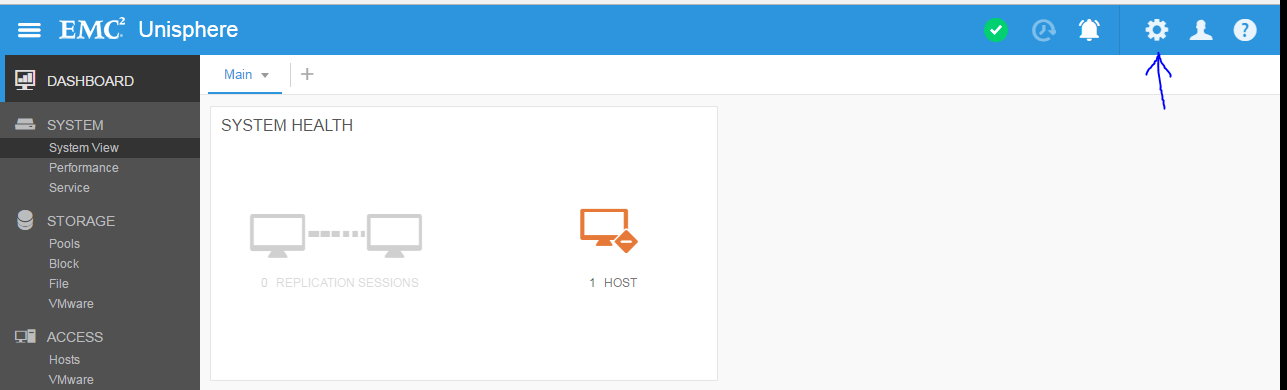
2. Passare a "Software and Licenses > Software Upgrade"
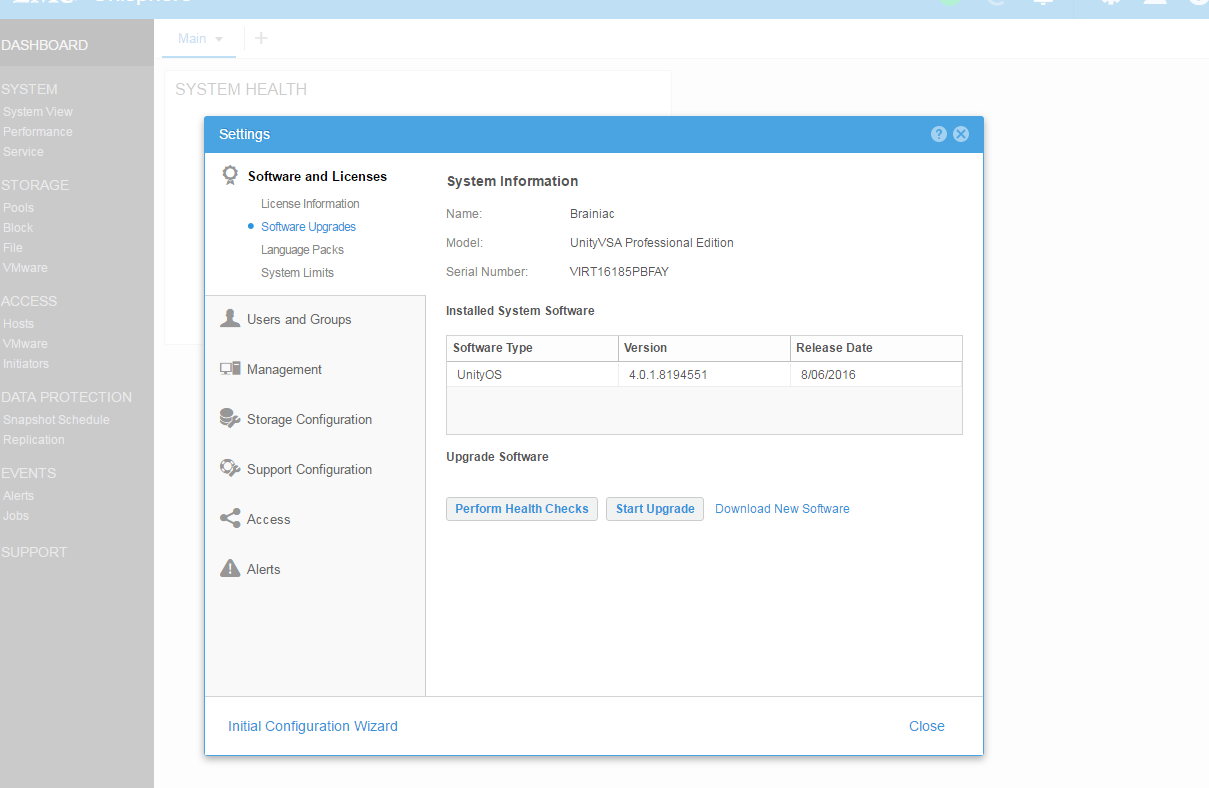
Nota:
Qui vengono visualizzate la versione corrente di Unity OE in uso e anche queste 3 opzioni
- Perform Health Checks
- Start Upgrade
- Download New Software
3. Quando si è pronti per avviare l'aggiornamento:
- Scaricare il nuovo file del software da https://www.dell.com/support/home/en-us/product-support/product/unity-family/drivers.
- Eseguire i controlli integrità cliccando su Perform Health Checks (opzionale, in quanto vengono eseguiti anche nella procedura guidata da "Start Upgrade").
- Cliccare su "Start Upgrade" per avviare la procedura guidata di aggiornamento.
4. Opzione "Perform Health Checks" prima dell'aggiornamento
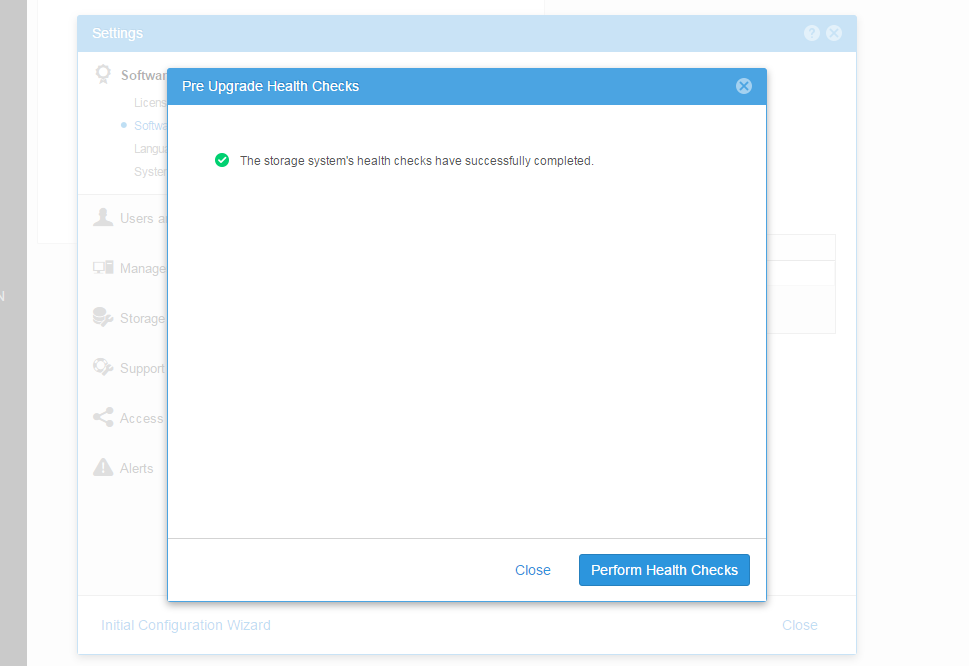
Nota:
Se sono presenti avvertenze, risolverle prima di eseguire l'aggiornamento.
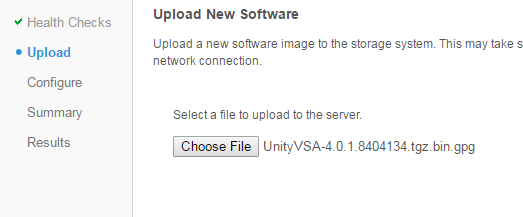
5. Eseguire l'upload del file di aggiornamento di Unity OE scaricato dal sito https://www.dell.com/support/home/.
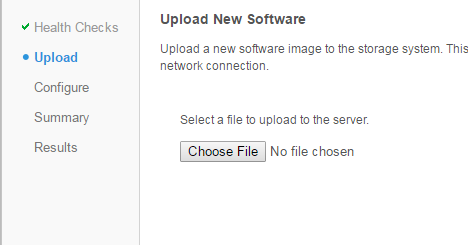
Aspetto della pagina dopo l'upload del file Unity OE:
Nota:
Dopo aver premuto il pulsante "Next", il sistema prepara il file per l'aggiornamento. L'operazione può richiedere circa 5-10 minuti.
Nota: se l'aggiornamento viene annullato dopo questo passaggio, assicurarsi che l'immagine venga eliminata da /var/tmp/upgrade sull'SP primario. L'utilizzo elevato del FS root potrebbe determinare un errore irreversibile dell'SP.
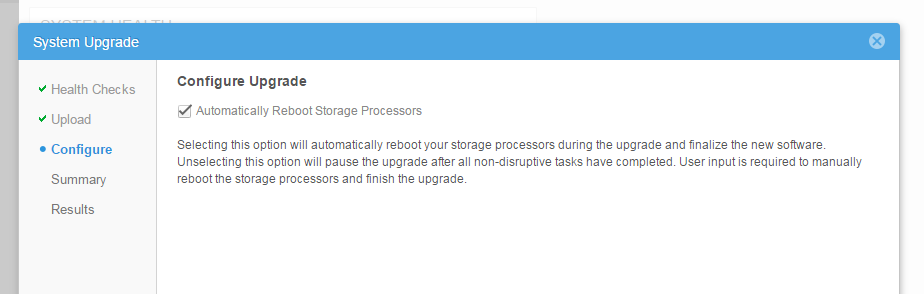
6. Il passaggio successivo consiste nel decidere quando riavviare gli SP. Se l'opzione viene lasciata selezionata, gli SP si riavviano uno alla volta durante l'aggiornamento. Se deselezionata, è possibile riavviare gli SP manualmente in un secondo momento (tramite "Resume Upgrade"). L'impostazione predefinita prevede la selezione automatica del riavvio degli SP da parte di Unity in base alle esigenze.
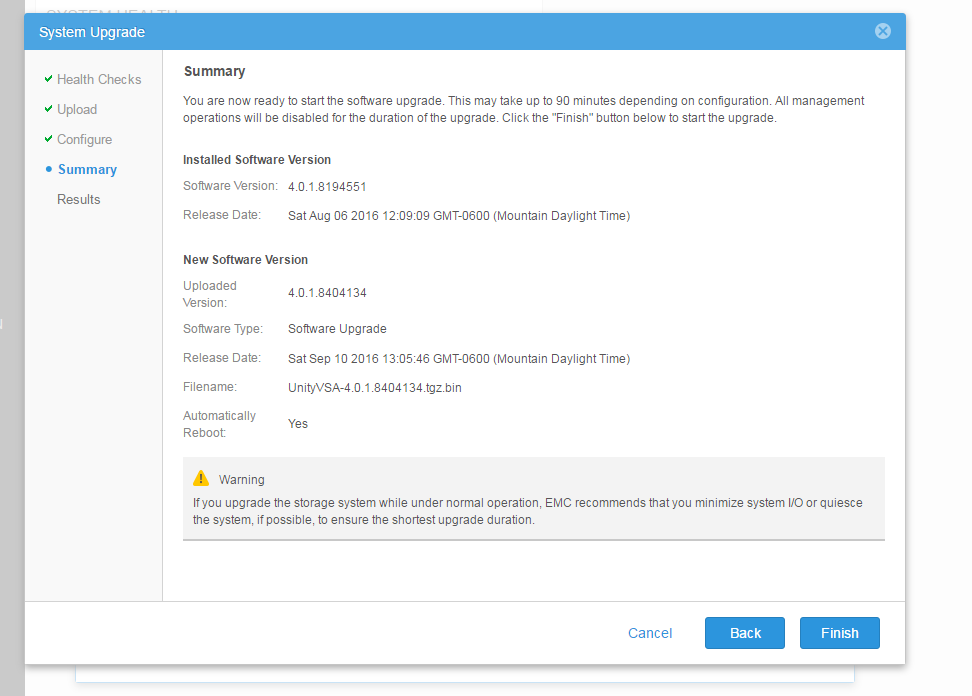
7. Esaminare la pagina di riepilogo e assicurarsi di visualizzare la versione precedente alla nuova versione
Nota:
Leggere il suggerimento su quando eseguire l'aggiornamento.
8. Cliccare sul pulsante "Finish" per avviare l'aggiornamento di Unity OE.
Se si verificano errori durante l'aggiornamento, fare riferimento ai messaggi e ai rimedi da eseguire con "Retry". In caso di problemi, contattare il proprio fornitore di servizi.
Durante l'aggiornamento, l'ambiente potrebbe mostrare errori o avvisi a causa di riavvii degli SP, spazio insufficiente e così via.
9. Al termine dell'aggiornamento di Unity OE, ricaricare Unisphere. Il nuovo codice dovrebbe ora essere visualizzato nella scheda "Summary" in "System View".
Method 2 : Using Command Line (uemcli)
1) Download the image first (We can use any clients that supports uemcli like windows, linux or even unity console itself. If Unity console is used, the image need to be copied to peer SP) Below is an example for a complete upgrade by uemcli.


a) SSH Login to the array using service account [Example: SPA is managing SP and SPB is peer SP ]
b) Get the upgrade image file using winSCP or sftp to /cores/service(Example: Unity-4.1.2.9257522.tgz.bin.gpg )
For OE 4.5+:
/cores/service/user/
c) Copy the image to peer SP : scp /cores/service/Unity-4.1.2.9257522.tgz.bin.gpg peer:/cores/service
For OE 4.5+:
scp /cores/service/user/Unity-4.1.2.9257522.tgz.bin.gpg peer:/cores/service/user
d) Delete the image from local SP (SPA in this example) : rm /cores/service/Unity-4.1.2.9257522.tgz.bin.gpg
For OE 4.5+:
rm /cores/service/user/Unity-4.1.2.9257522.tgz.bin.gpg
e) ssh to peer SP : ssh peer


2) Upload the image :
C:\> uemcli -d <unity_management_ip> -u admin -securePassword -upload -f c:\data\Unity-4.2.0.9392909.tgz.bin.gpg upgrade
Password:
Uploaded 2.01 GB of 2.01 GB [ 100%] -PROCESSING-
Operation Completed successfully

If the file was uploaded to Unity via SCP/SFTP:
uemcli -d <unity_management_ip> -u admin -securePassword -upload -f /cores/service/user/Unity-4.1.2.9257522.tgz.bin.gpg upgrade

Note: If the upgrade is cancelled after this step, make sure the image is deleted from /var/tmp/upgrade on the primary SP. Leaving the root FS in high usage could lead to SP panic.


3) Verify the image candidate ID
C:\> uemcli -d 10.0.0.1 -u admin -securePassword /sys/soft/ver show
Password:
1:    ID           = INST_1
      Type         = installed
      Version      = 4.1.1.9138882
      Release date = 2017-02-09 14:30:02

2:    ID           = CAND_1
      Type         = candidate
      Version      = 4.2.0.9392909
      Release date = 2017-06-28 11:28:31


4) Create (start) the upgrade (optional to specify pause before reboot, if not given full upgrade will start immediately):
C:\> uemcli -d 10.0.0.1 -u admin -securePassword /sys/soft/upgrade create -candId CAND_1 -pauseBeforeReboot

5) Monitor the upgrade :
C:\> uemcli -d 10.0.0.1 -u admin -securePassword /sys/soft/upgrade show -detail

6) Resume the upgrade if pause before reboot is given or any health checks failed (like Replication session not paused earlier) :
C:\> uemcli -d 10.0.0.1 -u admin -securePassword /sys/soft/upgrade resume

7) Verify after it completes

04:48:27 service@(none) spb:~> uemcli /sys/soft/ver show -detail

1:    ID              = INST_1
      Type            = installed
      Version         = 4.2.0.9392909
      Release date    = 2017-06-28 11:28:37
      Image type      =
      Reboot required =
      Pause allowed   =
      Image filename  =

04:48:36 service@(none) spb:~> uemcli /sys/soft/upgrade show -detail

1:    Status              = completed
      Creation time       = 2017-08-03 03:30:10
      Elapsed time        = 55m 36s
      Estimated time left =
      Progress            =
      Percent complete    = 100%
其他信息
DELL EMC consiglia di eseguire l'aggiornamento del codice Unity OE durante un periodo di bassa produzione. Durante l'aggiornamento non dovrebbero verificarsi scenari di non disponibilità o perdita di dati, ma il processo potrebbero rallentare le attività e determinare un maggiore utilizzo della CPU.
Prima dell'aggiornamento, sono necessari almeno 5 GB di spazio libero in cores/service. In genere l'eliminazione di data collection obsolete è il modo migliore per liberare spazio.
Se si esegue l'aggiornamento alla versione 4.5 o 4.5.1, consultare l'articolo della KB
Dell EMC Unity: l'archivio dati di replica non si aggiorna dopo il passaggio alla versione 4.5.0 o 4.5.1 (correggibile dall'utente) (in inglese) https://support.emc.com/kb/531543
Questo articolo è stato innalzato di livello come HVC su DELL EMC Community Network (DECN): https://community.emc.com/docs/DOC-56665
受影响的产品
Dell EMC Unity Family产品
Dell EMC Unity Family文章属性
文章编号: 000022755
文章类型: How To
上次修改时间: 01 12月 2025
版本: 9
从其他戴尔用户那里查找问题的答案
支持服务
检查您的设备是否在支持服务涵盖的范围内。