Dell EMC Unity: Aktualizacja kodu Dell EMC Unity OE (z możliwością korekty przez użytkownika).
摘要: Uaktualnianie kodu Unity OE
本文适用于
本文不适用于
本文并非针对某种特定的产品。
本文并非包含所有产品版本。
说明
Uaktualnianie kodu Unity OE
Metoda 1: Korzystanie z graficznego interfejsu użytkownika Unisphere
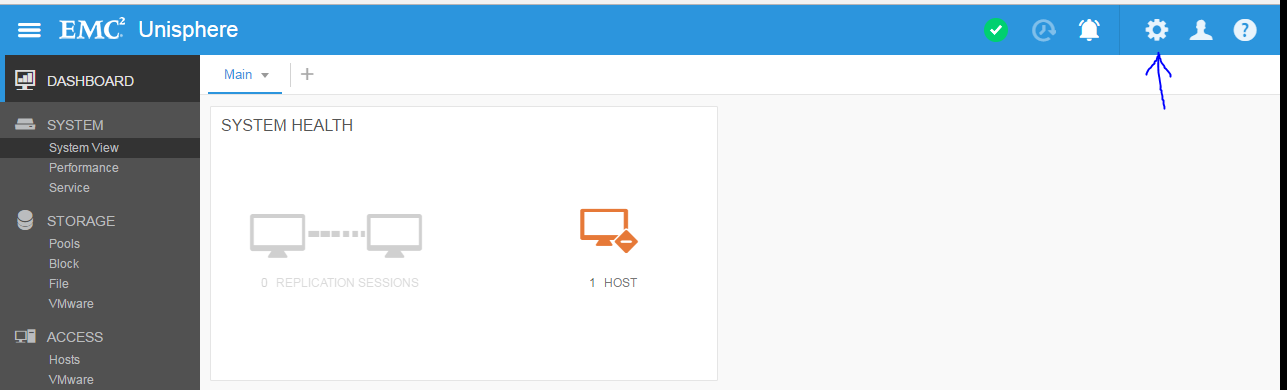
1. Przejdź do menu "settings" w Unisphere zalogowanym jako "admin lub równoważny użytkownik"
2. Przejdź do "Oprogramowanie i licencje > Uaktualnienie oprogramowania"
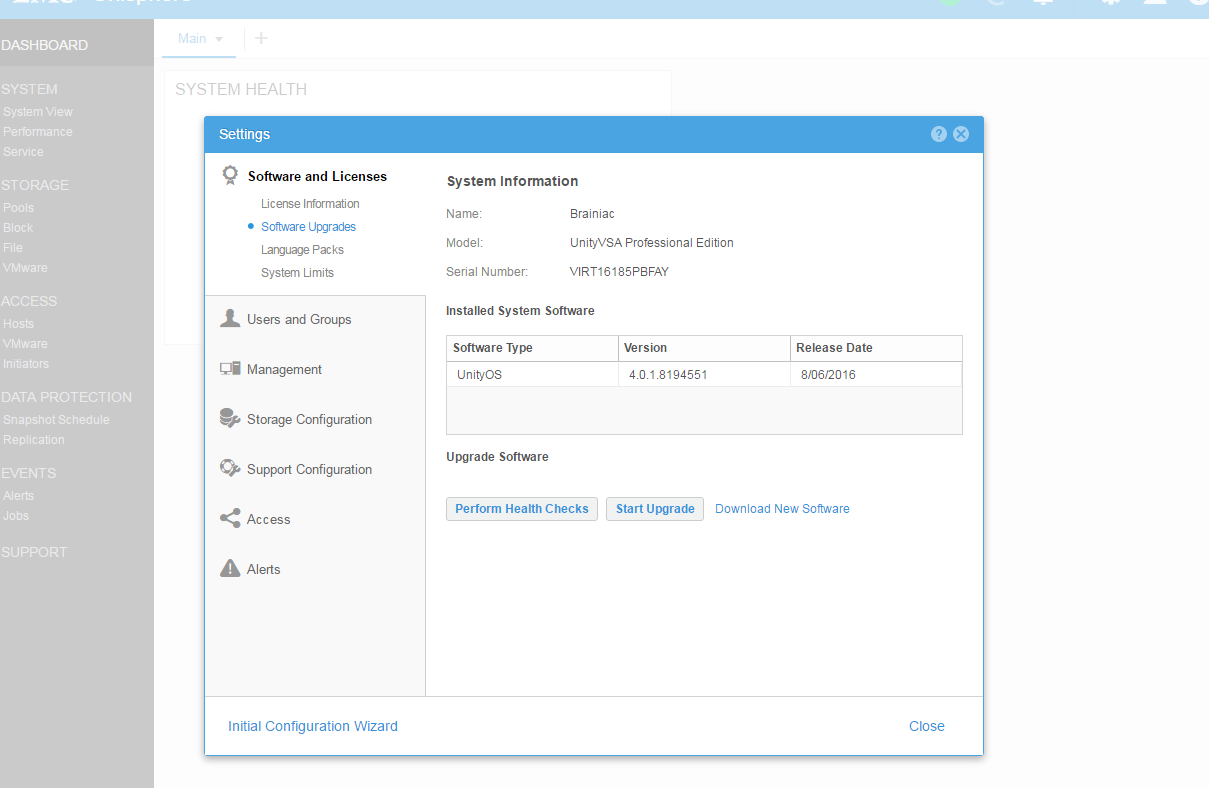
Uwaga:
W tym miejscu wyświetlana jest aktualna wersja Unity OE, a także te 3 opcje
- Przeprowadzanie kontroli poprawności działania
- Rozpocznij uaktualnienie
- Pobierz nowe oprogramowanie
3 . Gdy wszystko będzie gotowe do rozpoczęcia uaktualniania.
- Pobierz nowy plik oprogramowania z witryny https://www.dell.com/support/home/en-us/product-support/product/unity-family/drivers
- Wykonywanie kontroli poprawności działania (opcjonalnie, ponieważ zostanie to również wykonane w kreatorze z menu "Start Upgrade")
- Kliknij przycisk "Start Upgrade" , aby uruchomić Kreatora aktualizacji.
4. Opcja "Perform Health Checks" przed aktualizacją
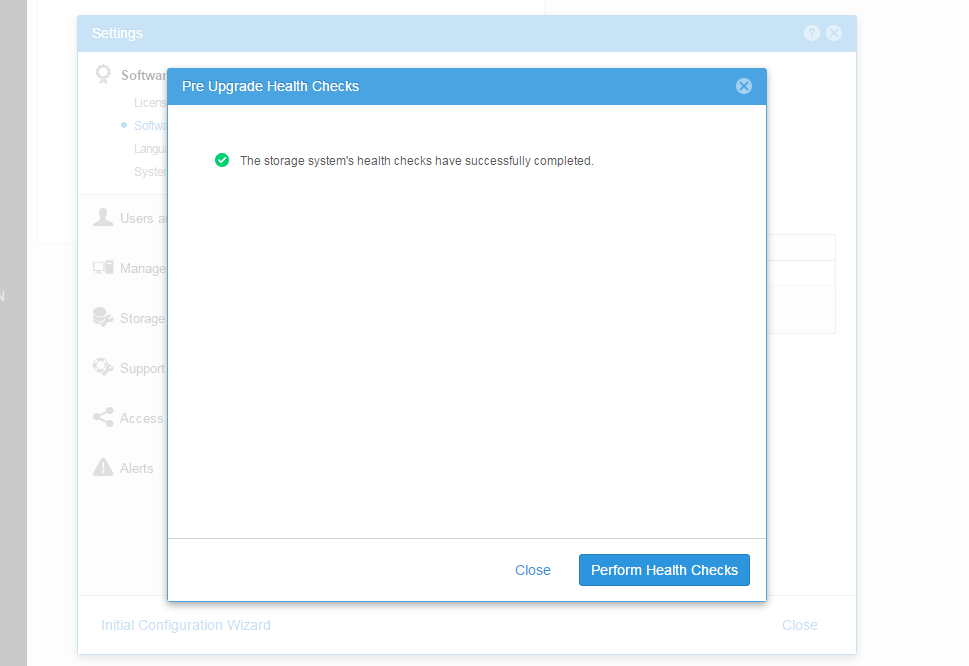
Uwaga:
jeśli występują ostrzeżenia, przed wykonaniem aktualizacji należy się nimi zająć.
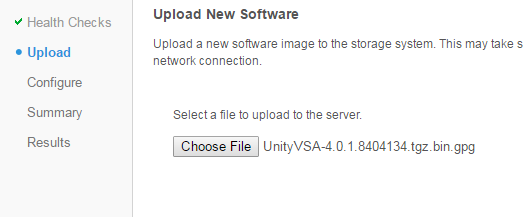
5. Prześlij plik aktualizacji Unity OE pobrany z https://www.dell.com/support/home/ witryny.
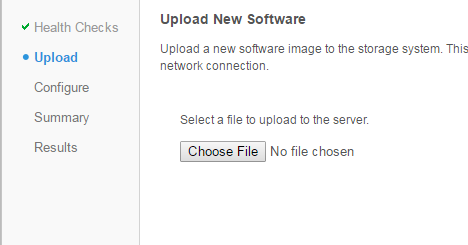
Jak powinien wyglądać po przesłaniu pliku Unity OE:
Uwaga:
Po naciśnięciu przycisku "Dalej" system przygotuje plik do aktualizacji. Może to potrwać około 5–10 minut.
Uwaga: Jeśli aktualizacja zostanie anulowana po tym kroku, upewnij się, że obraz został usunięty z /var/tmp/upgrade w głównym SP. Pozostawienie głównego systemu plików w stanie wysokiego wykorzystania może doprowadzić do paniki SP.
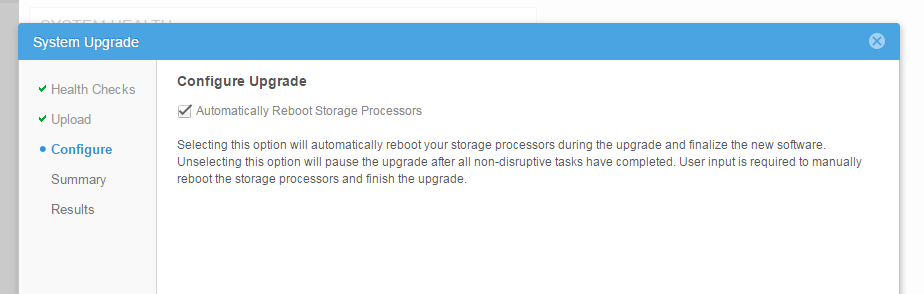
6. Następnym krokiem jest podjęcie decyzji o tym, kiedy ponownie uruchomić SP. Jeśli ta opcja pozostanie zaznaczona, SP uruchomią się ponownie, jeden po drugim podczas aktualizacji. Jeśli ta opcja nie jest zaznaczona, można samodzielnie uruchomić SP w późniejszym czasie (za pomocą opcji "Resume Upgrade"). Domyślnym wyborem jest opcja automatyczna, aby umożliwić Unity ponowne uruchomienie SP w razie potrzeby.
7. Przejrzyj stronę podsumowania i upewnij się, że widzisz poprzednią wersję do nowej wersji

Uwaga:
Przeczytaj zalecenia dotyczące terminu aktualizacji.
8. Kliknij przycisk "Finish" , aby rozpocząć uaktualnianie Unity OE.
Jeśli podczas aktualizacji wystąpią jakiekolwiek błędy, należy zapoznać się z komunikatami i środkami zaradczymi, aby uzyskać komunikat "Spróbuj ponownie". W przypadku jakichkolwiek problemów skontaktuj się z usługodawcą.
Podczas aktualizacji środowisko może wyświetlać błędy lub alerty z powodu ponownych uruchomień SP, niewystarczająca ilość miejsca itp.
9. Po zakończeniu aktualizacji Unity OE ponownie załaduj Unisphere. Nowy kod powinien pojawić się na karcie "Summary" w "System View".
Method 2 : Using Command Line (uemcli)
1) Download the image first (We can use any clients that supports uemcli like windows, linux or even unity console itself. If Unity console is used, the image need to be copied to peer SP) Below is an example for a complete upgrade by uemcli.


a) SSH Login to the array using service account [Example: SPA is managing SP and SPB is peer SP ]
b) Get the upgrade image file using winSCP or sftp to /cores/service(Example: Unity-4.1.2.9257522.tgz.bin.gpg )
For OE 4.5+:
/cores/service/user/
c) Copy the image to peer SP : scp /cores/service/Unity-4.1.2.9257522.tgz.bin.gpg peer:/cores/service
For OE 4.5+:
scp /cores/service/user/Unity-4.1.2.9257522.tgz.bin.gpg peer:/cores/service/user
d) Delete the image from local SP (SPA in this example) : rm /cores/service/Unity-4.1.2.9257522.tgz.bin.gpg
For OE 4.5+:
rm /cores/service/user/Unity-4.1.2.9257522.tgz.bin.gpg
e) ssh to peer SP : ssh peer


2) Upload the image :
C:\> uemcli -d <unity_management_ip> -u admin -securePassword -upload -f c:\data\Unity-4.2.0.9392909.tgz.bin.gpg upgrade
Password:
Uploaded 2.01 GB of 2.01 GB [ 100%] -PROCESSING-
Operation Completed successfully

If the file was uploaded to Unity via SCP/SFTP:
uemcli -d <unity_management_ip> -u admin -securePassword -upload -f /cores/service/user/Unity-4.1.2.9257522.tgz.bin.gpg upgrade

Note: If the upgrade is cancelled after this step, make sure the image is deleted from /var/tmp/upgrade on the primary SP. Leaving the root FS in high usage could lead to SP panic.


3) Verify the image candidate ID
C:\> uemcli -d 10.0.0.1 -u admin -securePassword /sys/soft/ver show
Password:
1:    ID           = INST_1
      Type         = installed
      Version      = 4.1.1.9138882
      Release date = 2017-02-09 14:30:02

2:    ID           = CAND_1
      Type         = candidate
      Version      = 4.2.0.9392909
      Release date = 2017-06-28 11:28:31


4) Create (start) the upgrade (optional to specify pause before reboot, if not given full upgrade will start immediately):
C:\> uemcli -d 10.0.0.1 -u admin -securePassword /sys/soft/upgrade create -candId CAND_1 -pauseBeforeReboot

5) Monitor the upgrade :
C:\> uemcli -d 10.0.0.1 -u admin -securePassword /sys/soft/upgrade show -detail

6) Resume the upgrade if pause before reboot is given or any health checks failed (like Replication session not paused earlier) :
C:\> uemcli -d 10.0.0.1 -u admin -securePassword /sys/soft/upgrade resume

7) Verify after it completes

04:48:27 service@(none) spb:~> uemcli /sys/soft/ver show -detail

1:    ID              = INST_1
      Type            = installed
      Version         = 4.2.0.9392909
      Release date    = 2017-06-28 11:28:37
      Image type      =
      Reboot required =
      Pause allowed   =
      Image filename  =

04:48:36 service@(none) spb:~> uemcli /sys/soft/upgrade show -detail

1:    Status              = completed
      Creation time       = 2017-08-03 03:30:10
      Elapsed time        = 55m 36s
      Estimated time left =
      Progress            =
      Percent complete    = 100%
其他信息
Firma DELL EMC zaleca uaktualnienie kodu Unity OE w okresie niskiego poziomu produkcji. Podczas aktualizacji nie powinno być żadnych DU/DL, jednak może to spowolnić działanie i zwiększyć wykorzystanie procesora podczas aktualizacji.
Przed aktualizacją rdzeń/usługa powinny mieć co najmniej 5 GB wolnego miejsca. Zwykle usunięcie starych zebranych danych jest najlepszym sposobem na zwolnienie tego miejsca.
W przypadku aktualizacji do wersji 4.5 lub 4.5.1 zapoznaj się z artykułem bazy wiedzy
Dell EMC Unity: Magazyn danych replikacji nie jest aktualizowany po uaktualnieniu do wersji 4.5.0 lub 4.5.1 (możliwość naprawienia przez użytkownika) https://support.emc.com/kb/531543
Ten artykuł jest promowany jako HVC w sieci DELL EMC Community Network (DECN): https://community.emc.com/docs/DOC-56665
受影响的产品
Dell EMC Unity Family产品
Dell EMC Unity Family文章属性
文章编号: 000022755
文章类型: How To
上次修改时间: 01 12月 2025
版本: 9
从其他戴尔用户那里查找问题的答案
支持服务
检查您的设备是否在支持服务涵盖的范围内。