Dell EMC Unity: Dell EMC Unity OE kodunu yükseltme (Kullanıcı tarafından düzeltilebilir) [İngilizce].
摘要: Unity OE kodunu Yükseltme
本文适用于
本文不适用于
本文并非针对某种特定的产品。
本文并非包含所有产品版本。
说明
Unity OE kodunu yükseltme
1. Yöntem: Unisphere GUI'yı kullanma
1. Unisphere de "settings" menüsüne gidip "admin veya eşdeğer kullanıcı"
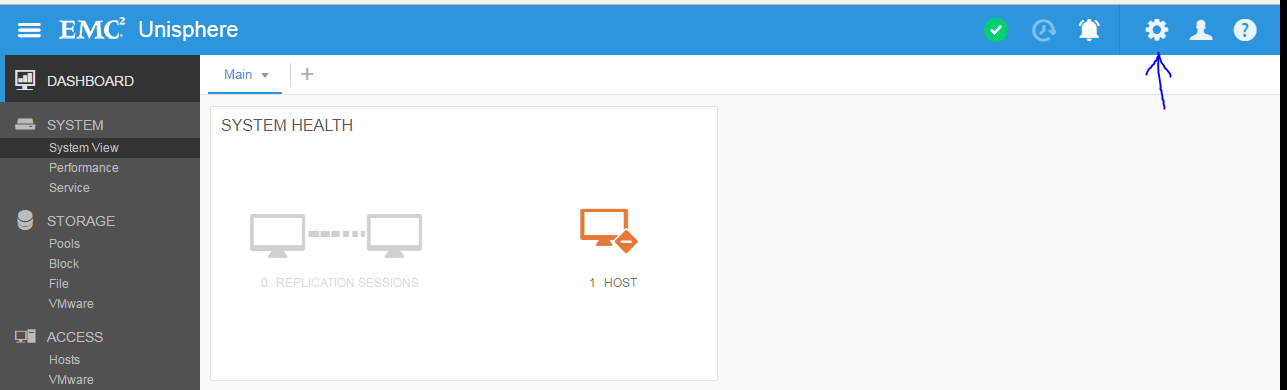
olarak oturum açın2. "Yazılım ve Lisans > Yazılım Yükseltmesi"
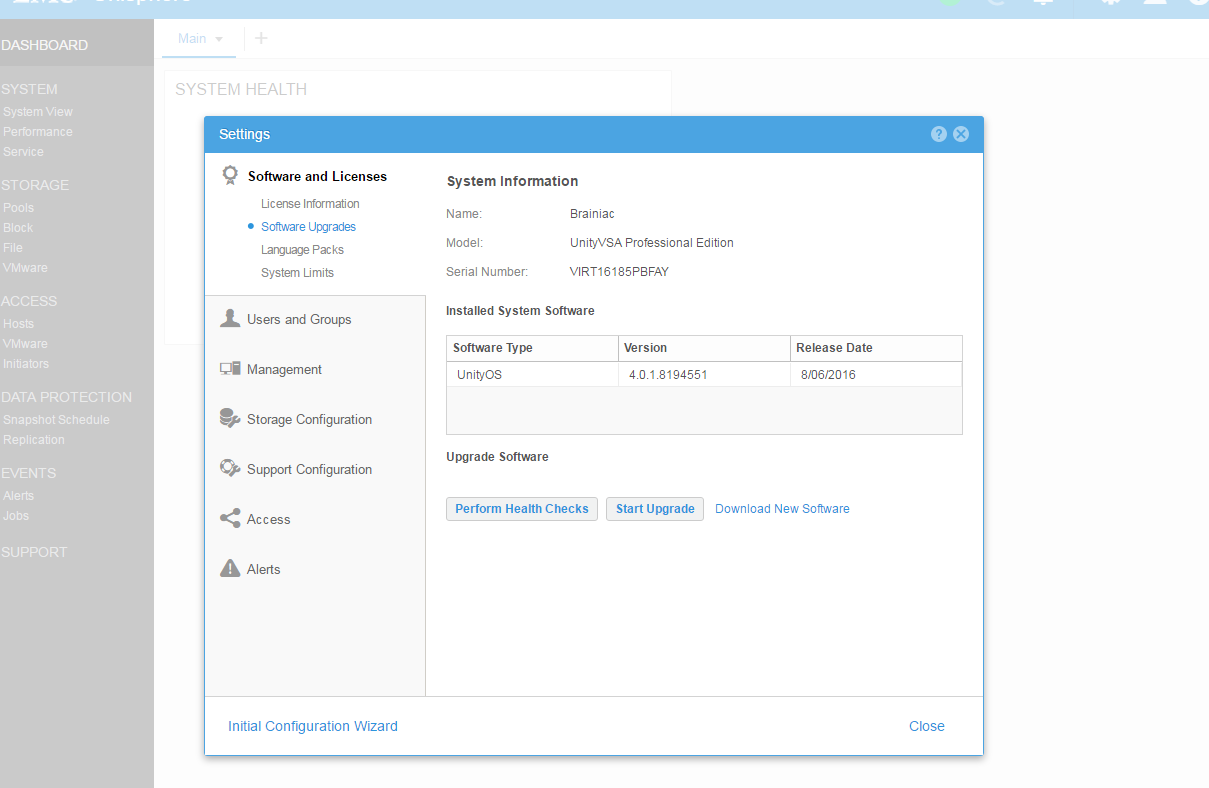
ne gidinNot:
Burada, bulunduğunuz mevcut Unity OE sürümünü ve ayrıca bu 3 seçeneği görüntüler
- Sistem Durumu Denetimleri Gerçekleştirme
- Yükseltmeyi Başlat
- Yeni Yazılımı İndirin
3 . Yükseltmeyi başlatmaya hazır olduğunuzda.
- Yeni yazılım dosyasını https://www.dell.com/support/home/en-us/product-support/product/unity-family/drivers'dan indirin
- Sağlık Kontrolleri gerçekleştirin (isteğe bağlı, sihirbazda "Start Upgrade" öğesinden de yapılacağı için)
- Yükseltme Sihirbazını başlatmak için "Start Upgrade" öğesine tıklayın.
4. Yükseltmeden

önce "Sağlık Kontrolleri Gerçekleştir" seçeneğiNot:
Uyarılar varsa, yükseltmeyi gerçekleştirmeden önce bunları ele alın.
5. https://www.dell.com/support/home/ sitesinden indirilen Unity OE yükseltme dosyasını yükleyin.
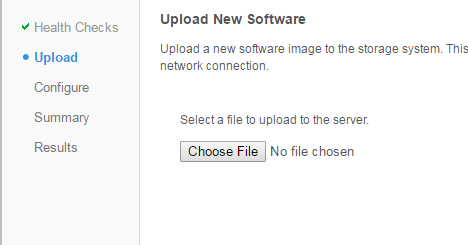
Unity OE dosyası yüklendikten sonra nasıl görünmelidir:
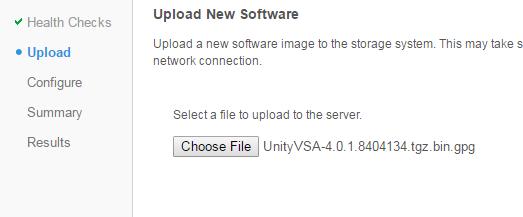
Not:
"Next" düğmesine bastıktan sonra sistem, dosyayı Yükseltme için hazırlar. Bu işlem yaklaşık 5-10 dakika sürebilir.
Not: Bu adımdan sonra yükseltme iptal edilirse görüntünün birincil SP'deki /var/tmp/upgrade öğesinden silindiğinden emin olun. Kök FS'nin yüksek kullanımda bırakılması SP paniğine neden olabilir.
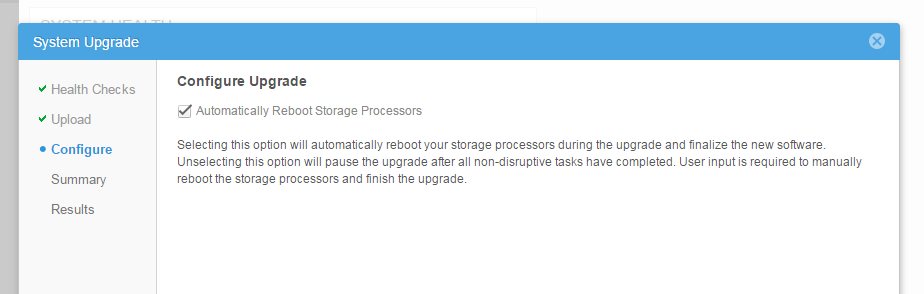
6. Sonraki adım, SP'lerin ne zaman yeniden başlatılacağına karar vermektir. Seçili bırakılırsa yükseltme işlemi sırasında SP'ler birer birer yeniden başlatılır. İşaretlenmemişse daha sonra SP'leri kendiniz yeniden başlatabilirsiniz ("Yükseltmeye Devam Et" aracılığıyla). Varsayılan, Unity'nin gerektiğinde SP'leri Yeniden Başlatmasına izin vermek için otomatik olarak seçilidir.
7. Özet sayfasını gözden geçirin ve yeni sürümün

önceki sürümünü gördüğünüzden eminolun Not:
Lütfen yükseltmenin ne zaman yapılacağına ilişkin öneriyi okuyun.
8. Unity OE yükseltmesini başlatmak için "Finish" düğmesine tıklayın.
Yükseltme sırasında herhangi bir hata oluşursa "Retry" bölümüne gitmek için mesajlar ve çözümler bölümüne bakın. Herhangi bir sorun olursa Servis Sağlayıcınızla iletişime geçin.
Yükseltme sırasında ortamda SP'nin yeniden başlatılması, Alan yetersiz olması vb. nedenlerle hatalar veya uyarılar görüntülenebilir.
9. Unity OE yükseltmesi tamamlandıktan sonra Unisphere'i yeniden yükleyin. Yeni kod artık "System View"daki "Summary Tab"da gösterilmelidir.
Method 2 : Using Command Line (uemcli)
1) Download the image first (We can use any clients that supports uemcli like windows, linux or even unity console itself. If Unity console is used, the image need to be copied to peer SP) Below is an example for a complete upgrade by uemcli.


a) SSH Login to the array using service account [Example: SPA is managing SP and SPB is peer SP ]
b) Get the upgrade image file using winSCP or sftp to /cores/service(Example: Unity-4.1.2.9257522.tgz.bin.gpg )
For OE 4.5+:
/cores/service/user/
c) Copy the image to peer SP : scp /cores/service/Unity-4.1.2.9257522.tgz.bin.gpg peer:/cores/service
For OE 4.5+:
scp /cores/service/user/Unity-4.1.2.9257522.tgz.bin.gpg peer:/cores/service/user
d) Delete the image from local SP (SPA in this example) : rm /cores/service/Unity-4.1.2.9257522.tgz.bin.gpg
For OE 4.5+:
rm /cores/service/user/Unity-4.1.2.9257522.tgz.bin.gpg
e) ssh to peer SP : ssh peer


2) Upload the image :
C:\> uemcli -d <unity_management_ip> -u admin -securePassword -upload -f c:\data\Unity-4.2.0.9392909.tgz.bin.gpg upgrade
Password:
Uploaded 2.01 GB of 2.01 GB [ 100%] -PROCESSING-
Operation Completed successfully

If the file was uploaded to Unity via SCP/SFTP:
uemcli -d <unity_management_ip> -u admin -securePassword -upload -f /cores/service/user/Unity-4.1.2.9257522.tgz.bin.gpg upgrade

Note: If the upgrade is cancelled after this step, make sure the image is deleted from /var/tmp/upgrade on the primary SP. Leaving the root FS in high usage could lead to SP panic.


3) Verify the image candidate ID
C:\> uemcli -d 10.0.0.1 -u admin -securePassword /sys/soft/ver show
Password:
1:    ID           = INST_1
      Type         = installed
      Version      = 4.1.1.9138882
      Release date = 2017-02-09 14:30:02

2:    ID           = CAND_1
      Type         = candidate
      Version      = 4.2.0.9392909
      Release date = 2017-06-28 11:28:31


4) Create (start) the upgrade (optional to specify pause before reboot, if not given full upgrade will start immediately):
C:\> uemcli -d 10.0.0.1 -u admin -securePassword /sys/soft/upgrade create -candId CAND_1 -pauseBeforeReboot

5) Monitor the upgrade :
C:\> uemcli -d 10.0.0.1 -u admin -securePassword /sys/soft/upgrade show -detail

6) Resume the upgrade if pause before reboot is given or any health checks failed (like Replication session not paused earlier) :
C:\> uemcli -d 10.0.0.1 -u admin -securePassword /sys/soft/upgrade resume

7) Verify after it completes

04:48:27 service@(none) spb:~> uemcli /sys/soft/ver show -detail

1:    ID              = INST_1
      Type            = installed
      Version         = 4.2.0.9392909
      Release date    = 2017-06-28 11:28:37
      Image type      =
      Reboot required =
      Pause allowed   =
      Image filename  =

04:48:36 service@(none) spb:~> uemcli /sys/soft/upgrade show -detail

1:    Status              = completed
      Creation time       = 2017-08-03 03:30:10
      Elapsed time        = 55m 36s
      Estimated time left =
      Progress            =
      Percent complete    = 100%
其他信息
DELL EMC, Unity OE kod yükseltmesinin düşük üretim döneminde gerçekleştirilmesini tavsiye eder. Yükseltme sırasında herhangi bir DU/DL olmamalıdır, ancak yükseltme sırasında işleri yavaşlatabilir ve daha yüksek CPU kullanımına sahip olabilir.
Yükseltme öncesinde çekirdeklerin/hizmetin en az 5 GB boş alana sahip olması gerekir. Genellikle toplanan eski verileri silmek, bu alanı boşaltmanın en iyi yoludur.
4.5 veya 4.5.1 sürümüne yükseltiyorsanız bkz. KB
Dell EMC Unity: Çoğaltma Veri Deposu 4.5.0 veya 4.5.1 Yükseltmesinden Sonra Güncelleştirilmiyor (Kullanıcı Tarafından Düzeltilebilir) https://support.emc.com/kb/531543
Bu makale DELL EMC Community Network de (DECN) HVC olarak tanıtılmıştır : https://community.emc.com/docs/DOC-56665
受影响的产品
Dell EMC Unity Family产品
Dell EMC Unity Family文章属性
文章编号: 000022755
文章类型: How To
上次修改时间: 01 12月 2025
版本: 9
从其他戴尔用户那里查找问题的答案
支持服务
检查您的设备是否在支持服务涵盖的范围内。