Dell EMC Unity: como fazer o upgrade do código de OE do Dell EMC Unity (corrigível pelo usuário).
摘要: Como fazer upgrade do código do OE do Unity
本文适用于
本文不适用于
本文并非针对某种特定的产品。
本文并非包含所有产品版本。
说明
Como fazer upgrade do código do OE do Unity
Método 1: Usando a GUI do Unisphere
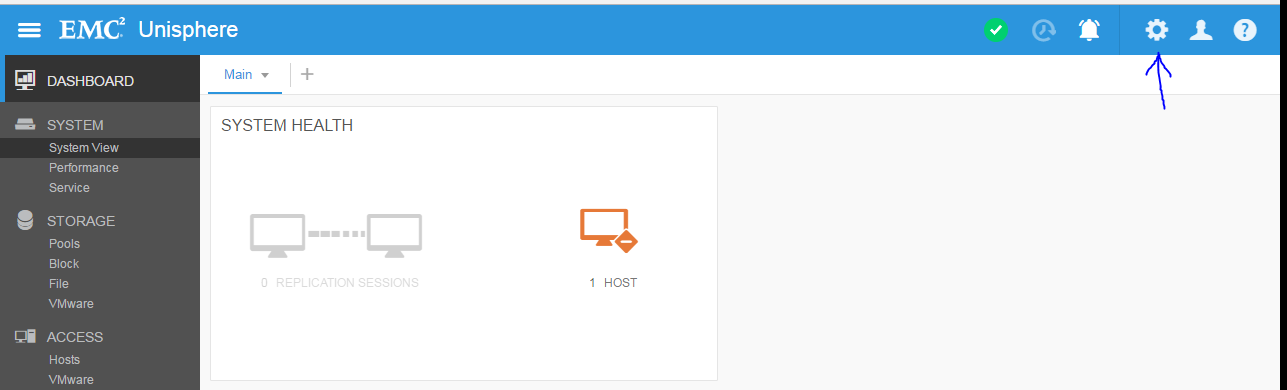
1. Vá para o menu "settings" no Unisphere registrado como "admin or equivalent user"
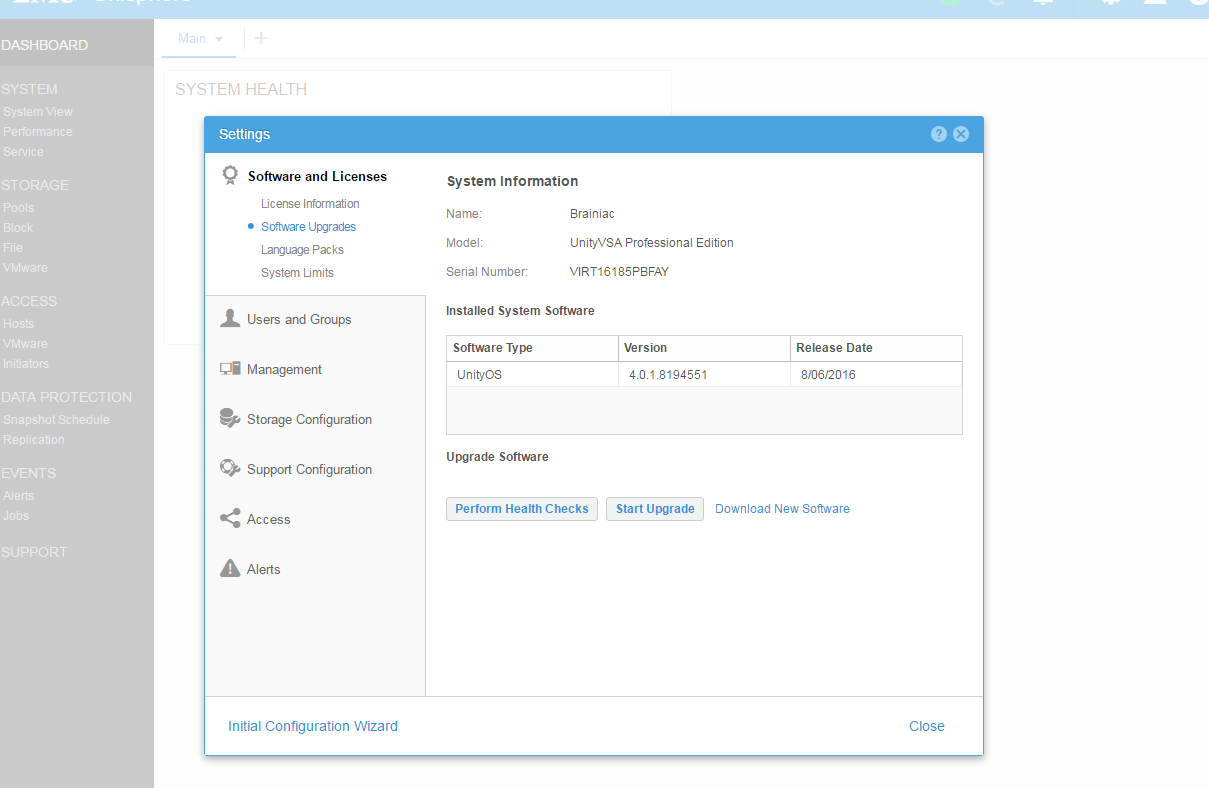
2. Navegue até "Software and Licenses > Software Upgrade"
Nota:
Aqui, é mostrada a versão atual do Unity OE em que você está e também estas três opções
- Realizar verificações de integridade
- Iniciar upgrade
- Faça download do novo software
3. Quando estiver pronto para iniciar o upgrade.
- Faça download do novo arquivo de software do https://www.dell.com/support/home/en-us/product-support/product/unity-family/drivers
- Realizar verificações de integridade (opcional, pois também será feita no assistente em "Start Upgrade")
- Clique em "Start Upgrade" para iniciar o Assistente de upgrade.
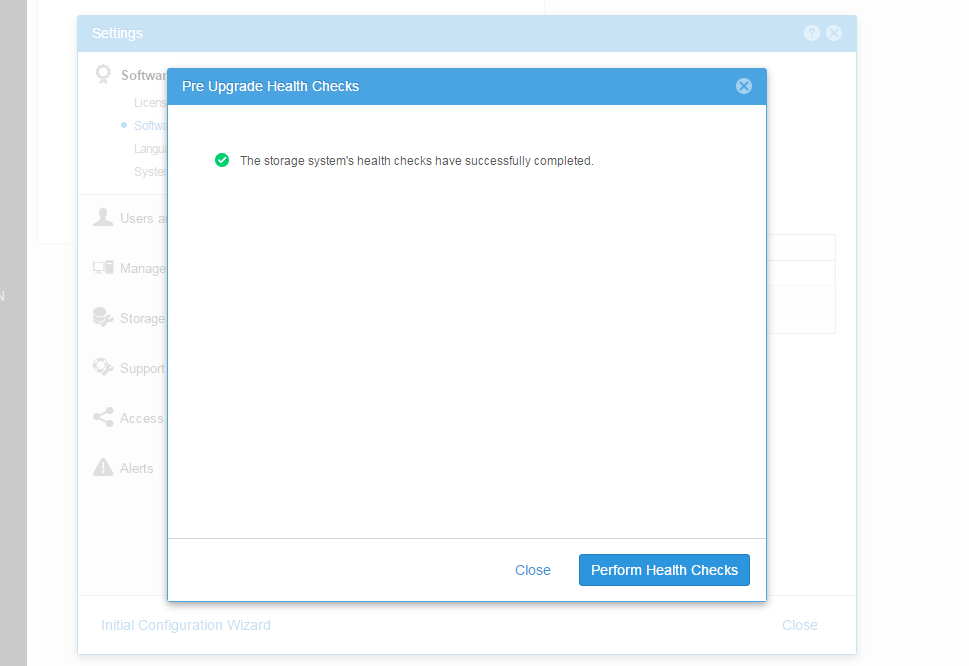
4. Opção "Perform Health Checks" antes de fazer upgrade
Nota:
se houver avisos, trate-os primeiro antes de realizar o upgrade.
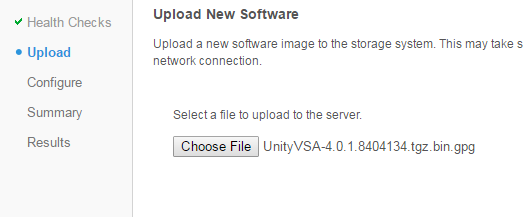
5. Carregue o arquivo de upgrade do OE do Unity baixado https://www.dell.com/support/home/ local.
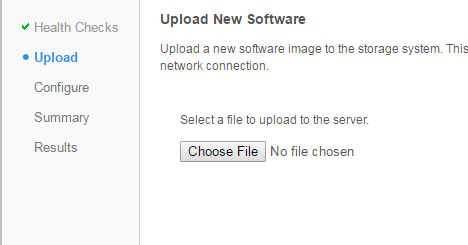
Como deve ficar Depois que o arquivo do Unity OE for carregado:
Nota:
depois de pressionar o botão "Next", o sistema preparará o arquivo para o upgrade. Isso pode levar cerca de 5 a 10 minutos.
Nota: Se o upgrade for cancelado após essa etapa, verifique se a imagem foi excluída de /var/tmp/upgrade na controladora primária. Deixar o FS raiz em alto uso pode levar à pane da SP.
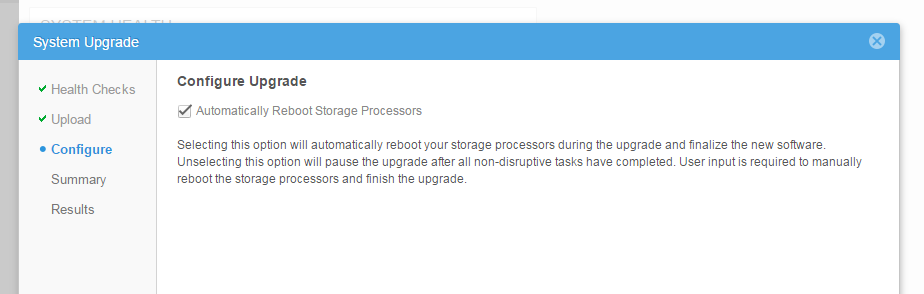
6. A próxima etapa é decidir quando reinicializar as controladoras de armazenamento. Se a opção for deixada selecionada, as controladoras de armazenamento serão reinicializadas, uma de cada vez, durante o upgrade. Se desmarcada, você mesmo pode reinicializar as SPs posteriormente (por meio de "Retomar upgrade"). O padrão é selecionar automaticamente para permitir que o Unity reinicialize as SPs conforme necessário.
7. Analise a página de resumo e certifique-se de ver a versão anterior da nova Nota
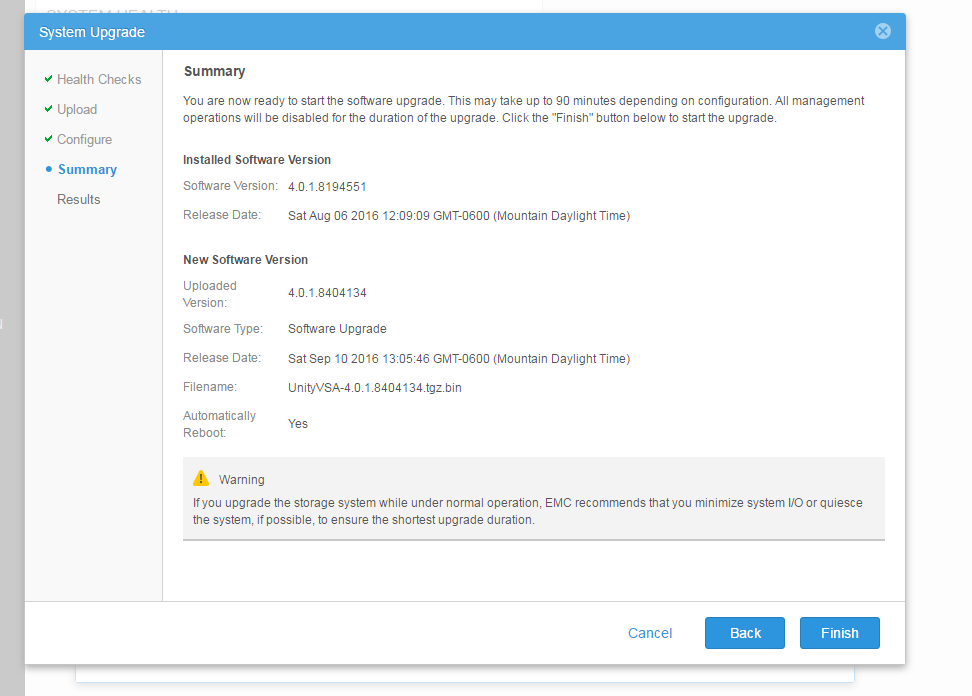
:
Leia a recomendação sobre quando fazer o upgrade.
8. Clique no botão "Finish" para iniciar o upgrade do Unity OE.
Se houver erros durante o upgrade, encaminhe as mensagens e os remédios para "Repetir". Se houver algum problema, entre em contato com o provedor de serviços.
Durante o upgrade, o ambiente pode exibir erros ou alertas devido a reinicializações da SP, espaço insuficiente etc.
9. Após a conclusão do upgrade do OE do Unity, recarregue o Unisphere. O novo código agora deve ser exibido na "guia Summary" em "System View".
Method 2 : Using Command Line (uemcli)
1) Download the image first (We can use any clients that supports uemcli like windows, linux or even unity console itself. If Unity console is used, the image need to be copied to peer SP) Below is an example for a complete upgrade by uemcli.


a) SSH Login to the array using service account [Example: SPA is managing SP and SPB is peer SP ]
b) Get the upgrade image file using winSCP or sftp to /cores/service(Example: Unity-4.1.2.9257522.tgz.bin.gpg )
For OE 4.5+:
/cores/service/user/
c) Copy the image to peer SP : scp /cores/service/Unity-4.1.2.9257522.tgz.bin.gpg peer:/cores/service
For OE 4.5+:
scp /cores/service/user/Unity-4.1.2.9257522.tgz.bin.gpg peer:/cores/service/user
d) Delete the image from local SP (SPA in this example) : rm /cores/service/Unity-4.1.2.9257522.tgz.bin.gpg
For OE 4.5+:
rm /cores/service/user/Unity-4.1.2.9257522.tgz.bin.gpg
e) ssh to peer SP : ssh peer


2) Upload the image :
C:\> uemcli -d <unity_management_ip> -u admin -securePassword -upload -f c:\data\Unity-4.2.0.9392909.tgz.bin.gpg upgrade
Password:
Uploaded 2.01 GB of 2.01 GB [ 100%] -PROCESSING-
Operation Completed successfully

If the file was uploaded to Unity via SCP/SFTP:
uemcli -d <unity_management_ip> -u admin -securePassword -upload -f /cores/service/user/Unity-4.1.2.9257522.tgz.bin.gpg upgrade

Note: If the upgrade is cancelled after this step, make sure the image is deleted from /var/tmp/upgrade on the primary SP. Leaving the root FS in high usage could lead to SP panic.


3) Verify the image candidate ID
C:\> uemcli -d 10.0.0.1 -u admin -securePassword /sys/soft/ver show
Password:
1:    ID           = INST_1
      Type         = installed
      Version      = 4.1.1.9138882
      Release date = 2017-02-09 14:30:02

2:    ID           = CAND_1
      Type         = candidate
      Version      = 4.2.0.9392909
      Release date = 2017-06-28 11:28:31


4) Create (start) the upgrade (optional to specify pause before reboot, if not given full upgrade will start immediately):
C:\> uemcli -d 10.0.0.1 -u admin -securePassword /sys/soft/upgrade create -candId CAND_1 -pauseBeforeReboot

5) Monitor the upgrade :
C:\> uemcli -d 10.0.0.1 -u admin -securePassword /sys/soft/upgrade show -detail

6) Resume the upgrade if pause before reboot is given or any health checks failed (like Replication session not paused earlier) :
C:\> uemcli -d 10.0.0.1 -u admin -securePassword /sys/soft/upgrade resume

7) Verify after it completes

04:48:27 service@(none) spb:~> uemcli /sys/soft/ver show -detail

1:    ID              = INST_1
      Type            = installed
      Version         = 4.2.0.9392909
      Release date    = 2017-06-28 11:28:37
      Image type      =
      Reboot required =
      Pause allowed   =
      Image filename  =

04:48:36 service@(none) spb:~> uemcli /sys/soft/upgrade show -detail

1:    Status              = completed
      Creation time       = 2017-08-03 03:30:10
      Elapsed time        = 55m 36s
      Estimated time left =
      Progress            =
      Percent complete    = 100%
其他信息
A DELL EMC recomenda realizar o upgrade do código OE do Unity durante um período de baixa produção. Não deve haver DU/DL durante o upgrade, mas pode deixar tudo mais lento e ter uma utilização mais alta da CPU durante o upgrade.
Antes do upgrade, os núcleos/serviços devem ter pelo menos 5 GB de espaço livre. Normalmente, excluir coletas de dados antigas é a melhor maneira de liberar esse espaço.
Se estiver fazendo upgrade para a versão 4.5 ou 4.5.1, consulte a KB
Dell EMC Unity: O repositório de dados de replicação não atualiza após o upgrade para a versão 4.5.0 ou 4.5.1 (corrigível pelo usuário) https://support.emc.com/kb/531543
Este artigo foi promovido como HVC na DECN (DECN) da DELL EMC: https://community.emc.com/docs/DOC-56665
受影响的产品
Dell EMC Unity Family产品
Dell EMC Unity Family文章属性
文章编号: 000022755
文章类型: How To
上次修改时间: 01 12月 2025
版本: 9
从其他戴尔用户那里查找问题的答案
支持服务
检查您的设备是否在支持服务涵盖的范围内。