Dell EMC Unity: Sådan opgraderer du Dell EMC Unity OE-kode (kan rettes af bruger).
摘要: Sådan opgraderer du Unity OE-kode
本文适用于
本文不适用于
本文并非针对某种特定的产品。
本文并非包含所有产品版本。
说明
Sådan opgraderer du Unity OE-kode
Metode 1: Brug af grafisk Unisphere-brugergrænseflade
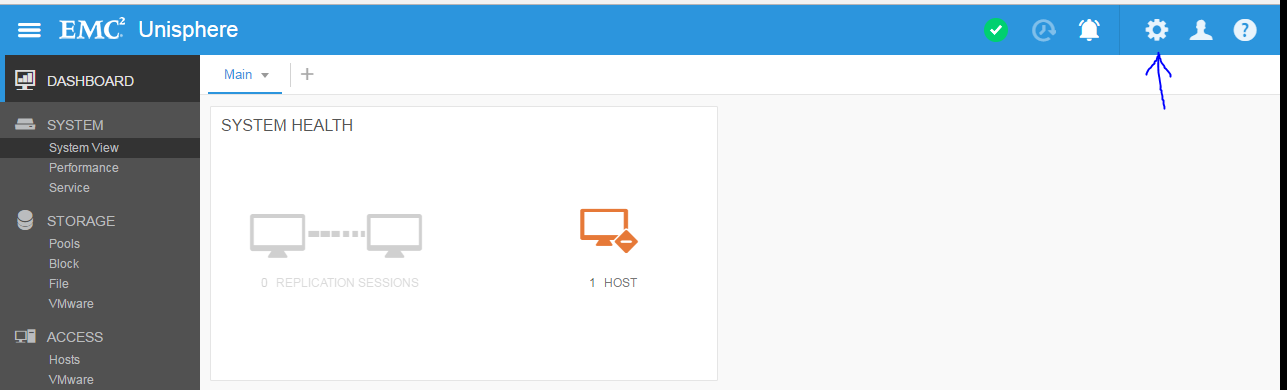
1. Gå til menuen "settings" på Unisphere, der er logget som "admin eller tilsvarende bruger"
2. Gå til "Software- og licenssoftwareopgradering > "
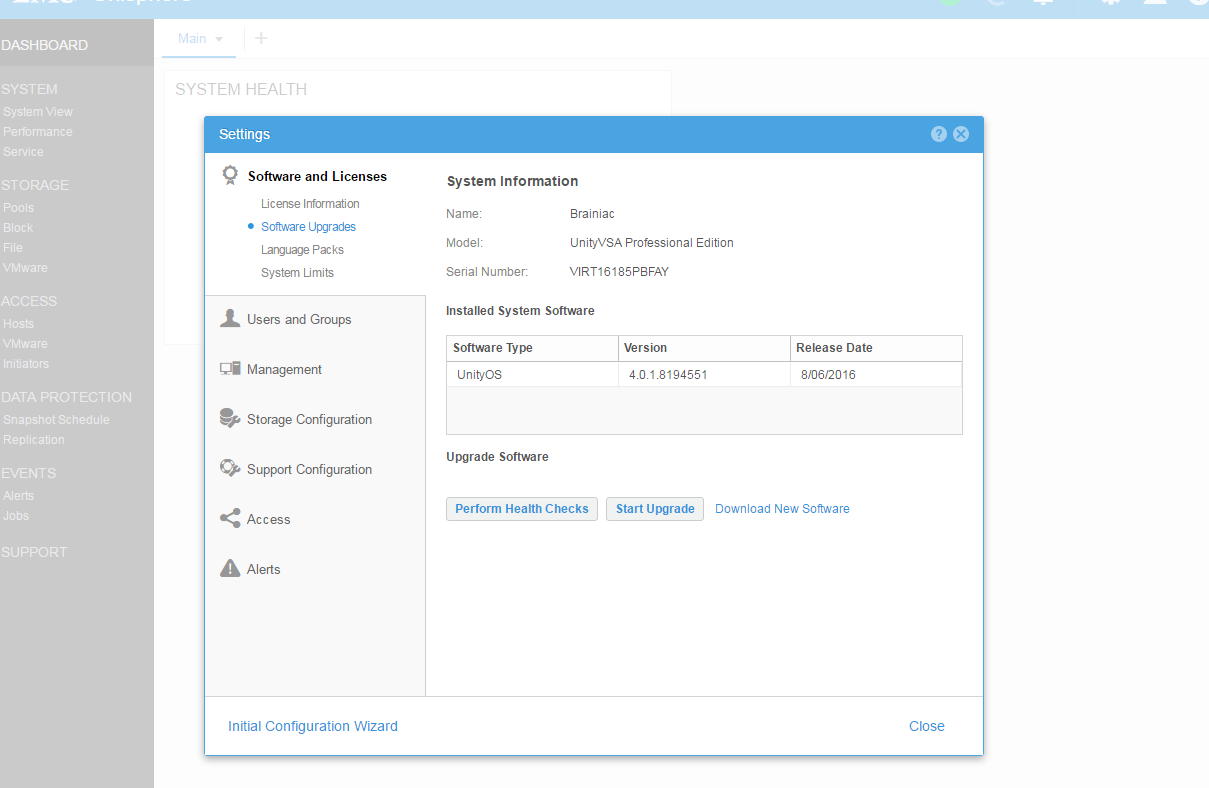
Bemærk:
Herinde viser den den aktuelle Unity OE-version, du er på, og også disse 3 muligheder
- Udfør helbredstjek
- Start opgradering
- Download ny software
3 . Når du er klar til at starte opgraderingen.
- Download den nye softwarefil fra https://www.dell.com/support/home/en-us/product-support/product/unity-family/drivers
- Udfør helbredstjek (valgfrit, da det også vil blive gjort i guiden fra "Start opgradering")
- Klik på "Start opgradering" for at starte opgraderingsguiden.
4. Indstillingen "Udfør tilstandskontrol" før opgradering
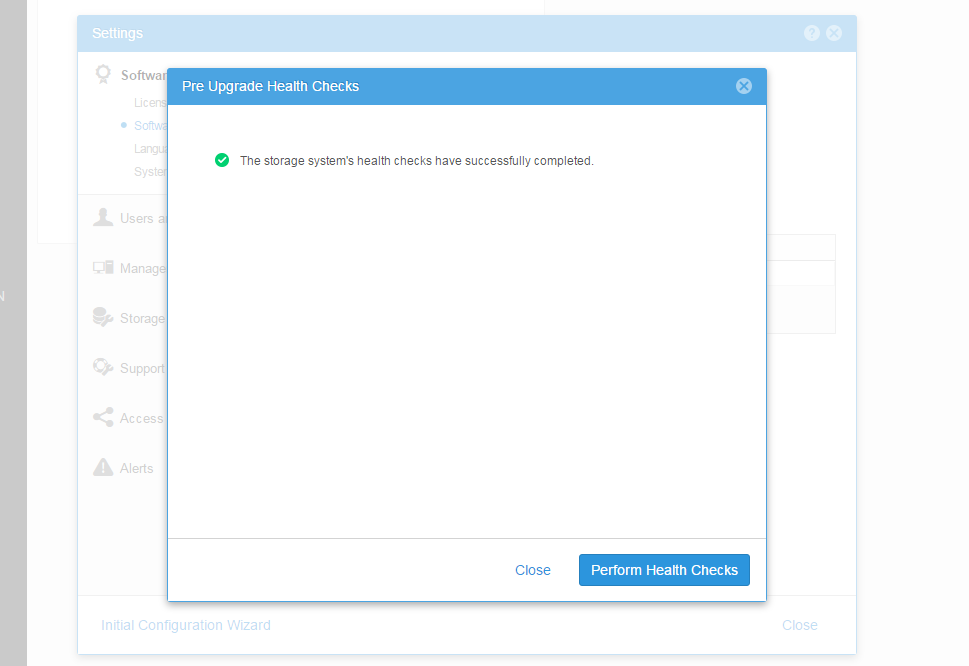
Bemærk:
Hvis der er advarsler, skal du først adressere dem, før du udfører opgraderingen.
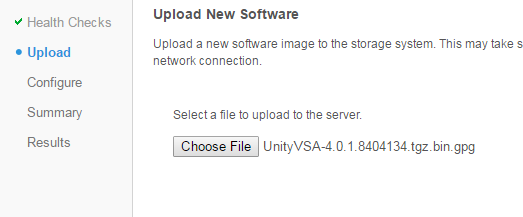
5. Upload den Unity OE-opgraderingsfil, der er downloadet fra https://www.dell.com/support/home/ websted.
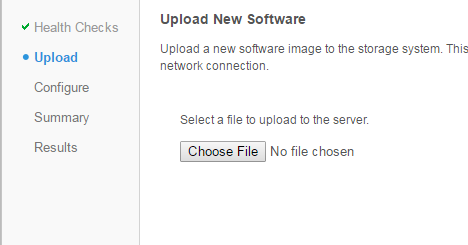
Sådan skal det se ud, når Unity OE-filen er uploadet:
Bemærk:
Når du har trykket på knappen "Næste", forbereder systemet filen til opgraderingen. Dette kan tage omkring 5-10 minutter.
Bemærk: Hvis opgraderingen annulleres efter dette trin, skal du sørge for, at afbildningen er slettet fra /var/tmp/upgrade på den primære SP. At forlade roden FS i høj brug kan føre til SP-panik.
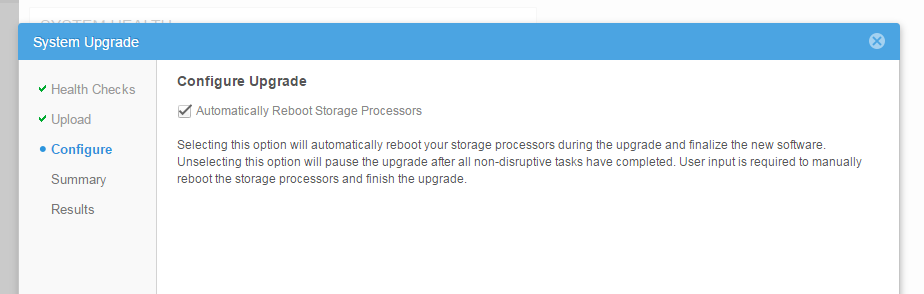
6. Næste trin er at beslutte, hvornår SP'erne skal genstartes. Hvis indstillingen er valgt, genstarter SP erne, én ad gangen, mens der foretages opgraderingen. Hvis afkrydsningsfeltet ikke er markeret, kan du selv genstarte SP erne på et senere tidspunkt (via "Genoptag opgradering"). Standardindstillingen er automatisk valgt, så Unity kan genstarte lagerprocessorer efter behov.
7. Gennemse oversigtssiden, og sørg for, at du kan se den tidligere version til den nye version

Bemærk:
Læs anbefalingen om, hvornår du skal foretage opgraderingen.
8. Klik på knappen "Afslut" for at starte Unity OE-opgraderingen.
Hvis der er fejl under opgraderingen, skal du se meddelelserne og afhjælpningerne til "Prøv igen". Kontakt din tjenesteudbyder, hvis du har problemer.
Under opgraderingen kan miljøet vise fejl eller advarsler på grund af SP-genstarter, plads er ikke nok osv.
9. Når Unity OE-opgraderingen er fuldført, skal du genindlæse Unisphere. Den nye kode skal nu vises i "Oversigtsfane" i "Systemvisning".
Method 2 : Using Command Line (uemcli)
1) Download the image first (We can use any clients that supports uemcli like windows, linux or even unity console itself. If Unity console is used, the image need to be copied to peer SP) Below is an example for a complete upgrade by uemcli.


a) SSH Login to the array using service account [Example: SPA is managing SP and SPB is peer SP ]
b) Get the upgrade image file using winSCP or sftp to /cores/service(Example: Unity-4.1.2.9257522.tgz.bin.gpg )
For OE 4.5+:
/cores/service/user/
c) Copy the image to peer SP : scp /cores/service/Unity-4.1.2.9257522.tgz.bin.gpg peer:/cores/service
For OE 4.5+:
scp /cores/service/user/Unity-4.1.2.9257522.tgz.bin.gpg peer:/cores/service/user
d) Delete the image from local SP (SPA in this example) : rm /cores/service/Unity-4.1.2.9257522.tgz.bin.gpg
For OE 4.5+:
rm /cores/service/user/Unity-4.1.2.9257522.tgz.bin.gpg
e) ssh to peer SP : ssh peer


2) Upload the image :
C:\> uemcli -d <unity_management_ip> -u admin -securePassword -upload -f c:\data\Unity-4.2.0.9392909.tgz.bin.gpg upgrade
Password:
Uploaded 2.01 GB of 2.01 GB [ 100%] -PROCESSING-
Operation Completed successfully

If the file was uploaded to Unity via SCP/SFTP:
uemcli -d <unity_management_ip> -u admin -securePassword -upload -f /cores/service/user/Unity-4.1.2.9257522.tgz.bin.gpg upgrade

Note: If the upgrade is cancelled after this step, make sure the image is deleted from /var/tmp/upgrade on the primary SP. Leaving the root FS in high usage could lead to SP panic.


3) Verify the image candidate ID
C:\> uemcli -d 10.0.0.1 -u admin -securePassword /sys/soft/ver show
Password:
1:    ID           = INST_1
      Type         = installed
      Version      = 4.1.1.9138882
      Release date = 2017-02-09 14:30:02

2:    ID           = CAND_1
      Type         = candidate
      Version      = 4.2.0.9392909
      Release date = 2017-06-28 11:28:31


4) Create (start) the upgrade (optional to specify pause before reboot, if not given full upgrade will start immediately):
C:\> uemcli -d 10.0.0.1 -u admin -securePassword /sys/soft/upgrade create -candId CAND_1 -pauseBeforeReboot

5) Monitor the upgrade :
C:\> uemcli -d 10.0.0.1 -u admin -securePassword /sys/soft/upgrade show -detail

6) Resume the upgrade if pause before reboot is given or any health checks failed (like Replication session not paused earlier) :
C:\> uemcli -d 10.0.0.1 -u admin -securePassword /sys/soft/upgrade resume

7) Verify after it completes

04:48:27 service@(none) spb:~> uemcli /sys/soft/ver show -detail

1:    ID              = INST_1
      Type            = installed
      Version         = 4.2.0.9392909
      Release date    = 2017-06-28 11:28:37
      Image type      =
      Reboot required =
      Pause allowed   =
      Image filename  =

04:48:36 service@(none) spb:~> uemcli /sys/soft/upgrade show -detail

1:    Status              = completed
      Creation time       = 2017-08-03 03:30:10
      Elapsed time        = 55m 36s
      Estimated time left =
      Progress            =
      Percent complete    = 100%
其他信息
DELL EMC anbefaler at udføre Unity OE-kodeopgradering i en lav produktionsperiode. Der bør ikke være nogen DU/DL under opgraderingen, men kan gøre tingene langsommere og have højere CPU-udnyttelse under opgraderingen.
Før opgraderingen skal kerner/service have mindst 5 GB ledig plads. Normalt er sletning af gamle dataindsamlinger den bedste måde at frigøre denne plads på.
Hvis du opgraderer til 4.5 eller 4.5.1, skal du se KB
Dell EMC Unity: Replikeringsdatalager opdateres ikke efter 4.5.0- eller 4.5.1-opgradering (kan rettes af brugeren) https://support.emc.com/kb/531543
Denne artikel er blevet promoveret som HVC på DELL EMC Community Network (DECN): https://community.emc.com/docs/DOC-56665
受影响的产品
Dell EMC Unity Family产品
Dell EMC Unity Family文章属性
文章编号: 000022755
文章类型: How To
上次修改时间: 01 12月 2025
版本: 9
从其他戴尔用户那里查找问题的答案
支持服务
检查您的设备是否在支持服务涵盖的范围内。