Dell EMC Unity: How to Upgrade Dell EMC Unity OE code, (User Correctable).
摘要: Cómo actualizar el código de Unity OE
本文适用于
本文不适用于
本文并非针对某种特定的产品。
本文并非包含所有产品版本。
说明
Cómo actualizar el código de Unity OE
Método 1: Uso de la GUI de Unisphere
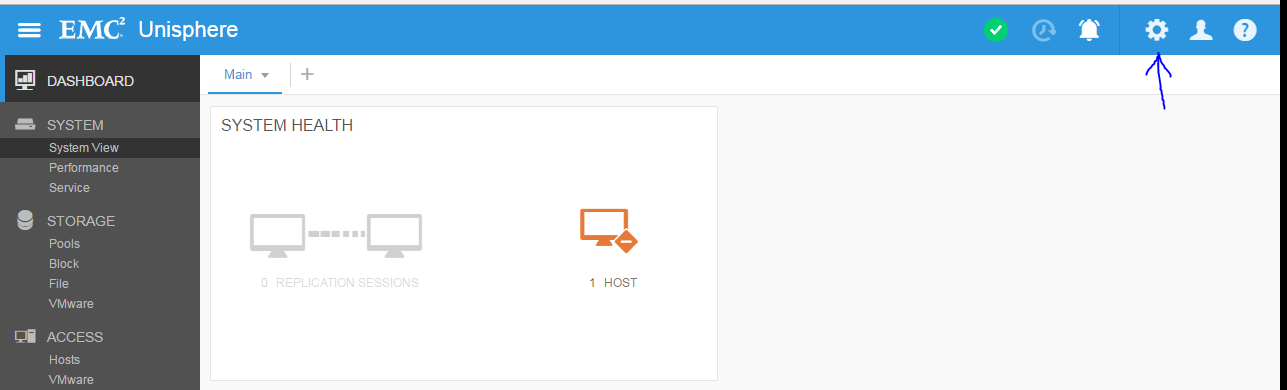
1. Vaya al menú "settings" en Unisphere registrado como "admin o usuario equivalente"
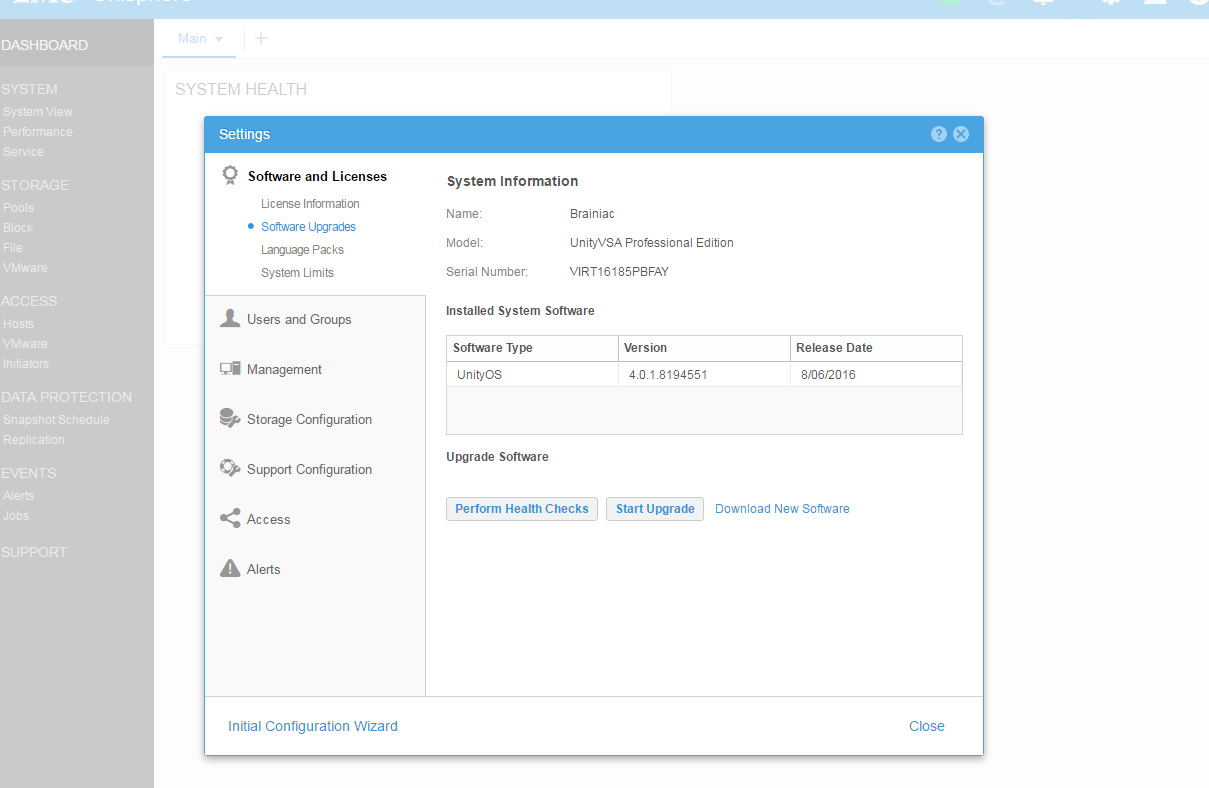
2. Vaya a "Software and Licenses > Software Upgrade"
Nota:
Aquí se muestra la versión actual de Unity OE en la que se encuentra y también estas 3 opciones
- Realizar evaluaciones del estado
- Iniciar actualización
- Descargar nuevo software
3 . Cuando esté listo para iniciar la actualización.
- Descargue el nuevo archivo de software desde https://www.dell.com/support/home/en-us/product-support/product/unity-family/drivers
- Realizar evaluaciones del estado (opcionales, ya que también se realizarán en el asistente desde "Iniciar actualización")
- Haga clic en "Start Upgrade" para iniciar el asistente de actualización.
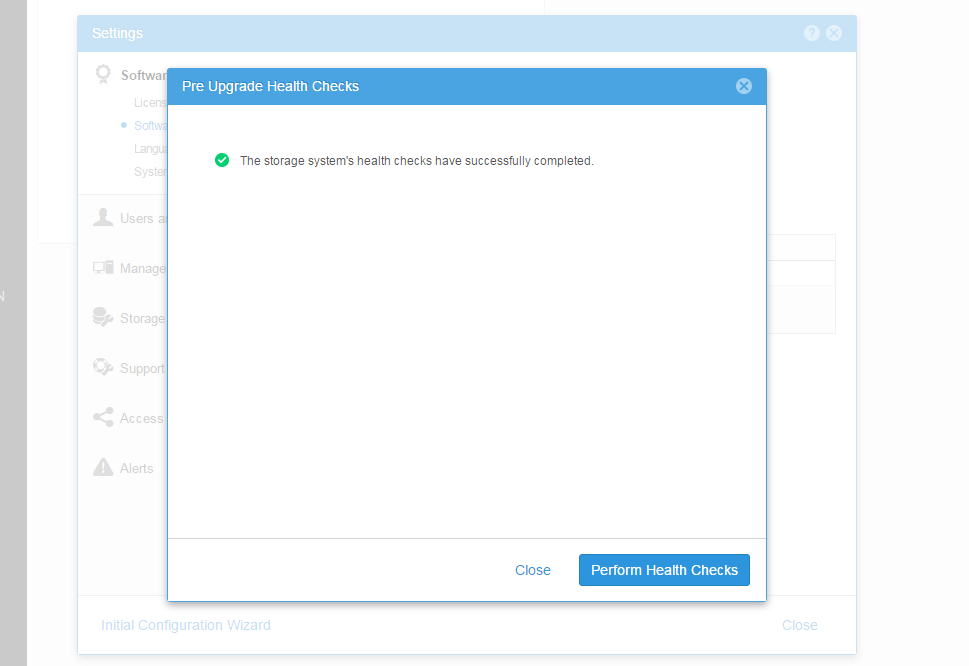
4. Opción "Realizar evaluaciones del estado" antes de actualizar
Nota:
Si hay advertencias, abórdelas antes de realizar la actualización.
5. Cargue el archivo de actualización de Unity OE descargado desde https://www.dell.com/support/home/ sitio.
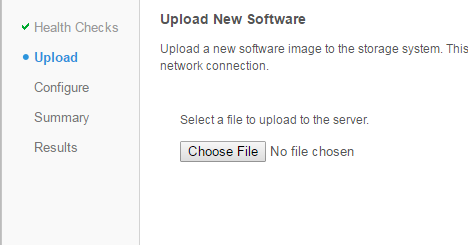
Cómo debería verse una vez que se cargue el archivo de Unity OE:
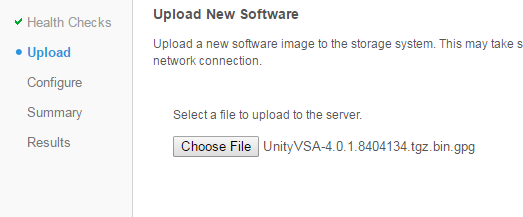
Nota:
Después de presionar el botón "Siguiente", el sistema preparará el archivo para la actualización. Esto puede tardar entre 5 y 10 minutos.
Nota: Si la actualización se cancela después de este paso, asegúrese de que la imagen se elimine de /var/tmp/upgrade en el SP principal. Dejar el FS raíz en uso elevado podría provocar una situación de pánico del SP.
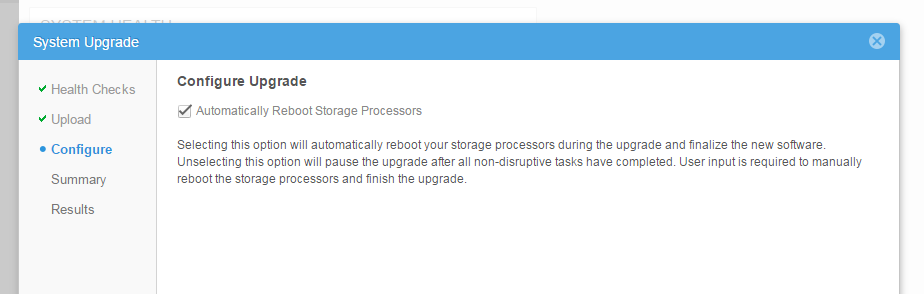
6. El siguiente paso es decidir cuándo reiniciar los SP. Si se deja seleccionado, los SP se reiniciarán, uno a la vez, mientras se realiza la actualización. Si no está marcada, puede reiniciar los SP más adelante (mediante "Reanudar actualización"). El valor predeterminado es "autoseleccionado" para permitir que Unity reinicie los SP según sea necesario.
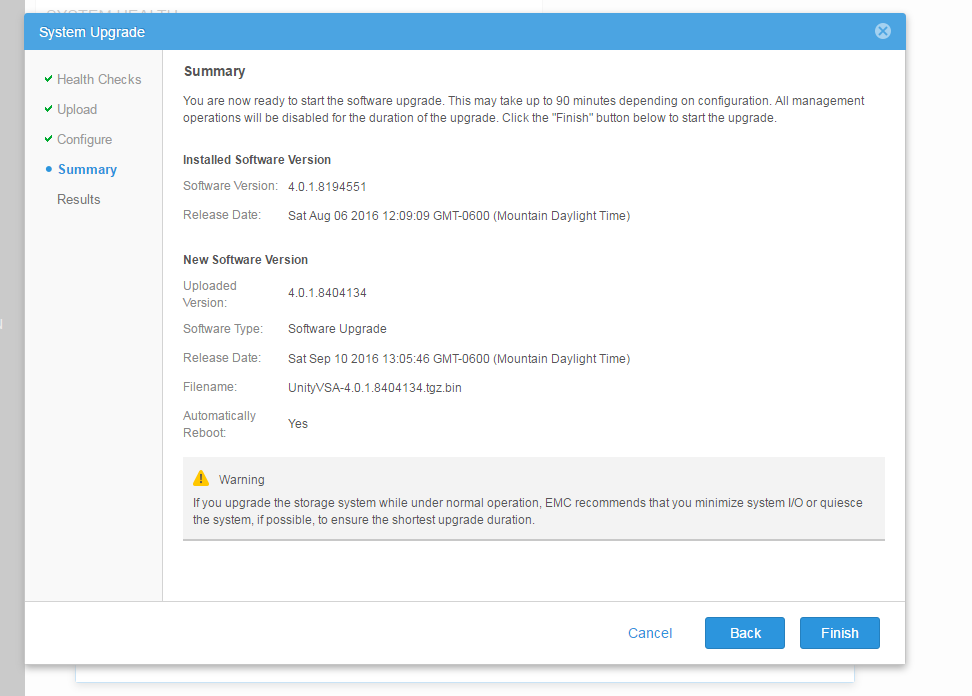
7. Revise la página de resumen y asegúrese de ver la versión anterior a la nueva
Nota:
Lea la recomendación sobre cuándo realizar la actualización.
8. Haga clic en el botón "Finish" para iniciar la actualización de Unity OE.
Si se producen errores durante la actualización, consulte los mensajes y las soluciones para "Reintentar". Si tiene algún problema, póngase en contacto con el proveedor de servicios.
Durante la actualización, es posible que el entorno muestre errores o alertas debido a reinicios del SP, falta de espacio, etc.
9. Una vez finalizada la actualización de Unity OE, vuelva a cargar Unisphere. El nuevo código ahora debería aparecer en la pestaña "Summary" en "System View".
Method 2 : Using Command Line (uemcli)
1) Download the image first (We can use any clients that supports uemcli like windows, linux or even unity console itself. If Unity console is used, the image need to be copied to peer SP) Below is an example for a complete upgrade by uemcli.


a) SSH Login to the array using service account [Example: SPA is managing SP and SPB is peer SP ]
b) Get the upgrade image file using winSCP or sftp to /cores/service(Example: Unity-4.1.2.9257522.tgz.bin.gpg )
For OE 4.5+:
/cores/service/user/
c) Copy the image to peer SP : scp /cores/service/Unity-4.1.2.9257522.tgz.bin.gpg peer:/cores/service
For OE 4.5+:
scp /cores/service/user/Unity-4.1.2.9257522.tgz.bin.gpg peer:/cores/service/user
d) Delete the image from local SP (SPA in this example) : rm /cores/service/Unity-4.1.2.9257522.tgz.bin.gpg
For OE 4.5+:
rm /cores/service/user/Unity-4.1.2.9257522.tgz.bin.gpg
e) ssh to peer SP : ssh peer


2) Upload the image :
C:\> uemcli -d <unity_management_ip> -u admin -securePassword -upload -f c:\data\Unity-4.2.0.9392909.tgz.bin.gpg upgrade
Password:
Uploaded 2.01 GB of 2.01 GB [ 100%] -PROCESSING-
Operation Completed successfully

If the file was uploaded to Unity via SCP/SFTP:
uemcli -d <unity_management_ip> -u admin -securePassword -upload -f /cores/service/user/Unity-4.1.2.9257522.tgz.bin.gpg upgrade

Note: If the upgrade is cancelled after this step, make sure the image is deleted from /var/tmp/upgrade on the primary SP. Leaving the root FS in high usage could lead to SP panic.


3) Verify the image candidate ID
C:\> uemcli -d 10.0.0.1 -u admin -securePassword /sys/soft/ver show
Password:
1:    ID           = INST_1
      Type         = installed
      Version      = 4.1.1.9138882
      Release date = 2017-02-09 14:30:02

2:    ID           = CAND_1
      Type         = candidate
      Version      = 4.2.0.9392909
      Release date = 2017-06-28 11:28:31


4) Create (start) the upgrade (optional to specify pause before reboot, if not given full upgrade will start immediately):
C:\> uemcli -d 10.0.0.1 -u admin -securePassword /sys/soft/upgrade create -candId CAND_1 -pauseBeforeReboot

5) Monitor the upgrade :
C:\> uemcli -d 10.0.0.1 -u admin -securePassword /sys/soft/upgrade show -detail

6) Resume the upgrade if pause before reboot is given or any health checks failed (like Replication session not paused earlier) :
C:\> uemcli -d 10.0.0.1 -u admin -securePassword /sys/soft/upgrade resume

7) Verify after it completes

04:48:27 service@(none) spb:~> uemcli /sys/soft/ver show -detail

1:    ID              = INST_1
      Type            = installed
      Version         = 4.2.0.9392909
      Release date    = 2017-06-28 11:28:37
      Image type      =
      Reboot required =
      Pause allowed   =
      Image filename  =

04:48:36 service@(none) spb:~> uemcli /sys/soft/upgrade show -detail

1:    Status              = completed
      Creation time       = 2017-08-03 03:30:10
      Elapsed time        = 55m 36s
      Estimated time left =
      Progress            =
      Percent complete    = 100%
其他信息
Dell EMC recomienda realizar la actualización del código de Unity OE durante un período de producción bajo. No debe haber DU/DL durante la actualización, sin embargo, puede ralentizar las cosas y tener una mayor utilización de CPU durante la actualización.
Antes de la actualización, los núcleos o el servicio deben tener al menos 5 GB de espacio libre. Por lo general, eliminar recopilaciones de datos antiguas es la mejor manera de liberar ese espacio.
Si actualiza a 4.5 o 4.5.1, consulte la base de conocimientos
Dell EMC Unity: El almacén de datos de replicación no se actualiza después de la actualización a 4.5.0 o 4.5.1 (corregible por el usuario) https://support.emc.com/kb/531543
Este artículo se promocionó como HVC en DELL EMC Community Network (DECN): https://community.emc.com/docs/DOC-56665
受影响的产品
Dell EMC Unity Family产品
Dell EMC Unity Family文章属性
文章编号: 000022755
文章类型: How To
上次修改时间: 01 12月 2025
版本: 9
从其他戴尔用户那里查找问题的答案
支持服务
检查您的设备是否在支持服务涵盖的范围内。