「Dell EMC Unity:方法 ターゲット レプリケーションのデータ コンテンツ チェックを実行する方法 (ユーザーが修正可能)
摘要: Unityでレプリケーションの状態を変更せずにDRテストを実行する方法
本文适用于
本文不适用于
本文并非针对某种特定的产品。
本文并非包含所有产品版本。
说明
- DRテストは、停止を伴う操作を開始することなく、Unityシステムで実行できます。
- この操作はRWスナップ機能にリレーされますが、DRにアクセスする機能はNFSのみに制限されます。
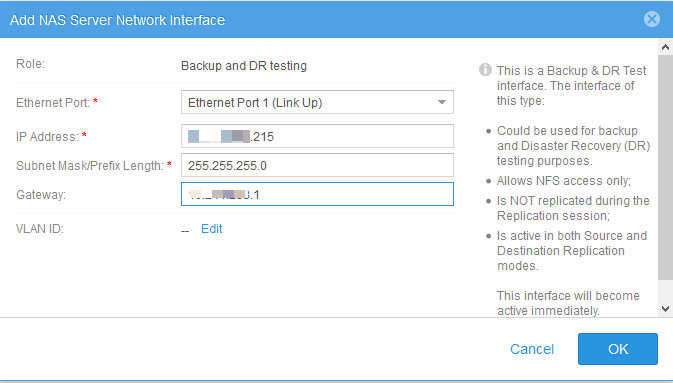
- この操作の前提条件は、宛先NASサーバーで使用する新しいIPインターフェイスです。
- この機能には、NASサーバーのタイプがNFSまたはマルチプロトコルに制限されます。SMBのみのNASサーバーはNFSアクセスを許可しません。
- NFS機能を備えたSMBサーバーでは、そのファイル システムをCIFSまたはNFSのいずれかにエクスポートできますが、両方にエクスポートすることはできません。そのため、DRではCIFSのみのFSをNFSにエクスポートすることはできません。
この機能を実現するには、 デスティネーションUnisphere を使用して次の方法を使用します。
1.完全なNASサーバー レプリケーションと(常駐)ファイルシステムの同期を確立/確保する(まだ行っていない場合): 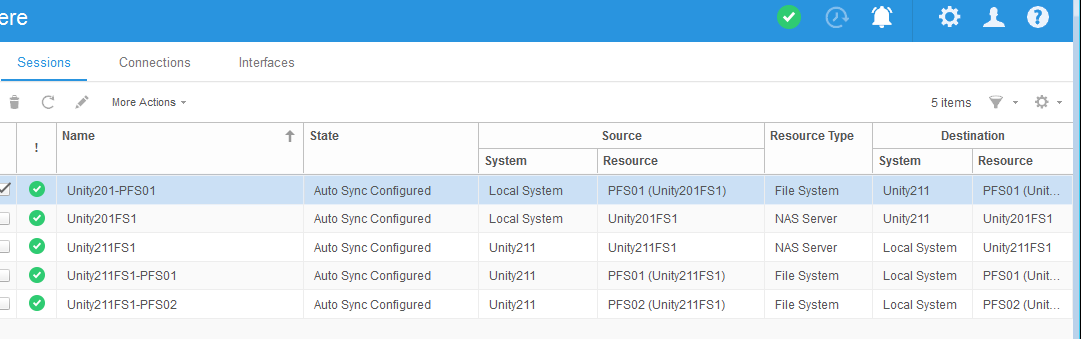
2.デスティネーションNASサーバーのプロパティ ページ(+ボタン)で、新しいIPインターフェイスを追加します。
[2番目のウィンドウの右側ペインの制限事項に注意してください。]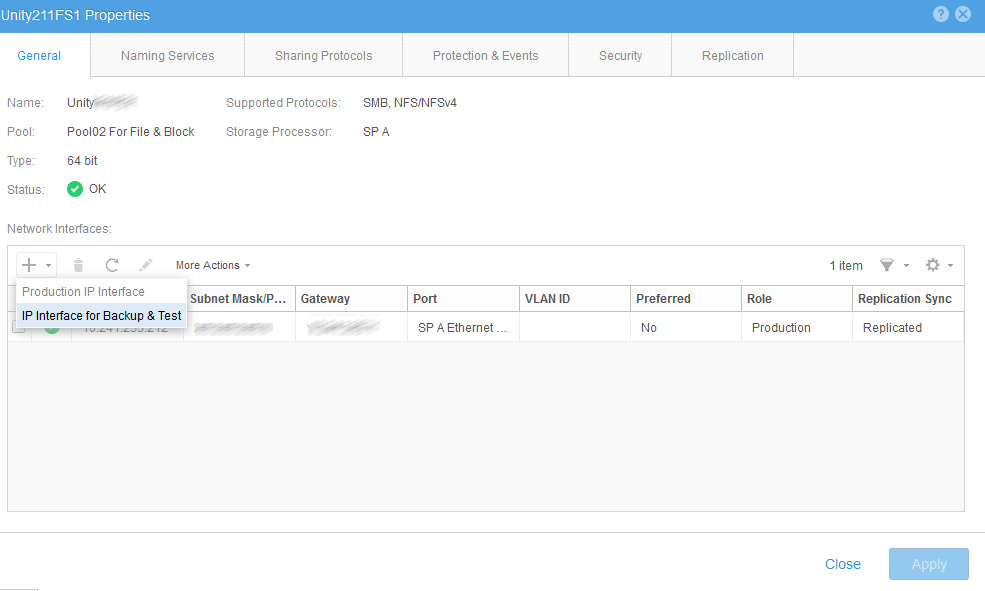
3.Filesystem[s] properties - Snapshotsページにアクセスし、FS: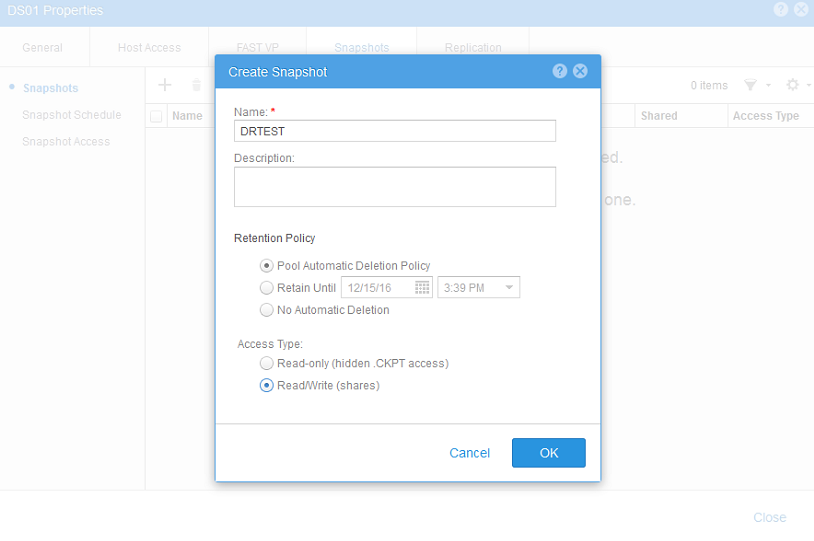
4ごとに手動RWスナップを作成します。[NFS Export]ページを使用してスナップをエクスポートします:
(DRで現在ダウンしているPROD IPと新しく作成されたIPの両方にエクスポートされて表示されることに注意してください)
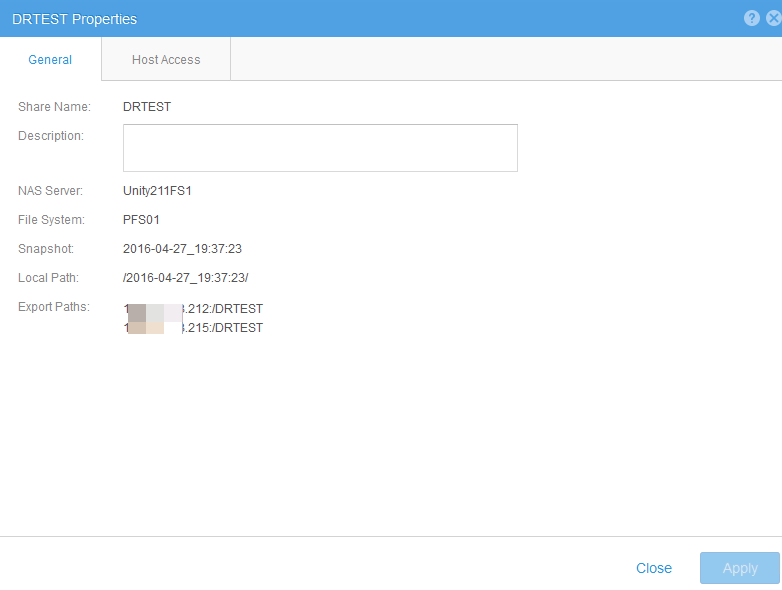
重要な追加:
データストア データ テストの場合は、次のページのNFS共有ウィザードからエクスポートを実行する必要があります。(スナップが以前に取得されていない場合、このオプションはグレー表示されます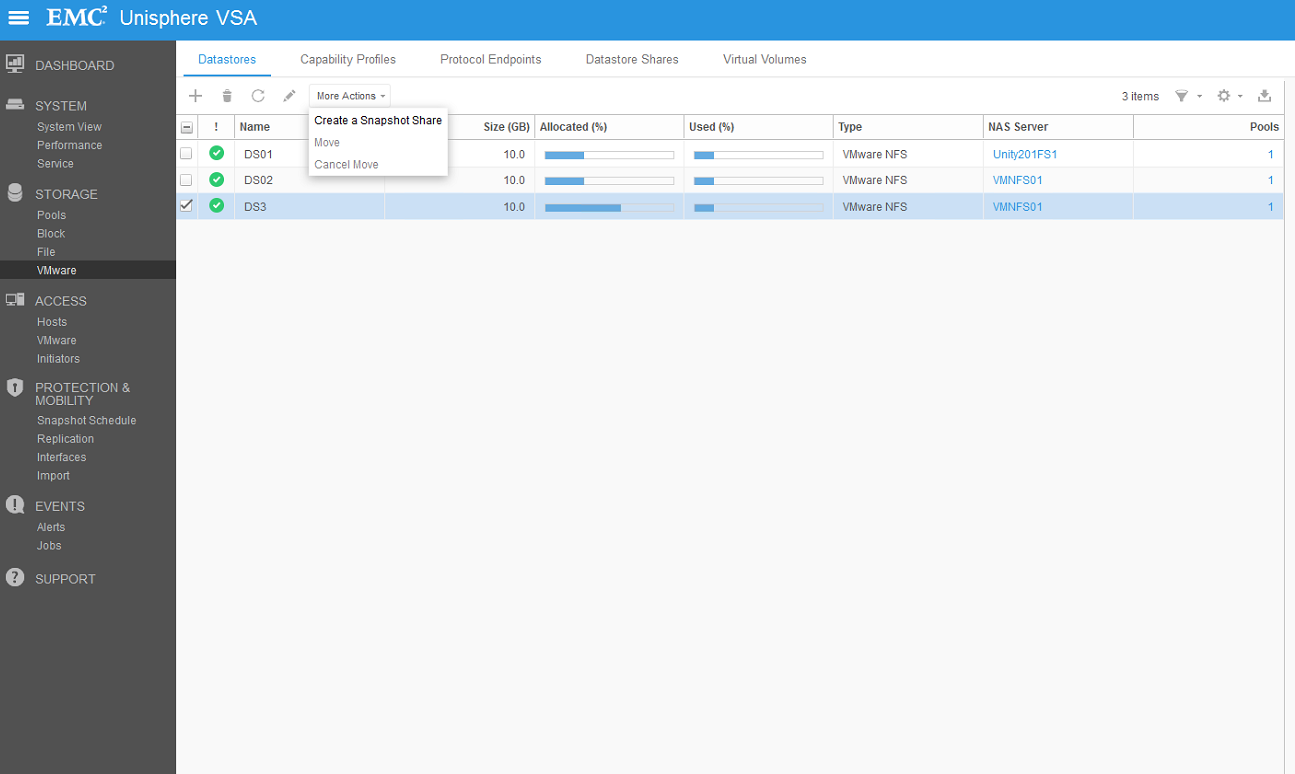
関連するデータストアと、以前に作成したスナップを選択していることを確認します。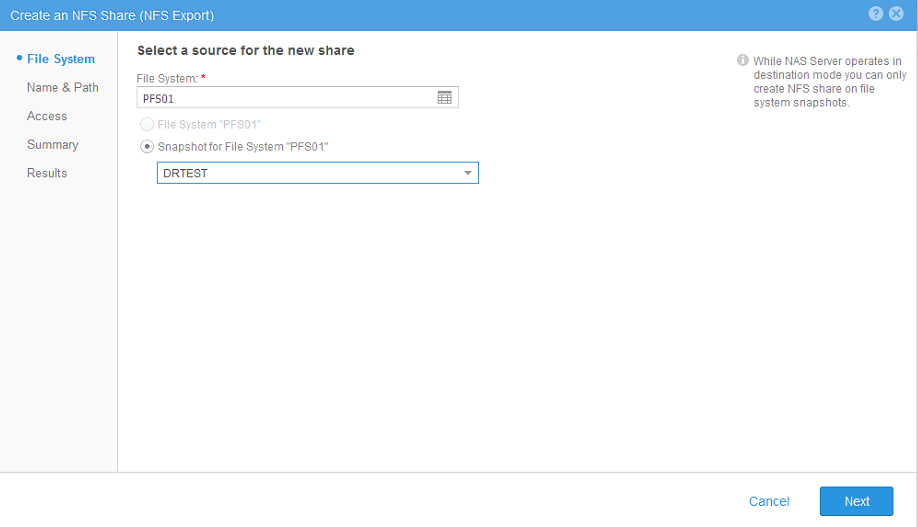
必要に応じてウィザードを完了し、エクスポートがネットワーク上で使用可能であることを確認します
ESXiアクセスに関する注意:このウィザードの代わりに、ホストのVMWAREインターフェイスでvCenter/ESXiを再検出すると、スナップが自動的にエクスポートされ、ESXiにマウントされます。
このステップでは、実際にデータストアが自動的にエクスポートされ、自動的にマウントされるため、より高速なオプションが提供されます。
5.データ アクセス検証手順:
新しいインターフェイスでICMPをテストして動作することを確認し
showmountを実行して、以前にエクスポートしたNFSがインターフェイスに表示されるかどうかを確認します: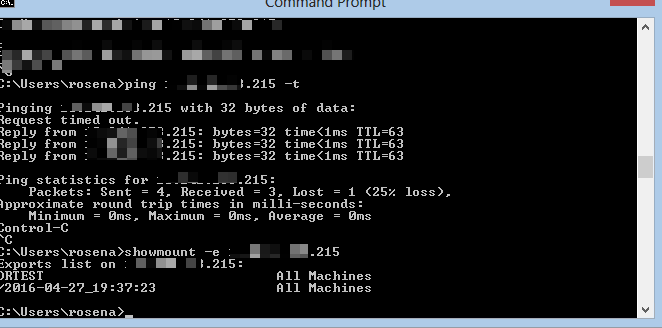
6。Linuxから、またはこの例に示すように、 NFSクライアントがインストールされているWindowsを使用してNFSを マウントします: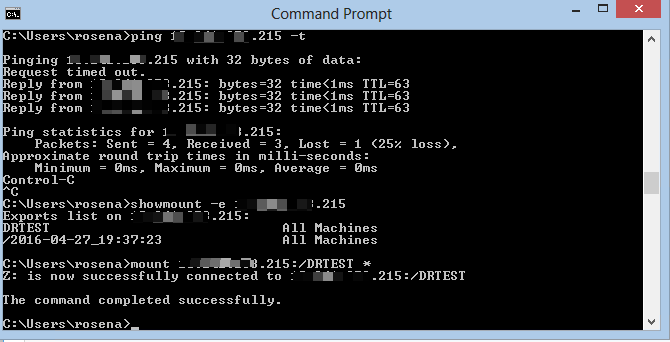
7。データ アクセスを確認し、データがソース側と一致していることを確認します。(Windowsのスクリーンショット)
其他信息
上記は一般的なデモにすぎず、実際のDRテストには、実際のレプリケーションの正常なフェールオーバー(同期あり)を含める必要があります
Unity OE 4.3には、CIFSアクセス機能を導入する新しい手順があります。
受影响的产品
Dell EMC Unity Family产品
Dell EMC Unity Family文章属性
文章编号: 000022792
文章类型: How To
上次修改时间: 30 5月 2024
版本: 5
从其他戴尔用户那里查找问题的答案
支持服务
检查您的设备是否在支持服务涵盖的范围内。