NetWorker: "Host Address Mismatch" (Ana Bilgisayar Adresi Uyumsuzluğu) ve/veya "Server Rejected Credential" (Sunucu Reddedilen Kimlik Bilgisi) ile yedeklemeler başarısız oluyor
摘要: NetWorker yedeklemeleri "Host Address Mismatch" (Ana Bilgisayar Adresi Uyumsuzluk) hataları ve/veya "sunucu tarafından reddedilen kimlik bilgileri" ile başarısız oluyor. Ayrıca, istemcinin NMC'deki "client properties savesets" (istemci özellikleri tasarruf kümeleri) alanına göz atamazsiniz. Bu sorun genellikle istemci ve sunucu arasındaki eşleme sorunlarıyla ilgilidir ancak NSRLADB istemcilerinin yanlış bilgilerinden kaynaklanmaktadır. ...
本文适用于
本文不适用于
本文并非针对某种特定的产品。
本文并非包含所有产品版本。
症状
NetWorker yedeklemeleri "Host Address Mismatch" (Ana Bilgisayar Adresi Uyumsuzluk) hataları ve/veya "sunucu tarafından reddedilen kimlik bilgileri" ile başarısız oluyor.
Ayrıca, istemcinin NMC'deki "client properties savesets" (istemci özellikleri tasarruf kümeleri) alanına göz atamazsiniz.
Ayrıca, istemcinin NMC'deki "client properties savesets" (istemci özellikleri tasarruf kümeleri) alanına göz atamazsiniz.
原因
Bu sorun genellikle istemci ile sunucu arasındaki eş bilgileri uyuşmazlığı sorunlarıyla ilgilidir ancak NSRLADB istemcisindeki yanlış bilgilerden kaynaklansa da bu sorundan kaynaklanmaktadır.
解决方案
Sonraki adımlara geçmeden önce netWorker sunucusu ve istemciler arasında ping testlerini ve nslookup 'ı (FQDN, ShortName, IP) tamamlayarak lütfen ortamınız için uygun olan tüm ağ bağlantısının çalıştığını doğrulayın. NetWorker'ın ana bilgisayarlar/aygıtlar arasında sorunu çözmesi ve bunlar arasında bağlantı olması için bunun doğru şekilde çalışması gerekir.
NetWorker Eş Bilgilerini Temizleme
NetWorker: nsradmin -C kullanarak NSR eş bilgileri uyumsuzluklarını otomatik olarak temizleme
NSRLADB İstemcilerini Yeniden Oluşturma
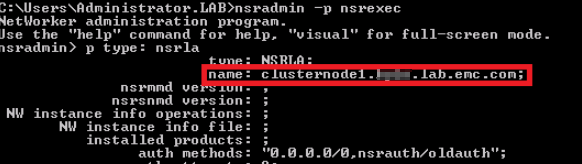
1) NetWorker client'ta aşağıdaki komutları çalıştırın:
C:\>nsradmin -p nsrexec
nsradmin> p type: nsrla
Örnek:
nsradmin> p type: nsrla
Örnek:


2) NetWorker CLIENT'ta aşağıdaki komutu çalıştırarak istemci hizmetlerini durdurur:
C: net stop nsrexecd (C:> net stop nsrexecd)
3) Hizmet durduktan sonra NMC'de kullanılan istemci IP'sini ve adını yansıtmak için istemcide bir işletim sistemi ana bilgisayar dosyası girişi oluşturma
Örneğin:
192.168.25.8 clusternode1.x.lab.emc.com clusternode1
Not: FQDN, NMC'de kullanıldığından FQDN, ana bilgisayar dosyasının ilk adı olarak ayarlanmıştır. NMC'nizin ana bilgisayar dosyasındaki ilk giriş olarak kullanılan adı ayarlamanız gerekir.
192.168.25.8 clusternode1.x.lab.emc.com clusternode1
Ana bilgisayarlar dosyasına yapılan değişiklikler kaydedildikten sonra değişikliklerin kaydedildiklerini doğrulayın.
4) NetWorker yükleme dizininize gidin ve \nsr\res\nsrladb dosyasını yeniden adlandırın (Silme).
5) NetWorker istemci hizmetini başlatın:
C: net start nsrexecd (C:> net start nsrexecd)
6) Değişiklikleri onaylamak için ilk adımda nsradmin -p nsrexec komutlarını çalıştırın.
C:\>nsradmin -p nsrexec
nsradmin> p type: nsrla
nsradmin> p type: nsrla
受影响的产品
NetWorker产品
NetWorker文章属性
文章编号: 000039013
文章类型: Solution
上次修改时间: 15 7月 2025
版本: 4
从其他戴尔用户那里查找问题的答案
支持服务
检查您的设备是否在支持服务涵盖的范围内。