NetWorker: Backup non riusciti con "Host Address Mismatch" e/o "Server Rejected Credential"
摘要: I backup di NetWorker hanno esito negativo con errori "Host Address Mismatch" e/o "server rejected credential". Inoltre, non è possibile sfogliare il campo "client properties savesets" del client in NMC. Questo problema in genere ha a che fare con problemi di peering tra il client e il server, ma può essere causato da informazioni errate nei client NSRLADB. ...
本文适用于
本文不适用于
本文并非针对某种特定的产品。
本文并非包含所有产品版本。
症状
I backup di NetWorker hanno esito negativo con errori "Host Address Mismatch" e/o "server rejected credential".
Inoltre, non è possibile sfogliare il campo "client properties savesets" del client in NMC.
Inoltre, non è possibile sfogliare il campo "client properties savesets" del client in NMC.
原因
Questo problema riguarda in genere i problemi di mancata corrispondenza delle informazioni peer tra il client e il server, ma può essere causato da informazioni errate nei client NSRLADB.
解决方案
Prima di procedere con i passaggi successivi, assicurarsi che tutta la connettività di rete funzioni come previsto nel proprio ambiente completando i test ping e nslookup (FQDN, ShortName, IP) tra il server NetWorker e i client. Questa operazione dovrà funzionare correttamente affinché NetWorker sia in grado di risolvere il problema e connettersi tra host/dispositivi.
Cancellare le informazioni peer di NetWorker
Rigenerare i client NSRLADB
1) Sul CLIENT NetWorker eseguire i seguenti comandi:
C:\>nsradmin -p nsrexec
nsradmin> p tipo: nsrla
Esempio:
nsradmin> p tipo: nsrla
Esempio:
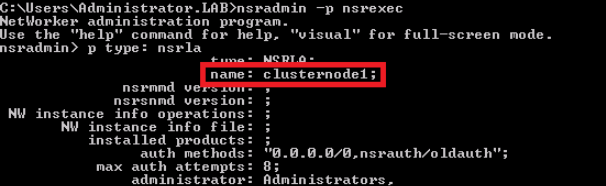
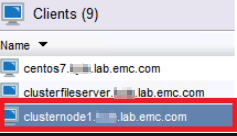
2) Sul CLIENT NetWorker, arrestare i servizi client eseguendo il seguente comando:
C:> net stop nsrexecd
3) Una volta interrotto il servizio, creare una voce hostfile del sistema operativo sul client per riflettere l'IP e il nome dei client utilizzati in NMC
Ad esempio:
192.168.25.8 clusternode1.x.lab.emc.com nodo cluster1
Nota: Poiché l'FQDN è stato utilizzato in NMC, l'FQDN è stato impostato come nome nel file host. Sarà necessario impostare il nome utilizzato in NMC come prima voce nel file host.
192.168.25.8 clusternode1.x.lab.emc.com nodo cluster1
Una volta apportate le modifiche al file hosts, accertarsi che le modifiche vengano salvate.
4) Passare alla directory di installazione di NetWorker e rinominare il file \nsr\res\nsrladb (non eliminarlo).
5) Avviare il servizio client NetWorker:
C:> net start nsrexecd
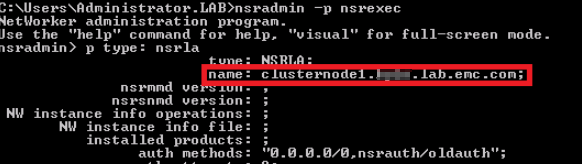
6) Eseguire i comandi nsradmin -p nsrexec nel passaggio 1 per confermare le modifiche.
C:\>nsradmin -p nsrexec
nsradmin> p tipo: nsrla
nsradmin> p tipo: nsrla
受影响的产品
NetWorker产品
NetWorker文章属性
文章编号: 000039013
文章类型: Solution
上次修改时间: 15 7月 2025
版本: 4
从其他戴尔用户那里查找问题的答案
支持服务
检查您的设备是否在支持服务涵盖的范围内。