NetWorker: Sikkerhetskopiering mislykkes med manglende samsvar mellom vertsadresse og/eller «serveravvist legitimasjon»
摘要: Sikkerhetskopiering av NetWorker mislykkes med «Vertsadressekonflikt»-feil og/eller «serveravvist legitimasjon». Du kan heller ikke bla gjennom klientens «client properties savesets»-felt i NMC. Dette problemet har vanligvis å gjøre med nodeproblemer mellom klienten og serveren, men kan skyldes feil informasjon i klientene NSRLADB. ...
本文适用于
本文不适用于
本文并非针对某种特定的产品。
本文并非包含所有产品版本。
症状
Sikkerhetskopiering av NetWorker mislykkes med «Vertsadressekonflikt»-feil og/eller «serveravvist legitimasjon».
Du kan heller ikke bla gjennom klientens «client properties savesets»-felt i NMC.
Du kan heller ikke bla gjennom klientens «client properties savesets»-felt i NMC.
原因
Dette problemet har vanligvis å gjøre med problemer med manglende samsvar mellom motpartsinformasjon mellom klienten og serveren, men kan skyldes feil informasjon i klientene NSRLADB.
解决方案
Før du fortsetter med de neste trinnene, må du sørge for at alle nettverkstilkoblinger fungerer som de skal i miljøet ditt ved å fullføre ping-testene og nslookup (FQDN, ShortName, IP) mellom NetWorker-serveren og klientene. Dette må fungere på riktig måte for at NetWorker skal kunne løse og koble til mellom verter/enheter.
Tøm NetWorker-motpartsinformasjonen
NetWorker: Fjerne feil NSR-motpartinformasjon automatisk ved hjelp av nsradmin -C
Regenerere klientene NSRLADB
1) På NetWorker CLIENT kjører du følgende kommandoer:
C:\>nsradmin -p nsrexec
nsradmin> p type: nsrla
Eksempel:
nsradmin> p type: nsrla
Eksempel:
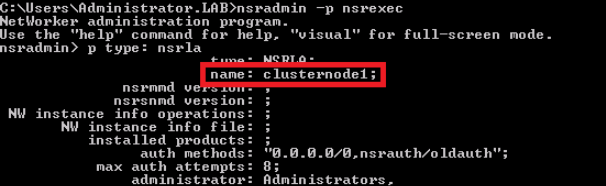

2) På NetWorker CLIENT stopper du klienttjenestene ved å kjøre følgende kommando:
C:> net stop nsrexecd
3) Når tjenesten har stoppet oppretting av en OS-vertsfiloppføring på klienten for å gjenspeile klientens IP og navn som ble brukt i NMC
For eksempel:
192.168.25.8 clusternode1.x.lab.emc.com clusternode1
Merk: Siden FQDN ble brukt i NMC, ble FQDN angitt som fornavn i vertsfilen. Du må angi hvilket navn som ble brukt i NMC som den første oppføringen i vertsfilen.
192.168.25.8 clusternode1.x.lab.emc.com clusternode1
Når endringene i vertsfilen er gjort, må du sørge for at endringene lagres.
4) Naviger til NetWorker-installasjonskatalogen, og gi nytt navn til filen \nsr\res\nsrladb (ikke slett den).
5) Start NetWorker-klienttjenesten:
C:> net start nsrexecd
6) Kjør nsradmin -p nsrexec-kommandoene i trinn én for å bekrefte endringene.
C:\>nsradmin -p nsrexec
nsradmin> p type: nsrla
nsradmin> p type: nsrla

受影响的产品
NetWorker产品
NetWorker文章属性
文章编号: 000039013
文章类型: Solution
上次修改时间: 15 7月 2025
版本: 4
从其他戴尔用户那里查找问题的答案
支持服务
检查您的设备是否在支持服务涵盖的范围内。