NVP-vProxy backup nie korzysta z trybu hotadd z błędem: Dysk wirtualny [nazwa dysku] nie obsługuje trybu hotadd
摘要: Tworzenie kopii zapasowych maszyn wirtualnych NetWorker VMware Proxy (NVP) kończyło się niepowodzeniem z dyskiem wirtualnym [nazwa dysku] nie obsługuje trybu HotAdd, ponieważ dysk jest dyskiem wirtualnym IDE. Tryb HotAdd nie będzie działać z dyskiem wirtualnym IDE, więc tworzenie kopii zapasowej z niepowodzeniem, jeśli tryb transferu NBD nie został wymieniony jako tryb transportu rezerwowego. ...
本文适用于
本文不适用于
本文并非针对某种特定的产品。
本文并非包含所有产品版本。
症状
- Urządzenie vProxy jest zarejestrowane w NetWorker tylko przy użyciu funkcji hotadd. Sesje NBD są ustawione na 0 (wyłączone).
- Kopia zapasowa maszyny wirtualnej nie powiedzie się, informując, że dysk wirtualny [nazwa dysku] nie obsługuje trybu HotAdd.
- Dysk maszyny wirtualnej, którego nie udało się utworzyć kopii zapasowej, jest skonfigurowany jako dysk IDE w VMware.
- Raporty vProxy /opt/emc/vproxy/runtime/logs/vbackupd/vbackupd-vddk.log:
VDDK: INFO: error Mounting VM using transport hotadd failed : Cannot use hotadd transport to mount Virtual Machines with disks that are not SCSI or SATA (adapter type: ide).
VDDK: INFO error Cannot use mode hotadd to access vCenter_Cannot mount using this method. (Mounting VM [name] using transport hotadd failed : Cannot use hotadd transport to mount Virtual Machines with disks that are not SCSI or SATA (adapter type: ide).)
原因
Tryb transportu HotAdd nie obsługuje dysków IDE.
解决方案
Dostępne są dwie opcje.
Opcja 1:
Preferowaną metodą transportu jest HotAdd. Aby obsługiwać funkcję hot add, zmień typ dysku i kontrolera dysku w VMware z IDE na dysk SCSI; Obsługuje to funkcję hotadd. Skontaktuj się z administratorem VMware w celu wprowadzenia tych zmian.
Patrz artykuł bazy wiedzy VMware: https://kb.vmware.com/s/article/1016192
Patrz artykuł bazy wiedzy VMware: https://kb.vmware.com/s/article/1016192
Opcja 2:
Włącz opcję "Fallback to NBD for IDE disk" we właściwościach urządzenia vProxy.
1. Zaloguj się do konsoli zarządzania NetWorker jako użytkownik administratora.
2. Przejdź do devices-VMware>Proxies.
1. Zaloguj się do konsoli zarządzania NetWorker jako użytkownik administratora.
2. Przejdź do devices-VMware>Proxies.
UWAGA: W przypadku sieciowego interfejsu użytkownika NetWorker (NWUI) przejdź do sekcji Protection-VMware>Proxies.
3. Otwórz właściwości urządzenia vProxy.
4. Na karcie Configuration wybierz opcję Yes dla opcji Fallback to NBD for IDE disk.
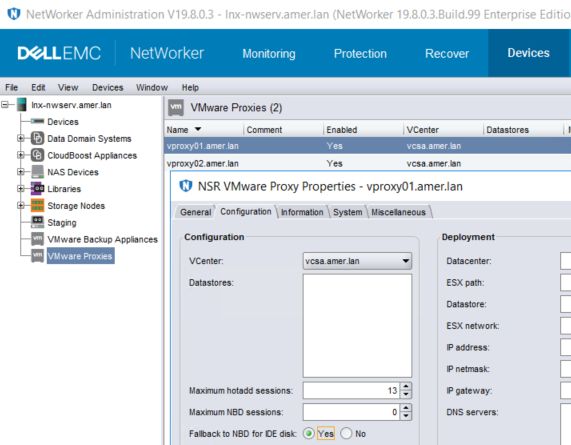
UWAGA: Ta metoda zapewnia, że NBD jest używany tylko dla dysków IDE. NBD nie będzie używany do tworzenia kopii zapasowych innych dysków SCSI, które są dostępne w funkcji HotAdd. Jeśli zasady tworzenia kopii zapasowych używane do tworzenia kopii zapasowych maszyn wirtualnych IDE korzystają z opcji "vProxy auto selection", należy zastosować to ustawienie do dowolnego vProxy, który może zostać wybrany przez przepływ pracy; w przeciwnym razie może wystąpić sporadyczna awaria, jeśli funkcja vProxy, która nie ma włączonego tego ustawienia, zostanie odebrana. Inną metodą jest odizolowanie maszyn wirtualnych z dyskami IDE do oddzielnej grupy i zasad tworzenia kopii zapasowych. W ramach tej nowej zasady użyj opcji "Manual vProxy selection", aby wybrać vProxy, dla którego włączono to ustawienie.
其他信息
Wymagania i ograniczenia usługi HotAdd zostały udokumentowane w podręczniku integracji NetWorker VMware; dostępne za pośrednictwem: https://www.dell.com/support/home/product-support/product/networker/docs
受影响的产品
NetWorker Series产品
NetWorker Series文章属性
文章编号: 000056629
文章类型: Solution
上次修改时间: 29 9月 2023
版本: 3
从其他戴尔用户那里查找问题的答案
支持服务
检查您的设备是否在支持服务涵盖的范围内。