Tallennuksen näyttäminen Xbox-pelipalkissa Windows 11:ssä ja Windows 10:ssä
摘要: Tallennuksen näyttäminen tietokoneen Xbox-pelipalkilla. Lue, miten voit kuvata videoita Windows Xboxilla, tallentaa pidempiä leikkeitä ja selvittää, mihin Xbox Game Bar tallentaa videoita. ...
本文适用于
本文不适用于
本文并非针对某种特定的产品。
本文并非包含所有产品版本。
说明
Xbox-pelipalkin käyttäminen videon kaappaamiseen Windows 11- tai Windows 10 -sovelluksista.
Käytä Xbox-pelipalkkia näppäimistön ja näytönlukuohjelman kanssa tallentaaksesi videoleikkeen suosikkipelistäsi tai -sovelluksestasi. Tätä videoleikettä voidaan käyttää vianmääritystyökaluna, ja siihen voidaan tallentaa vaiheet, jotka on tehty ongelman toistamiseksi pelissä tai sovelluksessa. Ongelman määrittämistä voi auttaa tallentamalla ja jakamalla tiedoston. Kaappaa ja tallenna videokuvia Game Bar -pelipalkin avulla noudattamalla alla olevia vaiheita:
HUOMAUTUS: Kaikki Windows 11- tai Windows 10 -sovellukset eivät välttämättä ole yhteensopivia pelipalkin kanssa. Tämä ominaisuus ei esimerkiksi toimi sovelluksissa, kuten File Explorer tai Notepad. Game Bar ei myöskään aukea työpöytänäytössä. Tabletteihin tai tietokoneen tablettitilaa käytettäessä on liitettävä näppäimistö, jotta pelipalkin ominaisuutta voidaan hyödyntää.
- Kun pelaat peliä, avaa Xbox-pelipalkki painamalla näppäimistön Windows-näppäin + G . Näyttöön tulee viesti, jossa kysytään, haluatko avata Game Bar -pelipalkin. Valitse valintaruutu Kyllä, tämä on peli avataksesi pelipalkin.
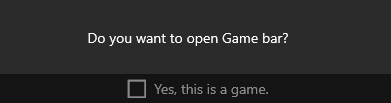
 HUOMAUTUS: Windows-näppäimen + G käyttämisen sijaan voit myös aloittaa tallennuksen painamalla Windows-näppäin + Alt + R, kun pelaat peliä koko näytön tilassa (tai koko näytön yksinoikeustilassa).
 - Valitse Tallenna tästä ( ympyrä) aloittaaksesi leikkeen nauhoittamisen ja lopeta sitten Lopeta tallennus (neliö) lopettaaksesi sen.
- Valitse Ota kuvakaappaus (kamerakuvake) ottaaksesi kuvan siitä, mitä pelissä tapahtuu.
- Jos käytät koko näytön tietokoneita, aloita tai lopeta tallennus Windows-näppäimellä + Alt + G . Koko näytön tilassa (tai koko näytön yksinoikeustilassa) peleissä pelipalkkia ei näy, mutta voit aloittaa tai lopettaa tallenteet Windows-näppäimellä + Alt + R .
- Jos haluat muokata leikettä, avaa Xbox-sovellus valitsemalla Xbox-painike ja valitse sitten Sieppaukset.
- Suorita vianmääritysvaiheet tai -toiminnot, jotka haluat tallentaa sovellukseen.
HUOMAUTUS: Näytön valinnat korostetaan, kun ne valitaan, mutta et ehkä näe hiiren osoitinta tai liikettä tallenteen toiston aikana.
- Videokaappaustiedosto tallennetaan oletusarvoisesti käyttäjän kansioon Videokaappaukset-kohdassa>. Videokuvatiedoston oletustiedostotyyppi on MP4 (.mp4).
Uusimmat tiedot Xbox-pelipalkin käyttämisestä näytön tallentamiseen tai kaappaamiseen on ohjeaiheessa Pelileikkeen tallentaminen tietokoneeseen Xbox Game Barin avulla.

受影响的产品
Alienware, XPS, G Series, G Series, Alienware, XPS文章属性
文章编号: 000103410
文章类型: How To
上次修改时间: 14 7月 2025
版本: 7
从其他戴尔用户那里查找问题的答案
支持服务
检查您的设备是否在支持服务涵盖的范围内。